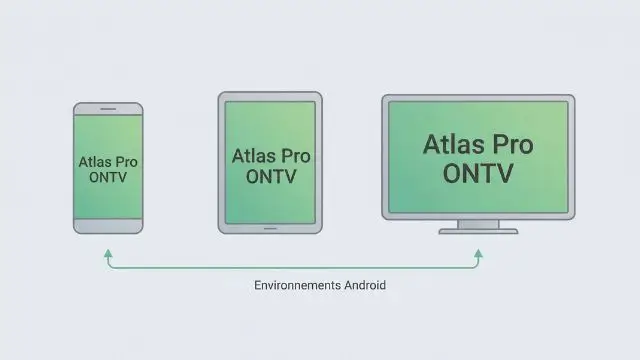
Guide technique complet – environnements Android, installation réelle, limites et dépannage
1. Clarification immédiate : Atlas Pro ONTV fonctionne-t-il sur Android ?
Ce que recouvre réellement le terme “Android”
Le mot Android ne désigne pas une seule plateforme homogène. Il couvre au minimum trois environnements très différents :
- Android mobile : smartphones et tablettes (Samsung, Xiaomi, Oppo, etc.)
- Android TV / Google TV : téléviseurs et boîtiers certifiés (Sony, Chromecast, NVIDIA Shield)
- Android modifié (forks) : box IPTV génériques, systèmes non certifiés
Ces environnements partagent une base commune, mais leur comportement applicatif, leurs permissions et leurs contraintes système diffèrent fortement.
Atlas Pro ONTV peut-il fonctionner sur Android ?
Oui, dans de nombreux cas, mais pas de manière uniforme selon le type d’appareil.
Points clés à comprendre immédiatement :
- Atlas Pro ONTV est une application Android, donc compatible en principe avec l’écosystème Android.
- Sa disponibilité officielle sur Google Play n’est pas systématiquement vérifiable selon les régions et les appareils.
- Dans la pratique, l’installation passe très souvent par un APK (installation manuelle).
👉 Conclusion d’attente réaliste :
- Android est la plateforme la plus compatible pour Atlas Pro ONTV.
- Mais compatibilité ≠ stabilité garantie sur tous les appareils.
2. Comprendre les environnements Android (fondamental)
Android modifié (box génériques)
Caractéristiques :
- Android AOSP sans certification Google,
- Play Store parfois absent ou non officiel,
- matériel très variable.
Conséquence :
- compatibilité imprévisible,
- performances très dépendantes du fabricant.
(Observations basées sur diagnostics terrain, non documentées officiellement.)
Android TV / Google TV
Caractéristiques :
- interface pensée pour télécommande,
- API Android TV spécifiques,
- gestion mémoire plus stable pour le streaming.
Conséquence :
- meilleur environnement pour IPTV,
- moins de restrictions en arrière-plan.
Source officielle : Android TV Overview – Android Developers
Rôle de Google Play Services
Certaines applications Android :
- dépendent partiellement de Google Play Services,
- ou utilisent des API absentes sur Android TV ou forks.
Résultat :
- application installable mais instable,
- crash au lancement sur certains appareils.
Permissions et gestion en arrière-plan
Depuis Android 8+ :
- restrictions sévères sur les apps en arrière-plan,
- limitations réseau lorsque l’app n’est pas au premier plan.
Impact direct sur les applications IPTV, surtout sur mobile.
3. Méthodes d’installation possibles sur Android
Méthode A — Google Play Store (si applicable)
Conditions
- L’application doit être listée sur Google Play
- L’appareil doit être certifié Google
- La région doit être autorisée
Limites
- L’application peut être absente selon :
- le pays,
- le type d’appareil (mobile vs TV),
- la politique de distribution du développeur.
👉 En l’absence de listing vérifiable, ne pas supposer cette méthode disponible.
Méthode B — Installation manuelle (APK)
Pourquoi le sideload est courant
- Distribution non centralisée
- Différences de compatibilité selon Android
- Absence sur Play Store
Implications techniques
- Aucune mise à jour automatique
- Compatibilité à vérifier manuellement
- Risque d’incompatibilité version Android / APK
Contraintes de sécurité
- La source de l’APK devient critique
- Android autorise l’installation, mais ne valide pas l’intégrité fonctionnelle
4. Guide pas-à-pas : installation propre sur Android mobile
Prérequis
- Smartphone ou tablette Android (Android 7 minimum recommandé)
- Stockage libre suffisant
- Connexion Internet stable
Étape 1 — Vérifier la version Android
Paramètres → À propos du téléphone → Version Android
Pourquoi :
- Un APK compilé pour Android 10+ peut refuser de s’installer sur Android 7/8.
Étape 2 — Autoriser les sources inconnues
Android 8+ :
- Paramètres → Sécurité
- Autoriser l’installation pour le navigateur ou le gestionnaire de fichiers utilisé
Pourquoi :
- Sans cette autorisation, Android bloque l’installation par design.
Étape 3 — Installer l’APK
- Télécharger l’APK depuis une source choisie
- Lancer l’installation
- Accepter les permissions demandées
Étape 4 — Premier lancement et vérifications
À vérifier immédiatement :
- L’application s’ouvre sans crash
- L’interface est fluide
- La lecture démarre
Pourquoi l’ordre compte :
- Une permission refusée peut provoquer un crash silencieux
- Une version incompatible peut s’installer mais ne jamais se lancer
5. Guide pas-à-pas : installation sur Android TV / Google TV
Différences clés avec Android mobile
- Interface non tactile
- Navigation via télécommande
- Résolutions fixes (1080p / 4K)
Installation via Play Store (si disponible)
- Accéder au Play Store TV
- Rechercher l’application
- Installer
Limite :
- Beaucoup d’applications IPTV mobiles n’apparaissent pas sur le Play Store TV.
Installation via APK (fréquent)
- Installer un gestionnaire de fichiers compatible TV
- Installer l’APK
- Autoriser les sources inconnues
Problèmes d’interface fréquents
- Boutons inaccessibles à la télécommande
- Menus prévus pour écran tactile
Solution :
- Utiliser une souris virtuelle ou une télécommande avec gyroscope
6. Erreurs fréquentes sur Android (diagnostic précis)
L’application s’installe mais ne s’ouvre pas
- Cause : incompatibilité API Android
- Test : vérifier version Android requise
- Fix : installer une version plus ancienne
Écran noir
- Cause : problème de décodage vidéo
- Diagnostic : tester sur un autre appareil
- Fix : changer résolution ou codec
Buffering excessif
- Cause : réseau ou gestion arrière-plan
- Test : lecture en Wi-Fi vs données mobiles
- Fix : désactiver optimisations batterie
“App not compatible with your device”
- Cause : filtre Play Store ou ABI non supportée
- Fix : APK compatible ARMv7/ARM64
Crash lié aux permissions
- Cause : permission réseau ou stockage refusée
- Fix : accorder manuellement les permissions
7. Performance, stockage et mémoire
Pression RAM
- Les apps IPTV consomment :
- mémoire,
- buffers vidéo,
- cache réseau.
Sur appareils bas de gamme :
- Android tue l’app en arrière-plan.
Cache vs données
- Cache corrompu → écran noir
- Données corrompues → crash
Solution :
- vider le cache en priorité
- données seulement si nécessaire
Pourquoi les appareils low-end échouent plus souvent
- RAM limitée
- Stockage lent
- CPU faible
Résultat :
- installation réussie
- expérience inutilisable
8. Réseau et qualité de lecture
Wi-Fi vs données mobiles
- Wi-Fi instable → coupures
- Données mobiles → latence variable
DNS / FAI (approche factuelle)
- Certains FAI filtrent ou priorisent le trafic
- Changer de DNS peut modifier la latence
(Observation fréquente, non documentée officiellement.)
Quand le problème n’est pas l’application
- Autres apps IPTV présentent le même buffering
- Problème réseau local ou fournisseur
9. Sécurité, mises à jour et responsabilité utilisateur
Intégrité des APK
- Android ne vérifie pas la fiabilité fonctionnelle
- APK modifié = risque potentiel
Mises à jour
- Sideload = mise à jour manuelle
- Versions incompatibles possibles
Modèle de sécurité Android
Android :
- isole les applications
- limite l’impact système
Il ne protège pas contre :
- une application instable
- une mauvaise compatibilité matérielle
10. FAQ technique avancée
1. Atlas Pro ONTV est-il officiellement disponible sur Google Play ?
Aucune disponibilité universelle vérifiable. Cela dépend des régions et appareils.
2. Android TV est-il plus stable qu’Android mobile ?
Oui, pour le streaming continu.
3. Une version récente est-elle toujours meilleure ?
Non. Les versions plus anciennes sont parfois plus compatibles.
4. Pourquoi l’app fonctionne sur téléphone mais pas sur TV ?
Différences d’API, d’interface et de décodage.
5. Une box Android générique est-elle fiable ?
Dépend fortement du matériel et du firmware.
6. Le VPN améliore-t-il la stabilité ?
Cela dépend du réseau, pas systématique.
7. Peut-on automatiser les mises à jour APK ?
Non, sans outils tiers non standards.
8. Android 13 pose-t-il des problèmes spécifiques ?
Restrictions accrues sur permissions et arrière-plan.
11. Synthèse opérationnelle claire
- Android est la plateforme la plus compatible pour Atlas Pro ONTV.
- Tous les environnements Android ne se valent pas.
- Android TV offre la meilleure stabilité IPTV.
- L’installation APK est fréquente mais implique des contraintes.
- Les problèmes sont souvent matériels ou réseau, pas applicatifs.