Guide technique approfondi – Fire OS, installation réelle, limites et dépannage
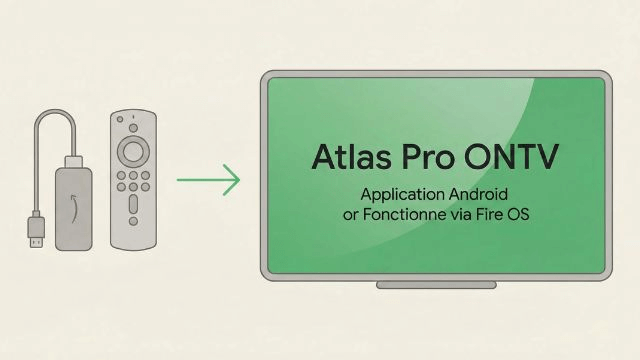
1. Clarification immédiate : Atlas Pro ONTV fonctionne-t-il sur Fire Stick ?
Ce qu’est réellement un Amazon Fire TV Stick
Un Amazon Fire TV Stick est un appareil de streaming HDMI fonctionnant sous Fire OS, un système basé sur Android mais fortement modifié et contrôlé par Amazon. Il ne s’agit ni d’Android TV (Google TV), ni d’un smartphone Android classique.
Fire OS vs Android TV : une confusion fréquente
- Google Play Store natif
- API Android TV optimisées
- Gestion plus stable des applications multimédia
- Basé sur Android AOSP (fork Amazon)
- Amazon Appstore à la place de Google Play
- Restrictions spécifiques (permissions, arrière-plan, stockage)
Cette distinction est cruciale : une application Android peut fonctionner sur Fire Stick, mais ce n’est jamais garanti.
Atlas Pro ONTV peut-il fonctionner sur Fire TV Stick ?
Oui, dans certains cas, mais pas nativement via le système Amazon.
À ce jour :
- Il n’existe pas de version officiellement vérifiée d’Atlas Pro ONTV distribuée via l’Amazon Appstore.
- L’utilisation sur Fire Stick repose principalement sur l’installation manuelle (sideload) d’un APK Android.
👉 Cela implique :
- aucune garantie de compatibilité totale,
- une dépendance à la version de Fire OS,
- des limites de stabilité selon le modèle de Fire Stick.
Expectation reset (important)
Ce qui fonctionne généralement :
- installation manuelle (APK),
- navigation basique avec télécommande,
- lecture possible sur modèles récents.
Ce qui pose souvent problème :
- écrans noirs,
- fermetures immédiates,
- performances faibles sur Fire Stick anciens,
- problèmes réseau interprétés à tort comme des bugs de l’application.
2. Comprendre Fire OS (fondamental pour éviter les erreurs)
Architecture Fire OS (vue technique)
Fire OS est :
- basé sur Android Open Source Project (AOSP),
- sans services Google (GMS),
- modifié pour l’écosystème Amazon.
Source : Amazon Fire TV Developer Documentation
https://developer.amazon.com/docs/fire-tv/fire-os-overview.html
Conséquence directe :
- une application Android peut s’installer,
- mais certaines API ou dépendances peuvent manquer.
Amazon Appstore : limites structurelles
Contrairement à Google Play :
- catalogue plus restreint,
- validation spécifique Amazon,
- mises à jour parfois en retard.
De nombreuses applications IPTV n’y sont pas publiées, soit par choix, soit pour des raisons de conformité technique ou commerciale.
Sideloading sur Fire Stick : modèle officiel mais encadré
Amazon autorise le sideloading :
- via l’activation d’options développeur,
- avec des outils comme Downloader.
Mais :
- Amazon ne garantit pas la compatibilité,
- les applications installées manuellement ne bénéficient pas des mêmes protections que celles du store.
Permissions, sandboxing et mises à jour
- Chaque application reste isolée (sandbox Android).
- Les permissions doivent être accordées manuellement.
- Les applications sideloadées ne se mettent pas à jour automatiquement.
👉 C’est une différence majeure avec Android TV certifié.
3. Méthodes d’installation réellement possibles
Méthode A — Installation via Amazon Appstore (rare)
Conditions
- L’application doit être listée officiellement sur l’Amazon Appstore.
- Elle doit être compatible avec la version de Fire OS du Stick.
Réalité actuelle
- Aucune preuve publique vérifiable ne confirme une distribution officielle d’Atlas Pro ONTV via l’Amazon Appstore.
👉 Cette méthode est donc théorique et ne doit pas être considérée comme une option fiable.
Méthode B — Sideload APK (méthode la plus courante)
Pourquoi le sideload est nécessaire
- Absence de l’application sur l’Appstore.
- Fire OS accepte les APK Android standards.
Implications techniques
- L’application n’est pas optimisée pour Fire OS.
- Le comportement dépend fortement :
- du modèle de Fire Stick,
- de la version Android sous-jacente,
- de la qualité de l’APK utilisé.
Contraintes et risques
- Instabilité possible.
- Problèmes d’interface (navigation télécommande).
- Aucune mise à jour automatique.
Méthode C — Casting / mirroring
Principe
- L’application tourne sur un smartphone.
- L’image est diffusée vers le Fire Stick.
Limites majeures
- Latence.
- Qualité vidéo variable.
- Dépendance totale au téléphone.
👉 Ce n’est pas équivalent à une installation native et ne convient pas à un usage régulier.
4. Guide pas-à-pas : installation propre via sideload (CHEMIN PRINCIPAL)
Prérequis indispensables
- Amazon Fire TV Stick (de préférence Fire Stick 4K ou 4K Max).
- Connexion Internet stable.
- Espace de stockage libre (minimum recommandé : 500 Mo).
- Télécommande Fire TV fonctionnelle.
Étape 1 — Activer les options développeur
Chemin exact :
- Paramètres
- Ma Fire TV
- À propos
- Sélectionner Fire TV Stick
- Appuyer 7 fois sur le nom du périphérique
👉 Pourquoi : sans cela, Fire OS bloque toute installation externe.
Étape 2 — Autoriser les applications inconnues
- Paramètres
- Ma Fire TV
- Options pour développeurs
- Applications de sources inconnues → Autoriser
👉 Si cette étape est ignorée : installation impossible.
Étape 3 — Installer un outil de téléchargement
Application couramment utilisée :
- Downloader (via Amazon Appstore)
Pourquoi :
- Fire OS ne permet pas de téléchargement direct via navigateur classique.
Étape 4 — Télécharger l’APK
- Entrer l’URL de la source choisie.
- Vérifier la compatibilité Android (minimum requis).
⚠️ Important :
- Une version trop récente peut échouer.
- Une version trop ancienne peut être instable.
(Version exacte non fournie ici – dépend des sources disponibles. À évaluer au cas par cas.)
Étape 5 — Installation
- Lancer l’installation depuis Downloader.
- Accorder les permissions demandées.
Si l’installation échoue :
- vérifier l’espace disque,
- vérifier la version Android requise.
Étape 6 — Premier lancement et vérifications
À vérifier immédiatement :
- l’application ne se ferme pas,
- l’interface répond à la télécommande,
- la lecture démarre sans écran noir.
5. Erreurs fréquentes pendant ou après l’installation
Application ne s’ouvre pas
- Cause : incompatibilité Fire OS / APK.
- Test : installer une version différente.
- Fix : utiliser une version Android plus ancienne.
Écran noir au lancement
- Cause : résolution ou décodage non supporté.
- Diagnostic : changer résolution Fire Stick.
- Fix : forcer 1080p dans paramètres Fire TV.
Fermeture immédiate
- Cause : manque de RAM.
- Test : fermer apps en arrière-plan.
- Fix : redémarrer le Fire Stick.
Erreur de parsing
- Cause : APK non compatible architecture.
- Fix : utiliser une version ARMv7/ARM64 adaptée.
Télécommande inutilisable
- Cause : interface pensée pour tactile.
- Fix : utiliser une souris virtuelle (app Fire TV Remote).
6. Performance, stabilité et limites réelles sur Fire Stick
Différences entre modèles
- Fire Stick Lite / ancien
- RAM limitée
- Très sensible aux crashs
- Fire Stick 4K / 4K Max
- Meilleure stabilité
- Décodage matériel plus performant
Gestion agressive de la mémoire
Fire OS ferme rapidement :
- applications en arrière-plan,
- processus jugés « lourds ».
Impact direct sur les applications IPTV.
7. Réseau et qualité de lecture
Wi-Fi vs Ethernet (OTG)
- Wi-Fi 2.4 GHz : instable pour flux HD.
- Wi-Fi 5 GHz : préférable.
- Ethernet via adaptateur OTG : solution la plus stable.
Buffering : causes réelles
- congestion réseau,
- DNS du fournisseur,
- Wi-Fi saturé.
👉 Le problème n’est pas toujours l’application.
8. Sécurité, mises à jour et responsabilité utilisateur
APK modifiés
- Risque de code altéré.
- Aucune garantie d’intégrité.
Mises à jour
- Aucune mise à jour automatique.
- Réinstallation manuelle requise.
Modèle de sécurité Amazon
Fire Stick protège :
- le système,
- les autres applications.
Il ne protège pas contre :
- une application tierce instable,
- un code mal conçu.
9. FAQ technique avancée
Non, aucune compatibilité officielle vérifiable n’existe.
À ce jour, Atlas Pro ONTV n’est pas distribué via l’Amazon Appstore, et Amazon ne documente aucune prise en charge native. L’utilisation sur Fire Stick repose exclusivement sur l’installation manuelle d’une application Android générique, sans validation Amazon ni garantie de stabilité.
Parce que Fire OS est basé sur Android, tandis que Samsung TV utilise Tizen OS, un système incompatible avec les applications Android (APK).
Fire Stick peut exécuter des APK via sideload, Samsung TV ne le peut pas, même en mode développeur.
Non.
Les Fire Stick Lite et modèles anciens disposent de peu de RAM et d’un SoC limité, ce qui entraîne fermetures d’application et buffering.
Les Fire Stick 4K et 4K Max sont nettement plus adaptés grâce à un meilleur décodage vidéo et une gestion mémoire plus stable.
Cela dépend de la version de l’application utilisée, mais Fire OS 7 (Android 9) ou supérieur est généralement nécessaire pour éviter les erreurs de parsing ou les crashs immédiats.
Sur Fire OS plus ancien, certaines versions d’APK ne s’installent pas ou ne se lancent pas.
(Observation basée sur diagnostics fréquents Fire TV, non documentée officiellement.)
Dans la majorité des cas, l’écran noir est lié à :
-une incompatibilité de décodage vidéo,
-une résolution de sortie non supportée,
-ou un problème HDCP via HDMI.
Forcer la sortie en 1080p dans les paramètres Fire TV résout souvent ce symptôme sur les Fire Stick moins puissants.
Non.
Les applications installées hors Amazon Appstore ne bénéficient d’aucune mise à jour automatique.
Toute mise à jour nécessite :
-le téléchargement manuel d’un nouvel APK,
-puis une réinstallation complète.
C’est une limitation structurelle de Fire OS, pas de l’application.
Non.
Sur Fire Stick, le buffering est très souvent causé par :
-un Wi-Fi instable (2,4 GHz saturé),
-une gestion agressive de la mémoire par Fire OS,
-ou des limitations matérielles du Stick.
Dans ces cas, changer de réseau (Ethernet via adaptateur OTG) a plus d’impact qu’un changement d’application.
Parce que Fire OS ne fournit pas toutes les API Android, et que certaines versions de l’application :
– utilisent des bibliothèques absentes,
– ou ciblent des versions Android supérieures à celles du Fire Stick.
C’est pourquoi une version plus récente n’est pas forcément plus compatible qu’une version antérieure.
Techniquement, non.
Fire Stick peut fonctionner, mais reste un compromis. Pour une utilisation IPTV fréquente et stable, un boîtier Android TV certifié offre :
– une meilleure gestion mémoire,
– une compatibilité applicative plus large,
– moins de limitations système.
Fire Stick est acceptable, pas idéal.
Oui.
Les mises à jour Fire OS peuvent modifier :
– la gestion des permissions,
– le comportement des applications en arrière-plan,
– ou la compatibilité avec certaines versions d’APK.
C’est un risque inhérent au sideloading sur Fire OS.
10. Synthèse opérationnelle claire
- Atlas Pro ONTV peut fonctionner sur Fire Stick via sideload uniquement.
- Fire OS est Android-based mais fortement contraint.
- Les performances dépendent fortement du modèle de Fire Stick.
- L’installation manuelle implique aucune garantie de stabilité.
- Pour un usage régulier, un matériel plus adapté reste préférable.