

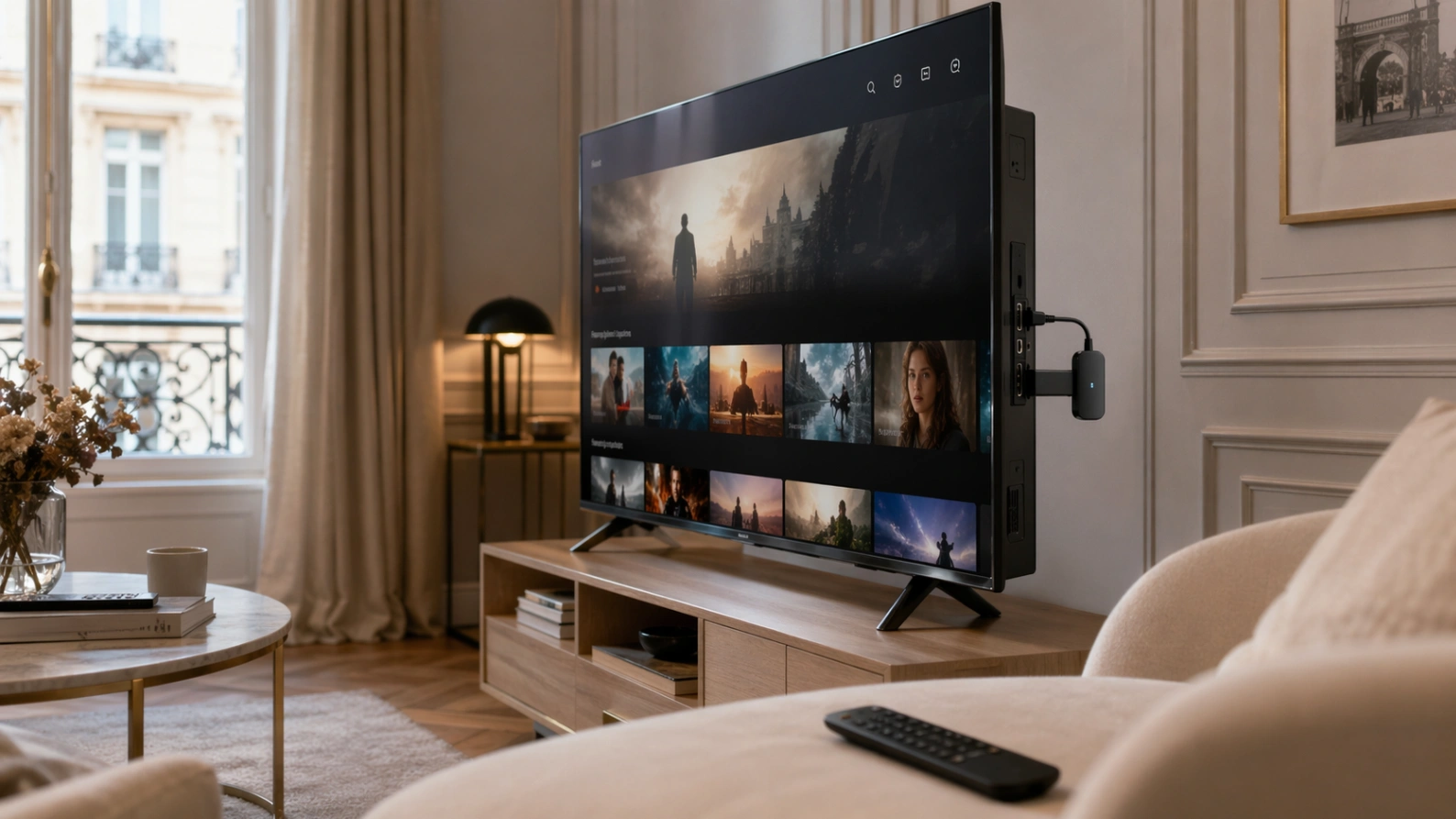
Si vous cherchez une solution pratique pour regarder Atlas Pro ONTV sur une télévision qui n’a pas toutes les applications nécessaires, le Fire Stick est l’un des choix les plus simples. Petit, discret et facile à transporter, il transforme une TV classique ou limitée en écran connecté plus flexible.
Cette page vous guide étape par étape : préparation du Fire Stick, installation d’une application compatible, configuration des identifiants, optimisation de la connexion et résolution des problèmes fréquents. L’objectif est d’aider l’utilisateur à passer à l’achat avec confiance, car il comprend exactement comment l’abonnement sera utilisé.
Pourquoi le Fire Stick est intéressant pour Atlas Pro ONTV ?
Beaucoup d’utilisateurs ont une Smart TV, mais toutes les Smart TV ne proposent pas les mêmes applications. Certaines marques limitent leur magasin d’applications. D’autres modèles deviennent lents avec le temps. Le Fire Stick règle souvent ce problème en apportant une interface plus souple et un accès plus large aux applications de streaming.
Autre avantage : il est portable. Vous pouvez l’utiliser dans le salon, dans une chambre ou l’emporter en déplacement si vous disposez d’une connexion Internet stable. Pour les foyers qui veulent une solution simple sans changer de télévision, c’est un excellent support.
Ce qu’il faut préparer avant l’installation
- Un Fire Stick correctement branché à votre TV.
- Une connexion Wi-Fi stable.
- Un compte Amazon configuré sur l’appareil.
- Une application IPTV compatible.
- Les identifiants Atlas Pro ONTV reçus après activation.
Vous pouvez consulter la documentation officielle Amazon pour mieux comprendre la configuration générale d’un Fire TV : aide Amazon Fire TV.
Installation étape par étape sur Fire Stick
Étape 1 : connectez le Fire Stick
Branchez le Fire Stick sur un port HDMI de votre télévision, puis connectez-le à l’alimentation. Sélectionnez la bonne source HDMI avec la télécommande de votre TV.
Étape 2 : connectez-le au Wi-Fi
Choisissez votre réseau Wi-Fi, entrez le mot de passe et vérifiez que le Fire Stick affiche bien une connexion active. Si votre Wi-Fi est faible, rapprochez le routeur ou utilisez un adaptateur Ethernet compatible.
Étape 3 : installez une application compatible IPTV
Selon les applications disponibles et vos préférences, choisissez une application qui accepte les liens M3U ou les identifiants Xtream Codes. L’important est d’utiliser une application stable, régulièrement mise à jour et facile à naviguer avec une télécommande.
Étape 4 : entrez vos identifiants
Ouvrez l’application, ajoutez un nouvel utilisateur ou une nouvelle playlist, puis entrez les informations reçues : serveur, nom d’utilisateur, mot de passe ou URL M3U. Vérifiez chaque caractère avant de valider.
Étape 5 : organisez vos favoris
Une fois la liste chargée, ajoutez vos chaînes ou catégories préférées aux favoris. Cela rend l’utilisation quotidienne plus rapide et plus agréable.
Comment obtenir une meilleure fluidité ?
Le Fire Stick fonctionne très bien si la connexion suit. Pour réduire les coupures, évitez de le placer derrière un téléviseur qui bloque trop le signal Wi-Fi. Utilisez une rallonge HDMI si nécessaire pour améliorer la réception.
Fermez aussi les applications ouvertes en arrière-plan. Un Fire Stick saturé peut devenir lent. Supprimez les applications inutiles, videz le cache lorsque c’est possible et redémarrez l’appareil de temps en temps.
Fire Stick ou Smart TV : que choisir ?
Si votre Smart TV est récente, rapide et propose déjà une bonne application compatible, vous pouvez l’utiliser directement. Mais si votre TV est lente, ancienne ou limitée, le Fire Stick est souvent plus agréable. Il donne une interface simple, des mises à jour fréquentes et une navigation pratique avec une télécommande légère.
Pour les utilisateurs qui veulent acheter un abonnement Atlas Pro ONTV mais craignent la compatibilité, le Fire Stick est donc une solution rassurante. Il réduit les blocages liés aux magasins d’applications des marques TV.
Problèmes fréquents sur Fire Stick
L’application ne s’ouvre pas
Redémarrez le Fire Stick, vérifiez les mises à jour et assurez-vous qu’il reste assez d’espace de stockage.
La lecture coupe
Testez votre débit, rapprochez le Fire Stick du routeur et évitez les téléchargements lourds sur le même réseau.
Les identifiants ne fonctionnent pas
Vérifiez que vous n’avez pas ajouté d’espace au début ou à la fin. Les erreurs de copie sont très fréquentes.
L’image est floue
Vérifiez les réglages vidéo du Fire Stick et de votre TV. Certaines applications ajustent automatiquement la qualité selon le débit disponible.
Pourquoi cette page peut aider à vendre plus ?
Beaucoup de visiteurs hésitent avant d’acheter parce qu’ils ne savent pas si leur appareil sera compatible. Une page dédiée au Fire Stick réduit cette hésitation. Elle montre que l’installation est simple, que l’utilisateur n’a pas besoin d’être technicien et qu’il existe une solution même si sa Smart TV est limitée.
Ajoutez un bouton d’appel à l’action après ce guide, par exemple : “Tester la compatibilité de mon Fire Stick” ou “Recevoir mon abonnement maintenant”. Le visiteur arrive avec une question pratique ; donnez-lui une réponse claire puis une action immédiate.
FAQ
Atlas Pro ONTV fonctionne-t-il bien sur Fire Stick ?
Oui, le Fire Stick est un appareil pratique pour utiliser une application IPTV compatible, à condition d’avoir une connexion stable.
Quel Fire Stick choisir ?
Un modèle récent est préférable, surtout si vous voulez une interface plus rapide et une meilleure qualité vidéo.
Ai-je besoin d’un câble Ethernet ?
Non, mais l’Ethernet peut améliorer la stabilité si votre Wi-Fi est faible ou éloigné.
Puis-je déplacer mon Fire Stick sur une autre TV ?
Oui, vous pouvez le brancher sur une autre télévision compatible HDMI, puis le connecter à Internet.
Que faire si l’application IPTV disparaît ?
Utilisez une autre application compatible avec le format de vos identifiants et contactez le support si vous avez besoin d’aide.