

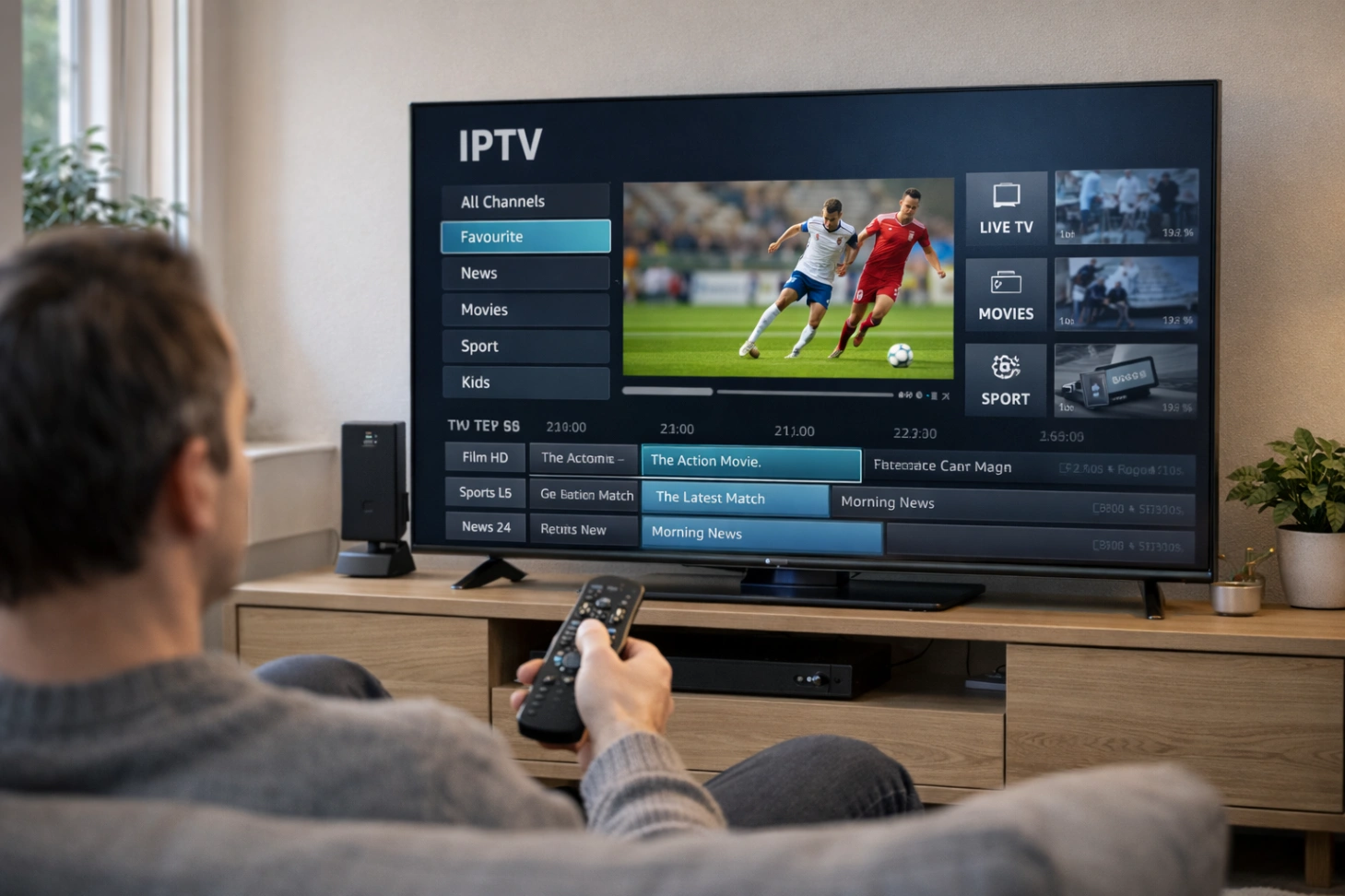
Installer une application de streaming sur Fire Stick est une solution pratique pour profiter de vos contenus préférés directement sur votre télévision. Le Fire Stick d’Amazon est apprécié pour sa simplicité, sa compatibilité avec de nombreuses applications et son interface facile à utiliser. En quelques étapes, il permet de transformer presque n’importe quel téléviseur en Smart TV.
Dans cet article, vous allez découvrir comment préparer votre Fire Stick, installer une application compatible, optimiser les performances et résoudre les problèmes les plus fréquents. L’objectif est de vous offrir un guide clair, rapide et accessible, même si vous débutez.
Pourquoi utiliser un Fire Stick ?
Le Fire Stick est un appareil très populaire car il permet d’accéder facilement à des plateformes de streaming, à des applications multimédias et à différents services de divertissement depuis un seul écran. Il convient aussi bien aux téléviseurs anciens qu’aux modèles plus récents, à condition de disposer d’un port HDMI et d’une connexion internet stable.
Son principal avantage est sa simplicité. Une fois branché, il donne accès à une interface fluide qui permet d’installer des applications, de regarder des vidéos, d’écouter de la musique et même d’utiliser certaines fonctions de commande vocale selon le modèle choisi.
Le Fire Stick présente aussi plusieurs points forts :
- installation rapide et prise en main facile ;
- bonne compatibilité avec de nombreuses applications ;
- navigation pratique avec la télécommande ;
- format compact et discret ;
- mises à jour régulières de l’écosystème Amazon.
Préparer votre Fire Stick avant l’installation
Avant d’installer une application, il est important de bien préparer votre appareil. Cette étape permet d’éviter les erreurs et d’assurer une installation plus fluide.
Commencez par brancher correctement le Fire Stick sur le port HDMI de votre téléviseur. Utilisez ensuite l’alimentation fournie pour garantir une stabilité optimale. Une alimentation insuffisante via un simple port USB du téléviseur peut parfois provoquer des ralentissements ou des redémarrages inattendus.
Une fois l’appareil allumé, connectez-le à votre réseau Wi-Fi. Pour obtenir une meilleure expérience, choisissez une connexion stable avec un bon débit. Si votre installation le permet, une connexion filaire via adaptateur Ethernet peut améliorer la stabilité, surtout pour les contenus en haute définition.
Pensez aussi à vérifier que votre Fire Stick est à jour. Les mises à jour système améliorent souvent la sécurité, la compatibilité et les performances globales. Pour cela, ouvrez les paramètres de l’appareil, puis recherchez les mises à jour disponibles.
Installer une application depuis l’Amazon Appstore
La méthode la plus simple et la plus sûre consiste à installer les applications directement depuis la boutique officielle Amazon. Cette solution permet de télécharger des applications vérifiées et compatibles avec l’appareil.
Voici les étapes à suivre :
- ouvrez l’écran d’accueil du Fire Stick ;
- accédez à la fonction de recherche ;
- tapez le nom de l’application que vous souhaitez installer ;
- ouvrez sa fiche ;
- cliquez sur le bouton de téléchargement ou d’installation ;
- patientez pendant le téléchargement ;
- ouvrez ensuite l’application installée.
Cette méthode est idéale car elle réduit les risques liés aux fichiers non vérifiés. De plus, les applications téléchargées depuis la boutique officielle reçoivent généralement des mises à jour plus facilement.
Vérifier la compatibilité de l’application
Toutes les applications de streaming ne sont pas forcément optimisées pour Fire Stick. Certaines fonctionnent parfaitement avec la télécommande et l’écran TV, tandis que d’autres sont pensées avant tout pour smartphone ou tablette.
Avant d’installer une application, vérifiez :
- qu’elle est bien disponible sur Fire TV ;
- qu’elle est régulièrement mise à jour ;
- qu’elle propose une navigation adaptée à la télévision ;
- qu’elle est téléchargée depuis une source officielle ;
- qu’elle respecte les conditions d’utilisation de la plateforme.
Cette précaution permet d’éviter les bugs d’affichage, les problèmes de lecture ou les difficultés de navigation.
Configurer votre compte après l’installation
Une fois l’application installée, il faut souvent se connecter à son compte. Selon le service utilisé, cela peut se faire avec une adresse email, un mot de passe, un code à usage unique ou une validation depuis un autre appareil.
Prenez le temps de saisir correctement vos informations. Une erreur dans les identifiants peut empêcher l’accès au service. Si l’application propose une authentification via navigateur ou smartphone, cette méthode peut être plus pratique que la saisie manuelle à la télécommande.
Après la connexion, certaines applications permettent de personnaliser l’expérience dès le départ, par exemple en choisissant la langue, la qualité vidéo, les sous-titres ou le profil utilisateur. Il est utile de vérifier ces options pour profiter d’un affichage plus confortable.
Optimiser la performance sur Fire Stick
Pour profiter d’une expérience plus fluide, quelques réglages simples peuvent faire une vraie différence. Le Fire Stick fonctionne bien dans la majorité des cas, mais sa performance dépend aussi de votre connexion et de l’état général de l’appareil.
Voici quelques conseils utiles :
- utilisez une connexion internet stable ;
- placez le routeur Wi-Fi à une distance raisonnable ;
- fermez les applications inutiles en arrière-plan ;
- redémarrez l’appareil de temps en temps ;
- laissez suffisamment d’espace de stockage libre ;
- évitez de multiplier les applications peu utilisées.
Si votre installation le permet, une connexion Ethernet peut améliorer la stabilité du flux. C’est particulièrement utile lorsque vous regardez des contenus en haute résolution ou lorsque votre Wi-Fi est irrégulier.
Problèmes fréquents et solutions
Il arrive qu’une application ne s’installe pas correctement ou qu’elle fonctionne moins bien que prévu. Heureusement, la plupart des problèmes courants ont des solutions simples.
Application introuvable
Si vous ne trouvez pas une application dans l’Amazon Appstore, cela peut vouloir dire qu’elle n’est pas officiellement disponible sur Fire TV dans votre région ou qu’elle n’est pas compatible avec votre appareil.
Installation bloquée
Si le téléchargement reste bloqué, vérifiez votre connexion internet, redémarrez le Fire Stick et relancez l’installation. Un espace de stockage insuffisant peut aussi provoquer ce type de problème.
Application lente
Une application peut devenir lente si l’appareil manque de mémoire disponible ou si trop d’applications tournent en arrière-plan. Fermer les applications inutiles et redémarrer le Fire Stick peut nettement améliorer la situation.
Problèmes de lecture vidéo
Lorsque la lecture coupe ou que la qualité baisse, la première chose à vérifier est la connexion internet. Une qualité vidéo trop élevée par rapport au débit disponible peut entraîner des ralentissements. Dans ce cas, baissez la qualité de lecture si l’application le permet.
Conseils de sécurité avant d’installer une application
Il est toujours préférable de privilégier les applications officielles et reconnues. Installer des applications depuis des sources inconnues peut exposer votre appareil à des risques de sécurité, à des logiciels malveillants ou à des dysfonctionnements.
Avant toute installation, gardez ces bonnes pratiques en tête :
- téléchargez de préférence depuis la boutique officielle ;
- vérifiez la réputation de l’application ;
- lisez les avis et les notes quand ils sont disponibles ;
- évitez les fichiers douteux ou non vérifiés ;
- mettez régulièrement l’appareil à jour.
Une installation sécurisée est essentielle pour protéger vos données personnelles et assurer la stabilité du Fire Stick sur le long terme.
Guide officiel Fire Stick
Pour obtenir de l’aide complémentaire sur la configuration, les paramètres ou les problèmes techniques, vous pouvez consulter le support officiel Amazon :
Le centre d’aide propose des informations utiles sur la configuration de l’appareil, les mises à jour, la gestion du compte et la résolution des problèmes fréquents.
Pourquoi cette solution reste pratique au quotidien
Le Fire Stick est apprécié parce qu’il offre une solution simple, compacte et efficace pour centraliser plusieurs usages multimédias. Il permet d’accéder à différentes applications sans changer de matériel, tout en gardant une interface claire et facile à piloter avec une seule télécommande.
Pour un utilisateur qui cherche une installation rapide et un usage quotidien confortable, c’est une option très intéressante. Avec une bonne connexion internet et des applications compatibles, l’expérience peut être très fluide et agréable.
Conclusion
Installer une application de streaming sur Fire Stick est une démarche simple qui permet de profiter d’un meilleur confort sur télévision. En passant par l’Amazon Appstore, en vérifiant la compatibilité de l’application et en optimisant les performances de l’appareil, vous pouvez obtenir une expérience stable et agréable.
Le plus important est de privilégier les solutions officielles, de garder votre Fire Stick à jour et d’utiliser une connexion internet fiable. Avec ces bonnes pratiques, l’installation se fait rapidement et l’utilisation quotidienne devient beaucoup plus fluide.
FAQ
Oui, dans la majorité des cas, l’installation est simple et rapide. Il suffit de rechercher l’application dans l’Amazon Appstore puis de lancer le téléchargement.
Non, pas forcément. Le Fire Stick est pensé pour être accessible aux débutants, avec une interface claire et une navigation simple.
Non, pas toutes. Certaines applications ne sont pas disponibles sur Fire TV ou ne sont pas optimisées pour une utilisation sur télévision.
Oui. Une connexion internet stable, un appareil à jour et un espace de stockage suffisant améliorent nettement l’expérience.
L’installation d’une application gratuite ne coûte rien. En revanche, certains services peuvent nécessiter un abonnement pour accéder à leurs contenus.
Essayez de redémarrer le Fire Stick, de vérifier votre connexion internet, de vider le cache de l’application si possible et de confirmer que l’application est bien compatible avec votre appareil.