Clarification immédiate : est-ce que “Atlas Pro ONTV s’installe” sur iPad ?
Sur iPad, tout dépend d’un point simple : l’accès passe-t-il par une application iPadOS disponible officiellement (App Store) ou par un accès web (navigateur) ou par une méthode alternative. Sur iPadOS, sans jailbreak, vous êtes volontairement limité aux mécanismes autorisés par Apple : App Store, Safari, et des réglages réseau standards.
Mise au point (important) : si vous voyez des conseils du type “installe un APK iOS” ou “ajoute un certificat magique pour installer l’app”, considérez-les comme non applicables à iPad. Un iPad n’installe pas d’APK (format Android), et l’installation via profils/certificats non fiables peut exposer vos données.
Distinguer 4 actions que beaucoup mélangent
- Installer : obtenir l’application (ou l’accès web) sur l’iPad.
- Se connecter : saisir un identifiant/mot de passe (si le service le demande).
- Activer un abonnement : saisir un code / lier un accès à votre compte (selon le modèle du fournisseur).
- Charger les chaînes : la liste/EPG se télécharge et s’affiche (c’est là que “écran vide” arrive souvent).
Ce qui est possible / non possible sur iPadOS (sans jailbreak)
- Possible : installer une app via l’App Store, utiliser Safari, changer de Wi-Fi, tester un autre réseau (partage de connexion), ajuster DNS via une app dédiée (selon la méthode), tester brièvement un VPN à but diagnostic, corriger date/heure, libérer du stockage.
- Non recommandé : installer des profils inconnus, accepter des certificats “pour débloquer”, réinstaller en boucle, modifier au hasard sans diagnostiquer.
- Dépend du fournisseur : disponibilité exacte de l’app sur App Store, méthode d’activation, serveurs et exigences de sécurité (TLS/HTTPS).
Si une source “officielle” Atlas est citée, gardez en tête : non vérifié publiquement si ce n’est pas sur un canal Apple/éditeur identifiable.
Chemin principal (pas-à-pas) : utiliser Atlas Pro ONTV sur iPad
Pré-requis avant de toucher aux réglages
- iPadOS à jour (au minimum une version récente et stable).
- Connexion Wi-Fi stable au départ (évitez 4G/5G pour la première configuration).
- Date/heure automatiques (sinon, échecs d’authentification TLS, erreurs de session).
- Pas de VPN / proxy au départ (on ajoute ensuite en test, pas en “solution magique”).
- Stockage libre (cache vidéo, EPG, journaux : si l’iPad est saturé, l’app peut planter).
- Vérifiez les versions : Réglages > Général > Informations > Version iPadOS ; App Store > Profil (icône) > Mises à jour.
Étape 1 : identifier le mode d’accès (app ou web)
S’applique si vous avez un nom d’app clair, un éditeur identifiable, et un lien App Store ou une recherche App Store cohérente.
Ne s’applique pas si votre “vendeur” vous envoie un fichier, un “APK”, ou un lien de profil à installer : sur iPad, c’est un signal d’alerte.
- Option A (préférée) : application App Store si elle existe et si l’éditeur est crédible.
- Option B : accès web via Safari si le service fournit un portail.
- Option C : alternative (souvent non fiable) : à éviter si elle demande profils/certificats inconnus.
Étape 2A : si l’application est disponible (App Store)
- Ouvrez App Store et recherchez l’app.
- Vérifiez l’éditeur, les avis, les mises à jour, et la compatibilité iPad.
- Installez, puis ouvrez l’app une première fois sur Wi-Fi.
Ensuite, selon le modèle :
- Si code d’activation : saisissez le code exactement (attention aux confusions O/0, I/1, tirets, espaces).
- Si identifiant/mot de passe : collez depuis le presse-papiers pour éviter les erreurs, puis retapez manuellement si “mot de passe incorrect” (le collage peut parfois inclure un espace).
- Si serveur/port requis : saisissez uniquement les données fournies, sans “https://” ajouté au hasard si l’app ne le demande pas.
Étape 2B : si l’accès se fait via Safari (accès web)
- Ouvrez Safari (évitez un navigateur “booster” ou proxy au départ).
- Testez l’accès au portail sur Wi-Fi.
- Si la page boucle, essayez Navigation privée (cookies) puis revenez en normal.
Point iPadOS utile : Safari peut bloquer certains scripts/stockages si des réglages de confidentialité sont agressifs. Si l’interface ne se charge jamais, testez temporairement sur un autre navigateur iOS (sans VPN) pour isoler “problème Safari” vs “problème serveur”.
Étape 3 : vérifications après configuration (2 minutes)
- Lecture : lancez une chaîne connue, attendez 15–30 secondes.
- Audio : montez le volume, vérifiez le mode silencieux, et testez des écouteurs.
- Qualité : si l’app propose Auto / SD / HD, commencez par Auto ou SD pour stabiliser.
- Plein écran : testez portrait/paysage, et désactivez/verrouillez la rotation si nécessaire.
- AirPlay : uniquement après stabilisation sur iPad (voir section dédiée).
Problèmes fréquents sur iPad : symptômes → cause probable → test → correctif
“Serveur introuvable” / “problème connexion serveur”
Cause probable : DNS qui ne résout pas le domaine, blocage réseau (Wi-Fi/FAI), serveur indisponible, ou refus côté serveur (IP/VPN).
- Test : ouvrez Safari et visitez 2–3 sites connus. Si Safari marche mais pas l’app, c’est souvent spécifique au service ou au domaine du service.
- Test : basculez sur un autre réseau : partage de connexion depuis un téléphone (hotspot).
- Correctif : si ça marche sur hotspot mais pas sur Wi-Fi, suspectez votre box/FAI (DNS, filtrage, route). Passez au protocole “10 minutes” plus bas.
- Correctif : vérifiez date/heure automatiques (voir réglages exacts).
“Chargement infini” (spinner, pas d’erreur, rien ne démarre)
Cause probable : cache corrompu, session bloquée, EPG/playlist qui ne se charge pas, ou latence réseau avec perte de paquets.
- Test : forcez la fermeture de l’app, relancez. Si identifiants, reconnectez.
- Test : sur le même iPad, essayez un autre contenu (autre chaîne/section). Si tout est bloqué, c’est plus global.
- Correctif : redémarrez l’iPad. Ensuite, oubliez/reconnectez le Wi-Fi.
- Correctif : si l’app propose “vider cache” / “réinitialiser”, faites-le avant de réinstaller.
“Ça marche en Wi-Fi mais pas en 4G/5G”
Cause probable : l’app n’a pas l’autorisation d’utiliser les données cellulaires, votre opérateur filtre certains flux, ou le service refuse des IP mobiles (CGNAT), ou la résolution DNS diffère.
- Test : Réglages > Données cellulaires et vérifiez l’autorisation par app (si disponible sur votre version iPadOS).
- Test : en 4G/5G, testez Safari (sites normaux). Si Safari marche mais pas l’app, ce n’est pas “pas de réseau”, c’est un blocage plus ciblé.
- Correctif : testez brièvement un DNS différent via une app (Cloudflare/Google) ou un VPN uniquement en diagnostic (voir protocole 10 minutes).
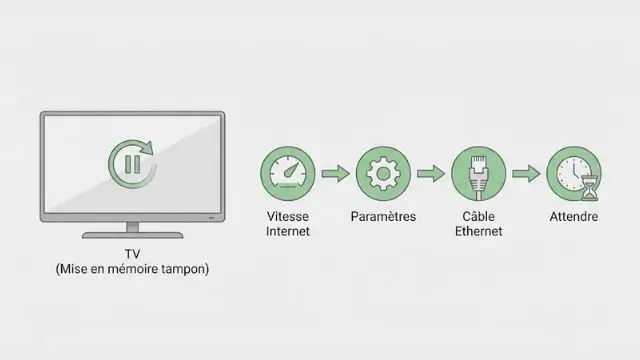
“Buffering malgré bonne connexion”
Cause probable : débit instable (jitter), Wi-Fi saturé, route FAI défavorable, serveur surchargé, ou qualité forcée trop élevée.
- Test : rapprochez-vous de la box, passez en 5 GHz si possible, ou testez un hotspot.
- Test : baissez la qualité dans l’app (Auto/SD) pendant 2 minutes : si stable, c’est un problème de marge réseau.
- Correctif : redémarrez box + iPad, puis retestez.
- Correctif : évitez “mode économie d’énergie” si l’app devient agressive sur la lecture (cas variable selon app).
“Code invalide” / “activation refusée” / “abonnement actif mais vide”
Cause probable : code mal saisi, code déjà utilisé, compte non lié, activation côté serveur mais pas de droits chargés, ou décalage date/heure qui casse la validation.
- Test : collez le code puis retapez-le. Vérifiez O/0, S/5, I/1, espaces.
- Test : coupez VPN/proxy, passez en Wi-Fi stable, vérifiez date/heure automatique.
- Test : si l’app affiche “actif” mais liste vide, forcez un rafraîchissement (si option), changez de réseau (hotspot) et reconnectez.
- Correctif : si l’état “actif” est présent mais aucun contenu ne charge, c’est souvent serveur/compte plutôt que l’iPad.
Écran noir / son sans image / image sans son
Cause probable : décodage vidéo/audio (codec), flux incompatible, bug de rendu, ou sortie audio mal routée (AirPlay/Bluetooth).
- Test : désactivez AirPlay/Bluetooth, repassez sur haut-parleurs iPad, puis relancez la lecture.
- Test : testez une autre chaîne. Si 1 chaîne seulement est en noir, c’est souvent le flux, pas l’iPad.
- Correctif : redémarrez l’iPad, puis retestez sans écran externe.
- Correctif : si l’app propose un lecteur alternatif (software/hardware decode), testez l’autre mode.
L’app se ferme toute seule (crash)
Cause probable : manque de stockage, bug version app, cache corrompu, iPadOS ancien, ou conflit VPN/profil réseau.
- Test : Réglages > Général > Stockage iPad : gardez au minimum 2–3 Go libres pour la stabilité, et 5 Go recommandés si l’app télécharge des EPG/caches médias (évite les crashs, les mises à jour EPG ratées et les fichiers temporaires).
- Test : supprimez le cache/relancez, puis redémarrez l’iPad.
- Correctif : mettez à jour iPadOS et l’app.
- Correctif : désactivez VPN, supprimez profils inconnus si présents.
“Mot de passe incorrect” (si login requis)
Cause probable : faute de frappe, espace invisible au collage, clavier (majuscule), ou mot de passe changé côté compte.
- Test : tapez manuellement (sans collage), affichez le mot de passe si possible, vérifiez la langue du clavier.
- Test : essayez la connexion sur un autre appareil/réseau (même identifiant) pour isoler “compte” vs “iPad”.
- Correctif : si un reset existe, utilisez la procédure officielle du fournisseur (si disponible). Si non vérifiable publiquement, prudence.
iPadOS : réglages exacts à vérifier (menus précis)
Cache / données : ce que vous pouvez vraiment “vider” sur iPad
Beaucoup d’apps iPadOS n’ont pas de bouton “vider le cache”. Sur iPad, la gestion la plus fiable passe par le stockage de l’app : Réglages > Général > Stockage iPad > [Nom de l’app].
À cet endroit, vous pouvez généralement choisir entre :
- Décharger l’app : supprime l’application mais conserve les documents/données. À choisir si l’app plante mais que vous voulez garder les données locales, ou si vous suspectez un bug de l’app sans corruption des données.
- Supprimer l’app : supprime l’application et supprime les documents/données. À choisir si vous suspectez des données locales corrompues, un crash au lancement persistant, ou une boucle de connexion/session qui revient immédiatement après redémarrage.
S’applique si : crash au lancement, données locales corrompues, boucle login/session. Ne s’applique pas : si le problème est clairement réseau/serveur (dans ce cas, le test hotspot et les réglages réseau sont prioritaires).
Données cellulaires : autorisation par app (si applicable)
Chemin : Réglages > Données cellulaires (ou “Cellular Data”).
- Vérifiez que Données cellulaires est activé.
- Faites défiler et vérifiez que l’app a le droit d’utiliser les données (si la liste par app est disponible).
Référence Apple : Modifier les réglages de données cellulaires sur iPad.
Date et heure : indispensable pour les connexions sécurisées
Chemin : Réglages > Général > Date et heure > Réglage automatique.
- Activez Réglage automatique.
- Si l’option est grisée ou incorrecte, corrigez le fuseau horaire.
Références Apple : Changer la date et l’heure sur iPad et Si vous ne pouvez pas changer l’heure/le fuseau horaire.
VPN et profils : vérifier ce qui “modifie” votre réseau
Chemin : Réglages > Général > VPN et gestion de l’appareil.
- Désactivez tout VPN actif pour un test “neutre”.
- Si vous voyez des profils inconnus (école/entreprise/vendeur), ne les laissez pas par défaut.
Référence Apple : Installer ou supprimer des profils de configuration sur iPad.
Wi-Fi : oublier le réseau et repartir propre
Chemin : Réglages > Wi-Fi > (i) sur votre réseau > Oublier ce réseau.
- Oubliez, puis reconnectez-vous (mot de passe Wi-Fi).
- Si possible, testez un autre Wi-Fi (chez un proche) ou un hotspot.
Mode économie d’énergie : impact possible
S’applique si l’app coupe en arrière-plan, baisse agressivement le réseau, ou si l’iPad chauffe et limite les performances.
Ne s’applique pas si le problème est “serveur introuvable” ou “code invalide” (plutôt réseau/compte).
- Désactivez temporairement l’économie d’énergie, puis testez 2 minutes.
Stockage iPad : éviter les crashs et les caches corrompus
Chemin : Réglages > Général > Stockage iPad.
- Libérez de l’espace si vous êtes proche de 0.
- Supprimez/retéléchargez des apps lourdes si nécessaire.
Réseau & sécurité Apple : comprendre ce qui bloque (sans paranoïa)
ATS (App Transport Security) : pourquoi ça compte
Sur iPadOS, Apple pousse les apps à utiliser des connexions réseau sécurisées (HTTPS/TLS). ATS (App Transport Security) impose des exigences minimales : si le serveur est mal configuré (certificat invalide, vieux chiffrement, HTTP non sécurisé), une app peut échouer à se connecter, parfois avec un message vague (“connexion serveur”, “timeout”).
Ce que vous devez retenir : si tout marche sauf cette app, et surtout après une mise à jour iPadOS/app, le problème peut venir d’un serveur qui ne respecte plus les exigences de sécurité. Vous, côté iPad, vous ne “réparez” pas ATS : vous diagnostiquez et vous isolez la cause.
Source Apple Developer : NSAppTransportSecurity (ATS).
DNS et VPN : outils de diagnostic, pas “solution miracle”
DNS (résolution de noms) : si le domaine du service ne se résout pas correctement sur votre réseau (FAI/box), l’app peut dire “serveur introuvable”. Changer de DNS (Cloudflare/Google) peut permettre de vérifier si le problème est un problème de résolution plutôt qu’un problème d’abonnement.
Une app DNS réputée (par exemple Cloudflare 1.1.1.1) utilise généralement une configuration de type VPN/profil iOS/iPadOS pour acheminer le DNS de façon sécurisée (DoH/DoT) ; ce n’est pas le même risque que d’installer des profils de configuration inconnus envoyés par un revendeur. Règle simple : n’utilisez que des apps connues depuis l’App Store, et refusez profils/certificats fournis via des liens aléatoires.
VPN : un VPN peut aider à vérifier si votre FAI bloque/route mal, ou au contraire il peut provoquer un blocage côté serveur (détection VPN). Donc : test court, interprétation, puis retour à une config simple.
- Docs Cloudflare : Configurer 1.1.1.1 sur iOS/iPadOS
- Docs Google DNS : Utiliser Google Public DNS
- Référence standard : RFC 8484 (DNS over HTTPS)
Protocole de test en 10 minutes (ordre critique)
Objectif : répondre à une question simple sans empirisme : est-ce un problème iPad/app, réseau local/FAI, ou serveur/compte ?
- a) 2 minutes : forcez la fermeture de l’app, relancez. Puis redémarrez l’iPad si le symptôme persiste.
- b) 2 minutes : testez un autre réseau (hotspot d’un téléphone). Même iPad, même app, autre réseau.
- c) 3 minutes : si le problème n’existe que sur votre Wi-Fi, testez un DNS alternatif (via app dédiée) ou un VPN très court juste pour voir si la route/filtrage change.
- d) 3 minutes : interprétation.
- Résultat 1 : marche sur hotspot mais pas sur Wi-Fi → problème box/FAI/DNS/route. Correctifs : oublier Wi-Fi, redémarrer box, tester DNS alternatif, vérifier profils VPN.
- Résultat 2 : ne marche nulle part → problème app/compte/serveur. Correctifs : vérifier date/heure, identifiants/code, tester sur un autre appareil, éviter réinstallations en boucle.
- Résultat 3 : marche sans VPN mais pas avec VPN → le VPN est la cause (ou déclenche un refus côté serveur). Gardez une config simple.
- Résultat 4 : ne marche pas sans VPN mais marche avec VPN → suspicion de blocage/route FAI ou DNS. Gardez le constat et cherchez un correctif propre (DNS, box, FAI).
AirPlay / écran externe : ce qui marche, ce qui bloque, et quoi faire
Quand AirPlay fonctionne bien
- L’app lit correctement sur iPad (pas de buffering).
- iPad et Apple TV/TV compatible sont sur le même Wi-Fi.
- Vous utilisez soit le bouton AirPlay dans le lecteur, soit la duplication d’écran.
Quand AirPlay ne fonctionne pas (ou donne écran noir)
- Latence / Wi-Fi faible : la duplication est plus exigeante que la lecture locale.
- Restrictions de sortie vidéo : selon l’app et le flux, il peut y avoir des limitations (DRM/HDCP ou restrictions internes). Ce point dépend du fournisseur et de l’implémentation de l’app.
- Conflit audio : AirPlay/Bluetooth peut router le son ailleurs.
Étapes simples AirPlay (sans complexifier)
- Assurez-vous d’être sur le même Wi-Fi.
- Ouvrez le Centre de contrôle (balayage depuis le coin supérieur droit) puis Recopie de l’écran.
- Ou, dans le lecteur vidéo, cherchez l’icône AirPlay.
Référence Apple : Utiliser AirPlay pour diffuser ou recopier l’écran depuis un iPad.
Alternative si AirPlay est instable
- Stabilisez d’abord la lecture en SD/Auto sur iPad.
- Évitez la duplication si l’app propose un mode “Diffuser” (stream) plus léger.
- Redémarrez Apple TV/TV + routeur si l’appareil AirPlay n’apparaît pas.
Ce qu’il ne faut pas faire (ça fait perdre du temps et peut empirer)
- Réinstaller en boucle : si le problème est réseau/serveur, vous ne faites que réinitialiser vos réglages sans résoudre la cause.
- Chercher un “APK iOS” : impossible sur iPadOS. C’est un faux chemin.
- Installer des profils/certificats non fiables pour “débloquer l’app” : risque sécurité + instabilité réseau.
- Confondre serveur vs réseau local : testez toujours hotspot pour trancher en 2 minutes.
- Activer un VPN en permanence sans preuve : certains services refusent les VPN, d’autres en ont besoin à cause d’un FAI. Le VPN est un test, pas une religion.
FAQ (actions rapides)
En pratique, la lecture vidéo dépend surtout d’iPadOS, de la puissance de l’iPad, et de l’app. Si l’app est compatible iPad, la majorité des modèles récents fonctionnent. Les iPad très anciens peuvent souffrir (crash, décodage, lenteur).
Pas forcément. Faites le test hotspot : si ça marche en hotspot, c’est votre Wi-Fi/FAI. Si ça ne marche nulle part, suspectez serveur/compte/app.
Parce que les connexions sécurisées (TLS/HTTPS) dépendent d’une heure correcte. Une heure fausse peut provoquer des erreurs de certificat et des échecs d’authentification.
Baissez la qualité (Auto/SD), rapprochez-vous de la box, testez 5 GHz, puis testez hotspot. Si hotspot est stable, votre Wi-Fi est le suspect.
Vérifiez saisie exacte, supprimez espaces, désactivez VPN, vérifiez date/heure auto. Si l’état est “actif” mais vide, c’est souvent un problème de droits/chargement côté serveur.
Vérifiez l’autorisation données cellulaires pour l’app, puis testez un DNS alternatif ou un VPN uniquement en diagnostic. Les réseaux mobiles peuvent aussi être traités différemment (CGNAT/filtrage).
Essayez la diffusion (AirPlay depuis le lecteur) plutôt que la duplication. Si ça reste noir, c’est possiblement une restriction de sortie vidéo dépendante de l’app/flux.
Commencez par vider cache/réinitialiser dans l’app si possible. Réinstallez seulement si vous suspectez un bug local et après avoir testé hotspot.
Cloudflare (1.1.1.1) ou Google DNS sont des tests courants. Le but est de voir si la résolution/route change, pas de “booster” magiquement le streaming.
Non. Un VPN peut aider à diagnostiquer un blocage FAI, mais peut aussi provoquer un refus côté serveur. Test court, puis interprétation.
Libérez du stockage, redémarrez l’iPad, mettez à jour iPadOS et l’app, désactivez VPN, et vérifiez profils inconnus. Ensuite seulement, réinstallez.
Retapez manuellement (le collage peut inclure un espace), vérifiez le clavier (langue/majuscule), et testez la connexion sur un autre appareil.
Si le symptôme est identique sur Wi-Fi, hotspot, et éventuellement un autre appareil, et que vos réglages iPadOS sont corrects (date/heure, pas de VPN), la probabilité “serveur/compte” monte fortement.
En résumé
- Sur iPad, partez d’une configuration simple : Wi-Fi stable, pas de VPN, date/heure auto.
- Pour trancher vite : test hotspot (si ça marche, votre Wi-Fi/FAI est en cause).
- DNS/VPN sont des tests : utiles pour diagnostiquer, pas des solutions universelles.
- Évitez profils/certificats inconnus et réinstallations en boucle.
- Stabilisez la lecture sur iPad avant AirPlay, sinon vous multipliez les variables.
Guides utiles (liens internes)
- Atlas Pro ONTV ne fonctionne pas ? Solutions immédiates (2026)
- Code Atlas Pro ONTV invalide : causes fréquentes et solutions fiables en 2026
- Erreur Atlas Pro ONTV : comprendre les messages et savoir quoi faire
- Image qui coupe sur Atlas Pro ONTV ? Réglages et solutions (2026)
- Atlas Pro ONTV : activer un abonnement (procédure fiable + diagnostic en cas d’échec)