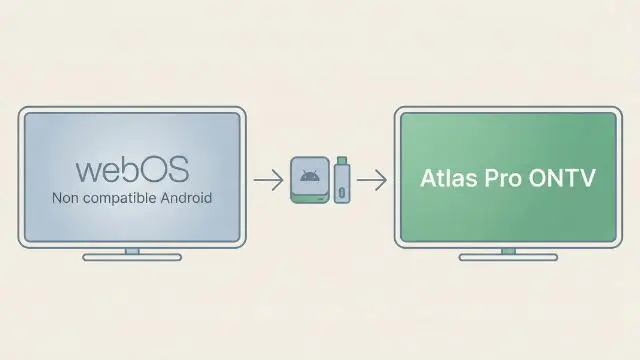
Guide technique approfondi – webOS, compatibilité réelle, solutions fiables et limites
1. Clarification immédiate : Atlas Pro ONTV est-il compatible avec LG webOS ?
Ce qu’est réellement LG webOS
Les téléviseurs LG fonctionnent sous webOS, un système d’exploitation propriétaire développé par LG, basé sur Linux.
webOS n’est pas Android et n’exécute pas d’applications Android (APK).
Atlas Pro ONTV peut-il être installé nativement sur une TV LG ?
Dans la quasi-totalité des cas : non.
À ce jour, il n’existe aucune preuve vérifiable (LG Content Store, documentation développeur LG, annonce officielle) confirmant l’existence d’une version d’Atlas Pro ONTV développée nativement pour webOS et distribuée via le LG Content Store.
Conséquences immédiates :
- Impossible d’installer Atlas Pro ONTV directement sur une TV LG via fichier APK
- Impossible d’utiliser une clé USB pour “forcer” l’installation
- Impossible de transformer webOS en Android
Pourquoi les utilisateurs sont souvent induits en erreur
La confusion vient principalement de :
- tutoriels mélangeant Android TV et LG webOS,
- vidéos montrant une box externe tout en laissant croire qu’il s’agit de la TV LG,
- termes flous comme “Smart TV LG compatible Android”, ce qui est faux.
👉 Expectation reset clair :
LG webOS ≠ Android.
Atlas Pro ONTV ≠ application webOS native.
Toute utilisation sur TV LG passe par un appareil externe.
2. Comprendre LG webOS (fondamental)
Architecture webOS (base technique)
webOS TV est :
- basé sur Linux,
- doté d’un runtime applicatif propriétaire (HTML5 / JavaScript / webOS APIs),
- totalement indépendant de l’écosystème Android.
Les applications webOS sont :
- soit des applications web empaquetées,
- soit des applications natives utilisant les APIs LG spécifiques.
Source officielle :
LG webOS TV Developer Documentation
https://webostv.developer.lge.com/
Modèle de distribution : LG Content Store
Pour apparaître sur une TV LG :
- L’application doit être développée spécifiquement pour webOS.
- Elle doit être soumise à LG.
- Elle doit être validée et publiée sur le LG Content Store.
L’utilisateur final ne peut pas installer librement une application tierce hors store.
Sandboxing et sécurité
webOS applique :
- un sandbox strict par application,
- une signature obligatoire,
- une absence totale de sideload utilisateur grand public.
👉 Même en “mode développeur”, webOS n’autorise pas l’installation d’applications Android ou de binaires non webOS.
Pourquoi les APK ne peuvent pas fonctionner sur webOS
Un fichier APK :
- dépend du framework Android,
- nécessite une machine virtuelle Android,
- appelle des services Android absents de webOS.
webOS ne reconnaît ni le format, ni les bibliothèques, ni les permissions d’un APK.
Résultat : exécution impossible par conception.
3. Pourquoi l’installation directe échoue (myth-busting)
Mythe 1 : installation via clé USB
Réalité technique :
- Une clé USB sur TV LG sert uniquement à lire des médias ou appliquer des mises à jour firmware officielles.
- webOS ignore tout exécutable non signé LG.
👉 Aucun mécanisme d’installation d’application via USB n’existe pour l’utilisateur final.
Mythe 2 : renommer un APK ou utiliser un autre format
Changer le nom ou l’extension d’un fichier ne modifie pas son contenu binaire.
webOS analyse la structure interne du package, pas son nom.
Résultat : rejet immédiat.
Mythe 3 : “mode développeur” LG
Le mode développeur webOS permet :
- le test d’applications webOS locales,
- dans un cadre strictement contrôlé.
Il ne permet pas :
- d’installer des APK,
- d’exécuter des applications Android,
- de contourner le LG Content Store.
Source :
https://webostv.developer.lge.com/develop/getting-started/developer-mode-app
Mythe 4 : tutoriels YouTube “fonctionnels”
Dans la majorité des cas :
- la vidéo montre une box Android connectée en HDMI,
- l’interface Android est confondue avec celle de la TV LG,
- la distinction n’est jamais expliquée.
👉 La TV LG sert uniquement d’écran.
4. Méthodes réellement viables sur TV LG
Méthode A — Box Android TV externe
Pourquoi cette méthode fonctionne
Une box Android TV :
- exécute Android nativement,
- peut installer des applications IPTV Android,
- contourne totalement les limites de webOS.
Matériel requis
- TV LG avec port HDMI
- Box Android TV certifiée
- Connexion Internet stable
Stabilité et performances
- Très bonne stabilité si box correcte
- Décodage vidéo matériel
- Interface adaptée à la télécommande
Limites
- Coût supplémentaire
- Une télécommande en plus
Pour qui
- Usage régulier
- Recherche de stabilité maximale
Méthode B — Chromecast avec Google TV
Avantages
- Android TV intégré
- Installation directe d’applications Android
- Interface fluide et simple
Limites
- Stockage limité
- Moins puissant qu’une box haut de gamme
Pour qui
- Bon compromis simplicité / fiabilité
Méthode C — Fire TV Stick
Pourquoi cela fonctionne
Fire OS est basé sur Android (fork Amazon).
Contraintes spécifiques
- Pas de Google Play
- Sideload souvent nécessaire
- Gestion mémoire agressive
Compromis
- Fonctionnel mais moins stable qu’Android TV certifié
Méthode D — Screen mirroring / casting
Fonctionnement
- L’application tourne sur smartphone
- L’image est diffusée vers la TV LG
Limites majeures
- Latence
- Qualité variable
- Dépendance totale au téléphone
Acceptable uniquement
- Usage ponctuel
- Dépannage
5. Méthode recommandée (chemin principal)
Choix recommandé : Chromecast avec Google TV
Pourquoi c’est la méthode la plus fiable sur LG
- Aucune dépendance à webOS
- Android TV natif
- Installation propre et reproductible
- Bon équilibre coût / stabilité
Mise en place pas-à-pas
- Brancher le Chromecast sur un port HDMI de la TV LG.
- Alimenter via adaptateur secteur (recommandé).
- Sélectionner la source HDMI correspondante.
- Configurer Wi-Fi et compte Google.
- Accéder au Google Play Store.
- Installer l’application Atlas Pro ONTV (si disponible) ou via méthode autorisée.
- Lancer l’application.
Vérifications post-installation
- L’application démarre sans fermeture
- L’image s’affiche correctement
- La navigation est fluide
Erreurs fréquentes
- Alimentation insuffisante (USB TV)
- HDMI mal sélectionné
- Réseau instable
6. Problèmes fréquents après installation indirecte
Écran noir
- Cause : résolution ou décodage incompatible
- Test : forcer 1080p
- Fix : modifier la sortie vidéo du dispositif externe
Crash de l’application
- Cause : RAM insuffisante sur l’appareil externe
- Diagnostic : tester après redémarrage
- Fix : fermer apps en arrière-plan
Buffering
- Cause : réseau, pas l’application
- Test : test de débit réel
- Fix : Ethernet ou Wi-Fi 5 GHz
Problèmes de télécommande
- Cause : application pensée pour tactile
- Fix : activer souris virtuelle ou télécommande alternative
Conflits HDMI-CEC
- Cause : CEC actif sur plusieurs appareils
- Test : désactiver CEC sur la TV LG ou l’appareil externe
- Fix : conserver un seul contrôleur CEC
7. Performances, stabilité et réseau
Limites matérielles des TV LG
Les TV LG :
- excellent affichage
- mais ne sont pas conçues pour exécuter des applications Android
Toute performance dépend de l’appareil externe.
Wi-Fi vs Ethernet
- Wi-Fi 2,4 GHz : instable
- Wi-Fi 5 GHz : recommandé
- Ethernet : idéal si possible
Erreurs d’attribution
Beaucoup de problèmes imputés à Atlas Pro ONTV sont en réalité :
- des limitations réseau,
- des limites matérielles du dispositif externe,
- des conflits HDMI.
8. Sécurité, légalité et responsabilité utilisateur
Modèle de sécurité webOS
webOS protège :
- le système TV,
- les applications natives.
Il ne contrôle pas :
- ce qui est exécuté sur un appareil HDMI externe.
Applications modifiées
- Risques d’instabilité
- Risques de sécurité
- Absence de garantie d’intégrité
Responsabilité utilisateur
L’utilisateur est responsable :
- des sources utilisées sur les appareils externes,
- de la sécurité de son réseau,
- de la configuration de son matériel.
Aucune affirmation légale n’est faite ici.
9. FAQ technique avancée
Non. webOS n’exécute pas d’applications Android et n’autorise pas le sideload utilisateur.
Non. Cela nécessiterait un changement complet de système.
Uniquement si développée spécifiquement pour webOS et publiée sur LG Content Store.
Souvent oui pour un usage standard, moins pour un usage intensif.
Fonctionnel, mais plus contraint qu’Android TV certifié.
Non. Trop instable et dépendant du téléphone.
Non pour les apps, oui pour la résolution et le décodage.
Non. Les limitations webOS s’appliquent à toutes les générations.
10. Synthèse opérationnelle claire
- Atlas Pro ONTV ne fonctionne pas nativement sur LG webOS.
- webOS est Linux-based, non Android, sans compatibilité APK.
- Toute utilisation passe par un appareil externe Android.
- Chromecast avec Google TV offre le meilleur compromis.
- Les problèmes viennent souvent du matériel ou du réseau, pas de la TV LG.