

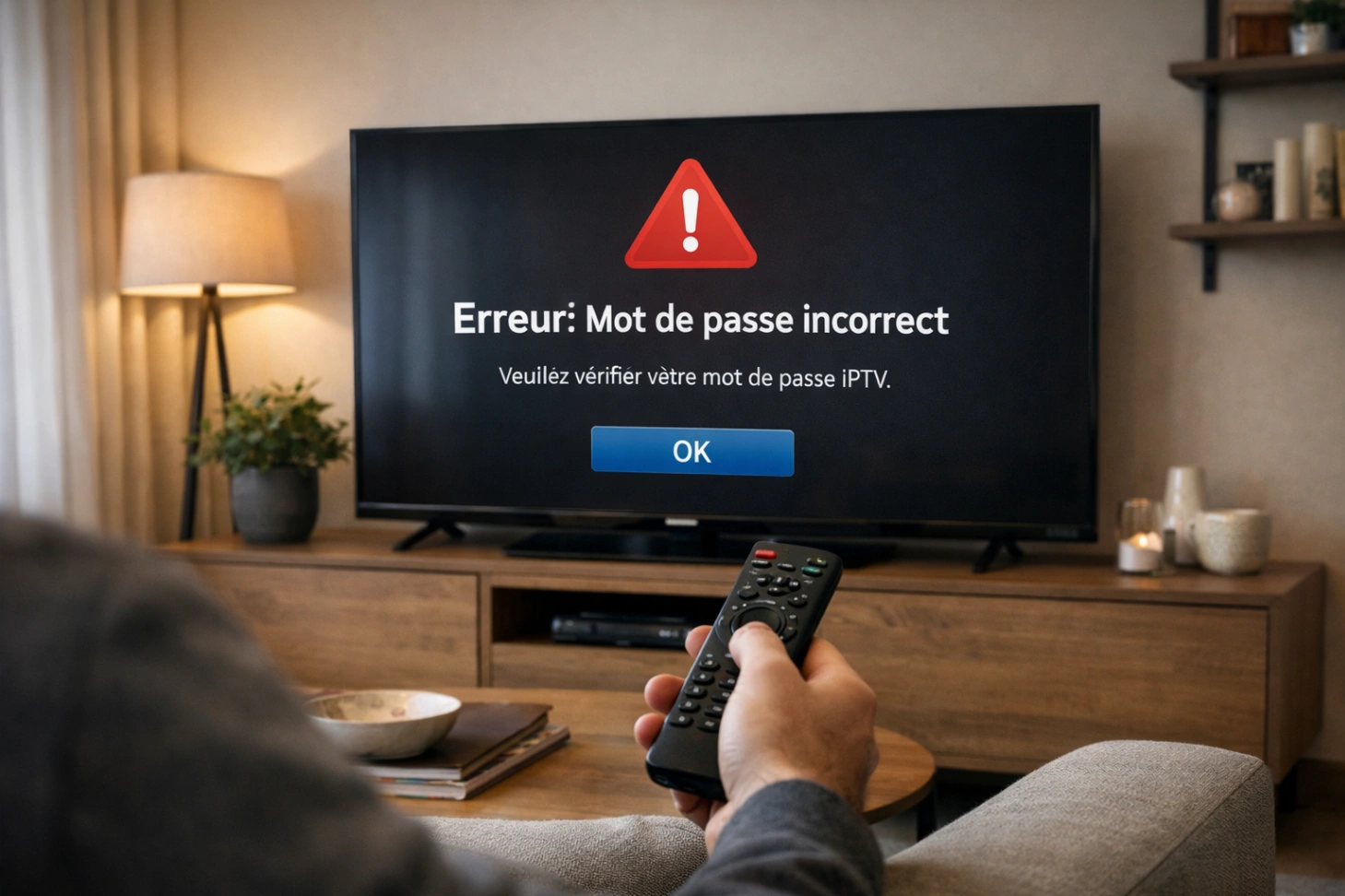
Vous essayez de vous connecter à Atlas Pro ONTV, mais un message indiquant “mot de passe incorrect” s’affiche à l’écran ? Ce type d’erreur est fréquent et peut empêcher totalement l’accès à l’application. Heureusement, dans la majorité des cas, il s’agit d’un problème simple à identifier et à corriger.
Une erreur de mot de passe ne signifie pas toujours que vos informations sont définitivement invalides. Elle peut venir d’une faute de frappe, d’un mauvais clavier, d’une ancienne session enregistrée, d’un cache corrompu, d’une mauvaise configuration de l’application ou d’un problème temporaire au moment de l’authentification.
Dans ce guide, vous allez comprendre les causes les plus fréquentes, apprendre à vérifier les bons éléments, et découvrir les solutions les plus efficaces pour retrouver l’accès rapidement.
Pourquoi Atlas Pro ONTV affiche “mot de passe incorrect” ?
Ce message apparaît lorsque l’application considère que les informations de connexion saisies ne correspondent pas à celles attendues. Cela peut arriver pour plusieurs raisons :
- Erreur de saisie dans le mot de passe
- Majuscules ou caractères spéciaux mal entrés
- Espace ajouté par erreur avant ou après le mot de passe
- Clavier mal configuré sur l’appareil
- Anciennes informations enregistrées dans l’application
- Session corrompue ou cache obsolète
- Problème temporaire de synchronisation ou d’authentification
Avant de modifier quoi que ce soit, il est conseillé de commencer par les vérifications les plus simples. Dans de nombreux cas, le problème se résout très vite.
1. Vérifier la saisie du mot de passe
C’est la première étape, et souvent la plus importante. Une simple erreur de frappe suffit à bloquer la connexion. Sur téléviseur, box Android ou Fire Stick, la saisie au clavier virtuel peut facilement provoquer une faute sans que l’on s’en rende compte.
Assurez-vous des points suivants :
- Les lettres majuscules et minuscules sont bien respectées
- Il n’y a aucun espace avant ou après le mot de passe
- Les chiffres sont corrects
- Les caractères spéciaux sont bien saisis
- Le clavier de l’appareil utilise la bonne langue
Si possible, ressaisissez lentement les informations au lieu de vous fier à une saisie automatique ou à un ancien enregistrement.
2. Vérifier que le clavier de l’appareil est bien configuré
Sur certains appareils, le clavier peut être configuré dans une langue différente, ce qui modifie la position de certaines lettres ou de certains symboles. Cela peut provoquer une erreur de mot de passe même si vous pensez taper correctement.
Par exemple, un clavier mal configuré peut :
- Inverser certains caractères
- Modifier l’emplacement des chiffres
- Remplacer certains symboles
- Activer des majuscules automatiques
Ce détail est souvent négligé, alors qu’il explique une partie des erreurs de connexion.
3. Relancer complètement l’application
Parfois, le message “mot de passe incorrect” ne vient pas réellement de la saisie, mais d’un bug temporaire de l’application. Une ancienne session peut rester bloquée ou les informations d’authentification peuvent mal se charger.
Fermez complètement l’application puis relancez-la. Si votre appareil le permet, forcez l’arrêt dans les paramètres avant de la rouvrir. Cette simple manipulation peut suffire à corriger un problème momentané.
4. Vider le cache de l’application
Le cache stocke des données temporaires pour accélérer le fonctionnement. Mais lorsque ces données deviennent obsolètes ou corrompues, elles peuvent provoquer des erreurs d’accès ou empêcher la mise à jour correcte des informations de connexion.
Vider le cache est souvent utile lorsque :
- L’application refuse un mot de passe pourtant correct
- Le problème apparaît soudainement
- L’application est lente ou instable
- Le message persiste malgré plusieurs tentatives
Sur la plupart des appareils Android, la procédure ressemble à ceci :
- Ouvrir les paramètres
- Aller dans Applications
- Sélectionner Atlas Pro ONTV
- Choisir Stockage
- Cliquer sur “Vider le cache”
Ensuite, relancez l’application et testez à nouveau la connexion.
5. Vérifier que les informations enregistrées ne sont pas anciennes
Il arrive que l’application conserve en mémoire d’anciens identifiants ou d’anciennes données de session. Si vous avez déjà modifié la configuration auparavant, l’application peut essayer d’utiliser des informations qui ne correspondent plus.
Dans ce cas, il peut être utile de :
- Supprimer les anciens champs remplis automatiquement
- Retaper manuellement les informations
- Reconfigurer proprement le profil si nécessaire
Une session obsolète peut parfois ressembler à une simple erreur de mot de passe.
6. Vérifier la connexion internet
Une connexion instable peut également perturber la phase d’authentification. L’application peut alors afficher un message générique, comme “mot de passe incorrect”, alors que le vrai problème vient d’un échange incomplet avec le serveur.
Avant d’aller plus loin, vérifiez :
- Que le Wi-Fi ou le réseau utilisé est stable
- Que d’autres applications fonctionnent normalement
- Que le débit ne varie pas fortement
- Que le routeur n’a pas besoin d’être redémarré
Si possible, testez l’application sur un autre réseau pour voir si le comportement change.
7. Redémarrer l’appareil
Un redémarrage complet permet de réinitialiser les processus bloqués, de nettoyer la mémoire et de corriger certains bugs temporaires. Cette solution est simple, rapide et souvent efficace sur Smart TV, box Android, Fire Stick ou smartphone.
Éteignez complètement l’appareil, attendez quelques secondes, puis rallumez-le avant de refaire un essai de connexion.
8. Vérifier si le problème vient d’une session ou d’un accès non actualisé
Dans certains cas, l’application affiche une erreur de mot de passe alors que le problème réel concerne le statut de la session ou l’état de l’accès. Par exemple, si les informations du compte ne se mettent pas correctement à jour, l’application peut bloquer la connexion avec un message peu précis.
Quelques signes peuvent aller dans ce sens :
- Le mot de passe fonctionnait auparavant sans problème
- Le message apparaît juste après un changement de configuration
- L’application est globalement lente ou instable
- D’autres messages d’erreur apparaissent aussi
Dans ce cas, vider le cache, relancer l’application et refaire une configuration propre peuvent suffire.
9. Réinitialiser ou reconfigurer l’accès
Si l’application continue d’indiquer un mot de passe incorrect malgré les vérifications de base, il peut être utile de supprimer la configuration actuelle et de repartir de zéro.
Cette étape permet de :
- Supprimer des informations erronées enregistrées localement
- Éviter les conflits entre ancienne et nouvelle configuration
- Forcer une authentification propre
Avant de le faire, assurez-vous de disposer des bonnes informations de connexion afin de pouvoir tout retaper correctement.
10. Mettre à jour l’application
Une version ancienne de l’application peut contenir des bugs d’authentification ou des problèmes de compatibilité avec certains appareils. Une mise à jour peut corriger ces erreurs et améliorer la stabilité générale.
Vérifiez si une version plus récente est disponible et installez-la si nécessaire. C’est une étape importante lorsque les erreurs de connexion apparaissent sans raison évidente.
11. Réinstaller l’application en dernier recours
Si aucune des solutions précédentes ne fonctionne, une réinstallation propre peut être utile. Elle supprime les fichiers locaux potentiellement corrompus et remet l’application dans un état plus sain.
Procédure conseillée :
- Désinstaller l’application
- Redémarrer l’appareil
- Réinstaller l’application
- Configurer à nouveau les informations de connexion
Cette solution est surtout utile lorsque l’application semble buguer de manière plus générale, au-delà du simple message d’erreur.
Comment éviter que le problème revienne ?
Quelques bonnes pratiques permettent de limiter les erreurs de connexion à l’avenir :
- Conserver les informations de connexion correctement notées
- Éviter les copier-coller approximatifs avec espaces cachés
- Mettre régulièrement l’application à jour
- Vider le cache si l’application devient lente ou instable
- Redémarrer l’appareil de temps en temps
Ces gestes simples améliorent la fiabilité de l’application et réduisent les blocages liés à l’authentification.
Résumé des solutions les plus efficaces
Si vous souhaitez aller à l’essentiel, essayez les étapes suivantes dans cet ordre :
- Vérifier soigneusement la saisie
- Contrôler la configuration du clavier
- Relancer l’application
- Vider le cache
- Vérifier la connexion internet
- Redémarrer l’appareil
- Reconfigurer l’accès
- Mettre à jour ou réinstaller l’application
Dans la majorité des cas, une de ces solutions suffit à corriger le problème.
Conclusion
Le message “mot de passe incorrect” sur Atlas Pro ONTV est souvent lié à une erreur de saisie, à un clavier mal configuré, à un cache corrompu ou à une session obsolète. Il ne s’agit pas forcément d’un problème grave. En avançant étape par étape, vous pouvez identifier la cause réelle et retrouver l’accès plus facilement.
Commencez toujours par les vérifications les plus simples. Ce sont souvent elles qui permettent de résoudre le problème le plus rapidement.
FAQ
Pourquoi Atlas Pro ONTV affiche “mot de passe incorrect” ?
Le plus souvent, cela vient d’une faute de frappe, d’un problème de clavier, d’une ancienne session, d’un cache corrompu ou d’un bug temporaire de l’application.
Quelle est la solution la plus rapide ?
La première chose à faire est de vérifier la saisie, puis de relancer l’application et vider le cache si nécessaire.
Est-ce un problème fréquent ?
Oui. Ce type d’erreur peut arriver sur de nombreuses applications lorsque les informations sont mal saisies ou que l’application conserve des données temporaires incorrectes.
Le serveur peut-il être en cause ?
Oui, parfois. Une erreur temporaire d’authentification ou une mauvaise synchronisation peut afficher un message générique même si le mot de passe n’est pas réellement faux.
Faut-il réinstaller l’application ?
Pas immédiatement. Il vaut mieux commencer par vérifier la saisie, vider le cache, relancer l’application et redémarrer l’appareil. La réinstallation doit rester une solution de dernier recours.
Un problème d’accès peut-il ressembler à une erreur de mot de passe ?
Oui. Une session obsolète, un problème de configuration ou une mauvaise mise à jour locale peuvent parfois produire un message trompeur.