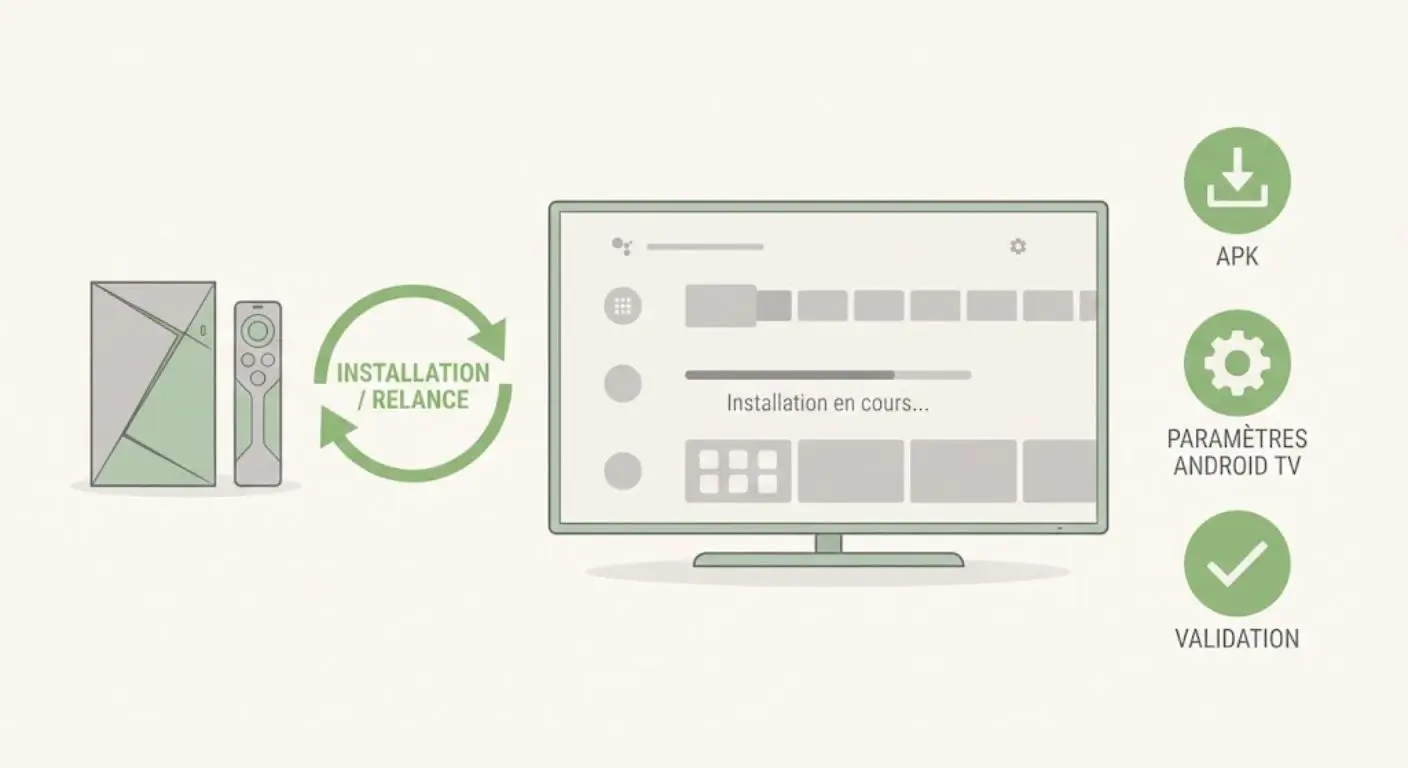
Installation rapide recommandée (2–3 minutes)
Si vous êtes déjà devant votre NVIDIA Shield et que vous voulez l’installation la plus directe, suivez ces étapes.
- 1
Vérifiez que la Shield est à jour : Paramètres → Préférences relatives à l’appareil → À propos → Mise à jour du système.
- 2
Installez Downloader (ou un navigateur fiable) depuis le Play Store.
- 3
Activez l’autorisation d’installation pour l’app utilisée : Paramètres → Préférences relatives à l’appareil → Sécurité et restrictions → Sources inconnues ou Installer des applications inconnues → autoriser Downloader.
- 4
Dans Downloader, entrez une URL fiable menant à un fichier .apk, puis téléchargez-le.
- 5
Installez l’APK, puis supprimez le fichier APK après l’installation afin de libérer de l’espace.
Prérequis spécifiques à NVIDIA Shield
Shield TV vs Shield TV Pro : ce qui change vraiment
Pour l’installation d’une APK, la différence principale n’est pas “l’installation”, mais la stabilité et la marge de performance :
- Shield TV : très performante, mais selon les versions et l’usage, vous pouvez être plus sensible à un stockage saturé si beaucoup d’apps sont installées.
- Shield TV Pro : plus de marge pour les usages lourds (multi-apps, serveurs Plex, stockage USB), donc moins de risques de crash liés aux ressources si le système est propre.
Dans les deux cas, si l’app crash ou affiche un écran noir, la cause est plus souvent APK / réseau / paramètres que “manque de puissance”.
Certification Android TV : pourquoi ça compte
La Shield est un appareil Android TV certifié. Cela a deux effets concrets :
- Les menus et les paramètres d’Android TV sont standards, donc les procédures (sources inconnues, gestion des apps) sont reproductibles.
- Le Play Store propose des applications “compatibles TV”. Si une app n’apparaît pas, ce n’est pas forcément un bug : elle peut être non publiée sur Play Store, ou non déclarée compatible Android TV.
Stockage et espace libre
Avant d’installer une APK, assurez-vous d’avoir de la place. Sur Android TV, une installation peut échouer ou provoquer des crashs si l’espace libre est trop faible.
- Visez au moins 1 Go d’espace libre.
- Si vous êtes proche de la limite, supprimez des apps inutiles avant de retenter.
Réseau : Ethernet vs Wi-Fi
La Shield gère très bien l’Ethernet. Pour une installation propre et un premier lancement stable :
- Ethernet est préférable si disponible (moins de pertes, moins de latence variable).
- En Wi-Fi, évitez les réseaux faibles au moment du téléchargement : un APK téléchargé partiellement peut provoquer un échec d’installation ou un crash.
Pourquoi Atlas Pro ONTV peut ne pas apparaître sur Google Play Store
Sur Android TV, une application peut être absente du Play Store pour plusieurs raisons techniques courantes :
- Non publiée sur Play Store : distribution via APK uniquement.
- Compatibilité Android TV non déclarée : certaines apps existent sur Android “mobile” mais ne sont pas listées sur Android TV.
- Contraintes de région / compte : selon le pays du compte Google, certaines apps peuvent ne pas être visibles.
Conclusion pratique : si vous ne la trouvez pas dans le Play Store de la Shield, la voie normale est une installation via APK avec autorisation manuelle.
Méthode 1 – Installation rapide recommandée (Downloader)
Cette méthode est la plus simple pour la majorité des utilisateurs : elle évite le PC, la clé USB, et les transferts réseau.
Étape 1 : installer Downloader
- Ouvrez Play Store sur la Shield.
- Recherchez Downloader.
- Installez l’application.
Étape 2 : autoriser l’installation d’applications inconnues
Sur NVIDIA Shield, les menus Android TV se trouvent généralement ici :
- Paramètres → Préférences relatives à l’appareil → Sécurité et restrictions
Selon la version Android TV, vous verrez :
- Sources inconnues (ancienne présentation) ou
- Installer des applications inconnues (autorisation par application)
Action : autorisez l’application qui va installer l’APK (exemple : Downloader).
Étape 3 : télécharger l’APK
Dans Downloader :
- Ouvrez l’onglet d’accueil.
- Entrez une URL fiable pointant vers un fichier .apk.
- Téléchargez.
Contrôle indispensable : vous devez obtenir un fichier qui se termine par .apk. Si vous téléchargez autre chose (page web, archive), arrêtez : l’installation sera incohérente.
Étape 4 : installer et nettoyer
- Lancez Installer quand Android le propose.
- Une fois installé, revenez dans Downloader et supprimez l’APK téléchargé pour libérer de l’espace.
Après installation, vous trouverez l’app dans :
- Applications → Voir toutes les applications
Installation via APK (méthode alternative)
Cette méthode sert si Downloader est indisponible ou si vous préférez un transfert contrôlé.
Option A : installation via clé USB
- Téléchargez l’APK sur un ordinateur.
- Copiez l’APK sur une clé USB.
- Branchez la clé sur la Shield (port USB sur Shield Pro, ou via adaptateur/hub selon modèle).
- Installez un gestionnaire de fichiers depuis le Play Store (si nécessaire) pour ouvrir l’APK.
Si Android bloque l’installation, revenez aux autorisations : Installer des applications inconnues doit autoriser l’app qui ouvre le fichier (gestionnaire de fichiers).
Option B : transfert depuis un PC (réseau local)
Sur Shield, les transferts réseau peuvent être utilisés si vous savez accéder au stockage via le réseau local. L’intérêt : pas besoin de clé USB, mais cela demande plus de configuration. Si vous cherchez une solution “simple”, restez sur Downloader.
Erreurs courantes sur NVIDIA Shield et solutions
L’APK ne s’installe pas
Causes fréquentes :
- Stockage insuffisant
- APK corrompu (téléchargement interrompu)
- APK incompatible (architecture non ARM64, ou build non Android TV)
- Autorisation “applications inconnues” non accordée à l’app installatrice
Solutions :
- Libérez de l’espace : Paramètres → Stockage.
- Retéléchargez l’APK une seule fois sur un réseau stable.
- Vérifiez l’autorisation : Paramètres → Préférences relatives à l’appareil → Sécurité et restrictions → Installer des applications inconnues.
- Si l’installation échoue systématiquement, suspectez une incompatibilité d’APK et demandez une version ARM64 adaptée Android TV.
L’application s’installe mais se ferme immédiatement
Causes probables :
- Version non compatible Android TV
- Conflit de composants (WebView / dépendances)
- Ressources saturées (beaucoup d’apps ouvertes)
Solutions :
- Redémarrez la Shield : Paramètres → Redémarrer.
- Videz le cache : Paramètres → Applications → (l’app) → Vider le cache.
- Si le crash persiste, testez une version APK différente fournie proprement (pas 10 fichiers au hasard).
Écran noir au lancement
Causes fréquentes :
- Premier chargement long
- Blocage réseau (DNS, VPN, filtrage)
- Incompatibilité de rendu/codec selon l’app
Solutions :
- Attendez 30–60 secondes au premier lancement.
- Désactivez temporairement VPN ou DNS privé si vous en utilisez.
- Testez l’Ethernet si possible, ou changez de réseau pour comparer.
L’application s’installe mais ne fonctionne pas : diagnostic
Quand l’app est installée mais que le contenu ne charge pas, évitez les réinstallations répétées : elles ne changent pas votre réseau ni vos paramètres. Faites un diagnostic par étapes.
Test 1 : vérifier date et heure
Une date/heure incorrecte peut casser des sessions. Vérifiez qu’elle est en automatique via les paramètres système.
Test 2 : comparer Ethernet et Wi-Fi
Sur Shield, c’est un test très efficace :
- Si ça fonctionne en Ethernet mais pas en Wi-Fi, le problème est souvent le Wi-Fi (interférences, pertes) ou la route réseau.
- Si ça ne fonctionne dans aucun mode, la cause est plutôt serveur/accès/erreur applicative.
Test 3 : limiter les actions répétées
Le zapping rapide et les relances en boucle peuvent déclencher des limitations côté serveur. Si vous voyez des erreurs (ex : 403, 429), ajoutez ici des liens internes vers vos guides : Erreur Atlas Pro ONTV (incluant 403/429), Bug Atlas Pro ONTV, Atlas Pro ONTV ne fonctionne pas, et Activer un abonnement Atlas Pro ONTV.
Test 4 : vérifier les sessions multi-appareils
Si plusieurs appareils utilisent le même accès en même temps, vous pouvez rencontrer des refus temporaires ou des comportements incohérents. Pour tester, gardez un seul appareil connecté pendant 5 minutes et relancez proprement.
Optimiser la stabilité et les performances sur NVIDIA Shield
Décodage matériel et fluidité
La Shield est excellente en décodage matériel. Si vous avez des saccades ou coupures, la cause est souvent :
- Réseau instable (Wi-Fi faible)
- Charge serveur
- Paramètres de qualité trop agressifs
Actions utiles :
- Préférez Ethernet si possible.
- Évitez d’enchaîner les changements de flux en rafale.
- Gardez l’espace libre et supprimez les APK après installation.
Stockage et maintenance
- Supprimez les fichiers APK après installation.
- Videz le cache des apps lourdes si l’appareil ralentit.
- Gardez le système à jour via les mises à jour NVIDIA.
FAQ (questions réelles)
Dois-je choisir une version ARM64 ?
Sur NVIDIA Shield, oui : la compatibilité la plus courante est ARM64 (arm64-v8a). Un APK non adapté peut échouer à l’installation ou crasher.
Pourquoi je ne trouve pas l’app sur le Play Store de la Shield ?
Parce qu’elle peut ne pas être publiée sur Play Store ou ne pas être déclarée compatible Android TV. Dans ce cas, l’installation passe par APK.
Est-ce que la Shield Pro “résout” les problèmes de crash ?
La Pro offre plus de marge, mais un crash est souvent lié à l’APK ou au réseau. La puissance ne remplace pas la compatibilité.
Que faire si ça marche en Ethernet mais pas en Wi-Fi ?
Le Wi-Fi est en cause : distance au routeur, interférences, bande 2.4 GHz saturée. Testez le 5 GHz, rapprochez la Shield, ou restez en Ethernet.
Références techniques (sources externes)
- Android Developers – Installation d’applications depuis des sources inconnues
- NVIDIA – Support officiel Shield TV (mises à jour et documentation)
Résumé et prochaines étapes
Pour installer atlas pro ontv sur nvidia shield, la méthode la plus simple est Downloader : vous autorisez l’installation d’applications inconnues pour Downloader, téléchargez un APK ARM64 fiable, installez, puis supprimez l’APK. Si Downloader est bloqué, utilisez l’installation via USB.
Si l’app s’installe mais ne fonctionne pas, ne réinstallez pas en boucle. Comparez Ethernet et Wi-Fi, vérifiez date/heure, évitez les relances rapides et les sessions simultanées. Ajoutez des liens internes vers vos guides d’activation, d’erreurs (403/429) et de buffering pour traiter les cas où le problème vient du réseau ou du serveur.