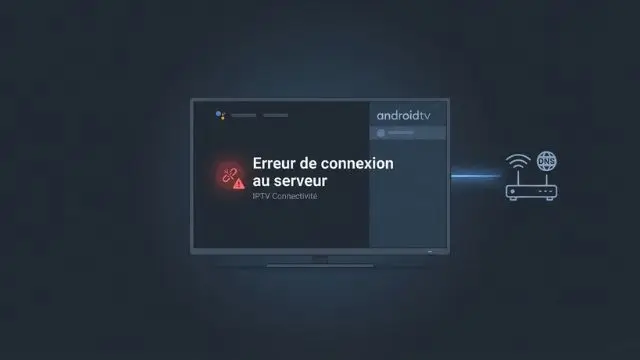
Atlas Pro ONTV : correctifs rapides à tester si la connexion au serveur ne fonctionne plus
Si Atlas Pro ONTV affiche un problème de connexion au serveur, un message comme serveur introuvable ou une connexion impossible, commence par ces tests rapides avant de modifier l’application ou de la réinstaller.
Dans la majorité des cas, ces vérifications permettent d’identifier en quelques minutes si le blocage vient du Wi-Fi, du routeur, du DNS, de l’appareil ou d’une indisponibilité temporaire du service.
Objectif : éliminer les causes les plus fréquentes avant de passer au diagnostic complet.
Teste temporairement en 4G ou 5G
Si Atlas Pro ONTV fonctionne en données mobiles, le problème vient souvent du Wi-Fi, du routeur ou du FAI.
Redémarre l’appareil puis le routeur
Ce redémarrage corrige souvent un blocage réseau local ou une session instable sur Android TV et smartphones.
Vérifie la date et l’heure automatiques
Une heure incorrecte peut empêcher les vérifications de session et provoquer une erreur de connexion serveur.
Essaie le même accès sur un autre appareil
Si l’accès fonctionne ailleurs, la panne est probablement locale (application bloquée ou réglage réseau spécifique).
Teste un DNS différent (ex: 1.1.1.1)
Si « serveur introuvable » s’affiche, un DNS public comme 1.1.1.1 ou 8.8.8.8 peut corriger le problème de routage.
Si aucun de ces tests ne résout le problème, passe au diagnostic détaillé ci-dessous avant de réinstaller Atlas Pro ONTV ou de modifier plusieurs réglages.
Pourquoi Atlas Pro ONTV affiche un problème de connexion au serveur
Quand Atlas Pro ONTV affiche un problème de connexion au serveur, cela ne signifie pas automatiquement que le service est totalement indisponible. En pratique, ce message peut apparaître pour plusieurs raisons : un Wi-Fi instable, un routeur saturé, une résolution DNS défaillante, une session temporairement bloquée, une heure système incorrecte, un appareil qui gère mal le réseau ou, plus rarement, une indisponibilité réelle côté serveur.
Le problème est que plusieurs utilisateurs interprètent trop vite ce message comme une panne générale. Pourtant, dans de nombreux cas, le blocage vient de l’environnement local. C’est particulièrement vrai lorsque l’application fonctionne sur un autre appareil, en 4G/5G, ou après un simple redémarrage du routeur. Pour résoudre efficacement l’erreur, il faut donc raisonner par étapes et identifier si le souci vient du réseau, de l’appareil, de l’application ou du serveur.
Les 5 vérifications à faire en moins de 2 minutes
Avant d’entrer dans un diagnostic plus détaillé, il faut commencer par les tests les plus rapides. L’objectif n’est pas de tout modifier en même temps, mais d’éliminer d’abord les causes les plus fréquentes.
- Tester en 4G ou 5G pour vérifier si le problème vient du Wi-Fi ou du routeur.
- Redémarrer l’appareil puis le routeur pour réinitialiser la connexion locale.
- Vérifier la date et l’heure automatiques afin d’éviter des refus de connexion liés à une mauvaise synchronisation.
- Essayer le même accès sur un autre appareil pour distinguer un souci local d’un vrai problème serveur.
- Tester un DNS public temporaire si le message affiché ressemble à “serveur introuvable”.
Ces vérifications simples permettent déjà d’orienter le diagnostic. Si Atlas Pro ONTV fonctionne en 4G mais pas en Wi-Fi, le problème est presque toujours local. Si l’accès ne fonctionne sur aucun appareil ni aucun réseau, alors l’hypothèse d’un problème côté service devient plus plausible.
Différence entre serveur introuvable, connexion impossible et chargement infini
Ces messages peuvent sembler proches, mais ils ne renvoient pas toujours à la même cause. C’est justement cette nuance qui permet d’éviter des manipulations inutiles.
Serveur introuvable
Quand Atlas Pro ONTV affiche serveur introuvable, cela indique souvent un problème de résolution DNS ou de routage réseau. L’application n’arrive pas à joindre correctement le nom du serveur. Dans ce cas, changer temporairement de DNS ou tester un autre réseau est particulièrement utile.
Connexion impossible
Le message connexion impossible est plus large. Il peut venir d’un blocage local, d’un routeur instable, d’une application figée, d’une session expirée ou d’un refus temporaire de communication. Ce type d’erreur demande donc une vérification plus globale.
Chargement infini
Le chargement infini apparaît souvent lorsque la connexion démarre mais ne se stabilise pas correctement. Cela peut signaler un réseau instable, un cache applicatif corrompu, un souci de fluidité ou un blocage partiel. Si ce symptôme ressemble davantage à votre cas, consultez aussi notre guide sur Atlas Pro ONTV buffering malgré fibre.
Les causes les plus fréquentes sur Atlas Pro ONTV
1. Problème Wi-Fi ou routeur
Le réseau local reste l’une des premières causes d’échec de connexion. Même avec une bonne connexion internet globale, le Wi-Fi peut être instable sur certains appareils, surtout si le routeur est saturé, éloigné, redémarré depuis longtemps ou mal configuré. Dans cette situation, l’application peut afficher une erreur serveur alors que le vrai problème est purement local.
Un indice classique est le suivant : l’application ne fonctionne pas en Wi-Fi, mais se lance correctement en 4G. Cela oriente très fortement vers un problème de routeur, de DNS, de filtrage local ou de qualité du signal sans fil.
2. DNS défaillant
Le DNS sert à traduire une adresse serveur en destination exploitable par l’appareil. Si cette résolution échoue ou devient instable, Atlas Pro ONTV peut afficher un message comme serveur introuvable ou problème de connexion au serveur. Ce type de panne est parfois temporaire et peut varier selon le fournisseur d’accès internet ou le réseau utilisé.
Un test simple consiste à remplacer temporairement le DNS par une valeur publique comme 1.1.1.1 ou 8.8.8.8. Si le problème disparaît après ce changement, la cause venait probablement de la résolution ou du routage.
Si votre message ressemble davantage à une erreur d’adresse ou de configuration, consultez aussi Atlas Pro ONTV URL serveur invalide.
3. Application bloquée ou session instable
Sur certains appareils, l’application peut rester dans un état instable après une mise en veille, une longue session, un changement de réseau ou une interruption brutale. Dans ce cas, le problème ne vient ni du serveur ni du compte, mais d’un état local incohérent dans l’application.
Les symptômes habituels sont les suivants : l’application reste bloquée au lancement, refuse la connexion sans explication claire, ou affiche une erreur différente à chaque tentative. Un redémarrage complet de l’appareil, voire un vidage du cache lorsque cela est possible, permet souvent de corriger ce type de comportement.
4. Date et heure incorrectes
Une heure système incorrecte peut paraître anodine, mais elle peut provoquer un échec de certaines vérifications de session ou de communication sécurisée. Le résultat est parfois trompeur : au lieu d’indiquer un problème d’horloge, l’application affiche simplement une erreur de connexion serveur.
C’est pourquoi il faut toujours vérifier que la date et l’heure sont bien réglées en mode automatique, surtout après une mise à jour, un changement de fuseau horaire ou une réinitialisation de l’appareil.
5. Blocage propre à l’appareil
Il arrive que le problème soit limité à un seul appareil. L’accès fonctionne ailleurs, mais pas sur une TV, un boîtier Android, un Fire TV Stick ou un smartphone spécifique. Dans ce cas, il faut suspecter un dysfonctionnement local : mémoire saturée, cache dégradé, couche réseau instable, version système vieillissante ou conflit applicatif.
Le test le plus rentable consiste alors à essayer le même accès sur un autre appareil avec le même réseau. Si cela fonctionne, il ne sert à rien d’incriminer immédiatement le serveur.
6. Indisponibilité temporaire côté service
C’est l’hypothèse la plus souvent évoquée par les utilisateurs, mais ce n’est pas toujours la plus fréquente. Une indisponibilité réelle côté service peut exister, bien sûr, mais elle se repère surtout lorsque l’accès échoue partout : sur plusieurs appareils, plusieurs réseaux et plusieurs tests successifs.
Avant de conclure à une panne générale, il faut donc éliminer les causes locales. Sans cela, on risque de perdre du temps avec une mauvaise hypothèse de départ.
Que faire si Atlas Pro ONTV fonctionne en 4G mais pas en Wi-Fi
Ce scénario est très important, car il permet d’écarter rapidement une grande partie des causes possibles. Si l’application fonctionne en 4G ou en partage de connexion, mais pas sur votre Wi-Fi habituel, alors le problème ne vient généralement ni du compte ni du service lui-même.
Dans ce cas, il faut concentrer le diagnostic sur votre environnement réseau local :
- redémarrer le routeur,
- tester un autre réseau Wi-Fi,
- changer temporairement le DNS,
- vérifier la stabilité du signal,
- essayer un autre appareil sur le même Wi-Fi.
Si seul votre Wi-Fi pose problème, il est inutile de réinstaller immédiatement l’application. Le bon réflexe est d’abord de confirmer que l’échec est lié au réseau domestique. Si nécessaire, vous pouvez aussi lire Atlas Pro ONTV Wi-Fi mais pas 4G pour un diagnostic plus ciblé.
Que faire si Atlas Pro ONTV affiche serveur introuvable
Quand le message exact est serveur introuvable, le diagnostic doit être un peu plus ciblé. Ce type de message évoque souvent un souci de résolution DNS, une destination serveur non atteignable depuis le réseau utilisé ou un problème temporaire de routage.
Voici la bonne méthode :
- tester en 4G ou avec un autre Wi-Fi,
- redémarrer le routeur,
- vérifier la date et l’heure automatiques,
- essayer un DNS public temporaire,
- tester le même accès sur un autre appareil.
Si le message persiste partout malgré ces tests, l’hypothèse d’une indisponibilité réelle devient plus crédible. En revanche, si le problème disparaît après changement de DNS ou de réseau, cela confirme que la panne n’était pas purement serveur.
Que faire si Atlas Pro ONTV reste bloqué au chargement
Le chargement infini peut donner l’impression que l’application se connecte, alors qu’en réalité elle n’arrive pas à stabiliser la session. Ce symptôme se produit souvent quand le réseau est fluctuant, quand l’application garde un état corrompu ou quand l’appareil rencontre un problème de cache ou de mémoire.
Pour ce cas précis, la meilleure approche consiste à :
- redémarrer complètement l’appareil,
- tester un autre réseau,
- vider le cache si l’option existe,
- comparer le comportement sur un autre appareil,
- vérifier si le blocage apparaît uniquement à certaines heures ou en continu.
Si le problème ressemble surtout à une perte de fluidité ou à des coupures répétées, lisez aussi Atlas Pro ONTV image qui coupe et vider le cache Atlas Pro ONTV pour la fluidité.
Solutions selon l’appareil
Android et smartphone
Sur Android, les problèmes de connexion serveur peuvent venir d’un cache applicatif instable, d’un changement de réseau mal géré ou d’une session restée bloquée en arrière-plan. Il faut commencer par fermer complètement l’application, redémarrer le téléphone et tester sur données mobiles. Si le problème disparaît en 4G, l’origine est presque toujours liée au Wi-Fi ou au routeur.
Android TV et Google TV
Sur Android TV ou Google TV, les erreurs de connexion sont souvent aggravées par une mise en veille prolongée, un routeur instable ou un appareil qui garde une ancienne session réseau. Un redémarrage complet du téléviseur ou du boîtier est souvent plus efficace qu’une simple fermeture de l’application. Si besoin, consultez aussi installer Atlas Pro ONTV sur Google TV.
Fire TV Stick
Le Fire TV Stick peut parfois conserver un état réseau instable après plusieurs mises en veille ou après un changement de point d’accès. Dans ce cas, il faut redémarrer le Stick, vérifier la qualité du Wi-Fi et tester l’accès sur un autre appareil. Si vous utilisez ce type d’appareil, vous pouvez aussi consulter Atlas Pro ONTV sur Firestick.
Smart TV
Sur Smart TV, le problème peut venir d’une connexion Wi-Fi faible, d’une couche réseau moins stable que sur un smartphone, ou d’une gestion mémoire plus limitée. Il faut vérifier la qualité du signal, la date et l’heure automatiques, puis tester sur un autre appareil connecté au même réseau. Le but est toujours le même : savoir si la panne est locale à la télévision ou générale.
Quand le problème vient réellement du serveur
Après tous les tests précédents, on peut commencer à suspecter une indisponibilité réelle si plusieurs signaux se cumulent : l’accès ne fonctionne sur aucun appareil, sur aucun réseau, le changement de DNS ne modifie rien, et le problème persiste malgré redémarrage complet. Dans ce cas, la panne ne ressemble plus à un souci local simple.
Il reste néanmoins important de ne pas multiplier les manipulations inutiles. Réinstaller l’application, modifier plusieurs réglages à la fois ou changer trop d’options réseau en même temps rend le diagnostic moins clair. Mieux vaut raisonner méthodiquement et conserver un ordre logique dans les tests.
Erreurs à éviter absolument
Face à un problème de connexion serveur, beaucoup d’utilisateurs aggravent la situation en changeant trop de paramètres en quelques minutes. Or, plus vous modifiez d’éléments simultanément, plus il devient difficile de comprendre la vraie cause du blocage.
- Ne changez pas plusieurs réglages réseau en même temps.
- Ne concluez pas trop vite à une panne serveur sans avoir testé la 4G ou un autre appareil.
- Ne réinstallez pas immédiatement l’application avant d’avoir éliminé le Wi-Fi, le routeur et le DNS.
- Ne confondez pas “serveur introuvable”, “chargement infini” et “connexion impossible”, car ces signaux ne renvoient pas toujours à la même cause.
- Ne laissez pas une date ou une heure incorrecte sans vérification.
Si après ces vérifications Atlas Pro ONTV ne fonctionne toujours pas, vous pouvez également consulter Atlas Pro ONTV ne fonctionne pas pour élargir le diagnostic à d’autres causes proches, ou activer Atlas Pro ONTV si le problème semble lié à l’accès ou à l’activation.
10. FAQ technique avancée
Ce message apparaît généralement quand l’application n’arrive pas à communiquer correctement avec le service. La cause peut venir du Wi-Fi, du routeur, du DNS, d’un appareil instable, d’une session bloquée ou, plus rarement, d’une indisponibilité réelle du serveur.
Il faut d’abord tester un autre réseau, par exemple la 4G ou un autre Wi-Fi, puis redémarrer le routeur et vérifier la date et l’heure automatiques. Si le message persiste, un test temporaire avec un DNS public comme 1.1.1.1 ou 8.8.8.8 peut aider à confirmer un problème de résolution DNS.
Quand l’application fonctionne en 4G mais pas en Wi-Fi, le problème vient presque toujours du réseau local. Cela peut être lié au routeur, à un DNS instable, à un filtrage du fournisseur d’accès ou à une mauvaise qualité du signal sans fil.
Le test le plus simple consiste à essayer le même accès sur un autre appareil et sur un autre réseau. Si le problème disparaît ailleurs, il s’agit d’un souci local. Si l’erreur reste identique partout, l’hypothèse d’une panne côté service devient plus crédible.
Un chargement infini indique souvent que la connexion démarre mais ne se stabilise pas. Il faut alors redémarrer l’appareil, tester un autre réseau, vider le cache si possible et comparer le comportement sur un autre appareil pour savoir si le blocage est local ou plus général.
Pas immédiatement. Avant de réinstaller l’application, il vaut mieux tester la 4G, redémarrer le routeur, vérifier la date et l’heure automatiques et essayer un autre appareil. Dans beaucoup de cas, le problème vient du réseau ou du DNS, pas de l’application elle-même.
Conclusion
Quand Atlas Pro ONTV affiche un problème de connexion au serveur, il ne faut pas conclure trop vite à une panne générale. Dans la majorité des cas, l’origine du blocage se situe au niveau du Wi-Fi, du routeur, du DNS, d’un appareil instable ou d’une session temporairement bloquée. Les tests les plus utiles restent les plus simples : essayer la 4G ou 5G, redémarrer l’appareil et le routeur, vérifier la date et l’heure automatiques, puis comparer le résultat sur un autre appareil.
Cette méthode permet d’identifier rapidement si le problème vient du réseau local ou réellement du service. Si le message affiché ressemble plutôt à serveur introuvable, connexion impossible ou chargement infini, il faut surtout éviter de changer plusieurs réglages en même temps. Un diagnostic progressif reste la meilleure façon de retrouver une connexion stable sans perdre de temps avec des manipulations inutiles.
Si le problème persiste, vous pouvez poursuivre avec nos guides liés sur Atlas Pro ONTV URL serveur invalide, Atlas Pro ONTV ne fonctionne pas, Atlas Pro ONTV buffering malgré fibre ou encore activer Atlas Pro ONTV pour aller plus loin selon le symptôme rencontré.