

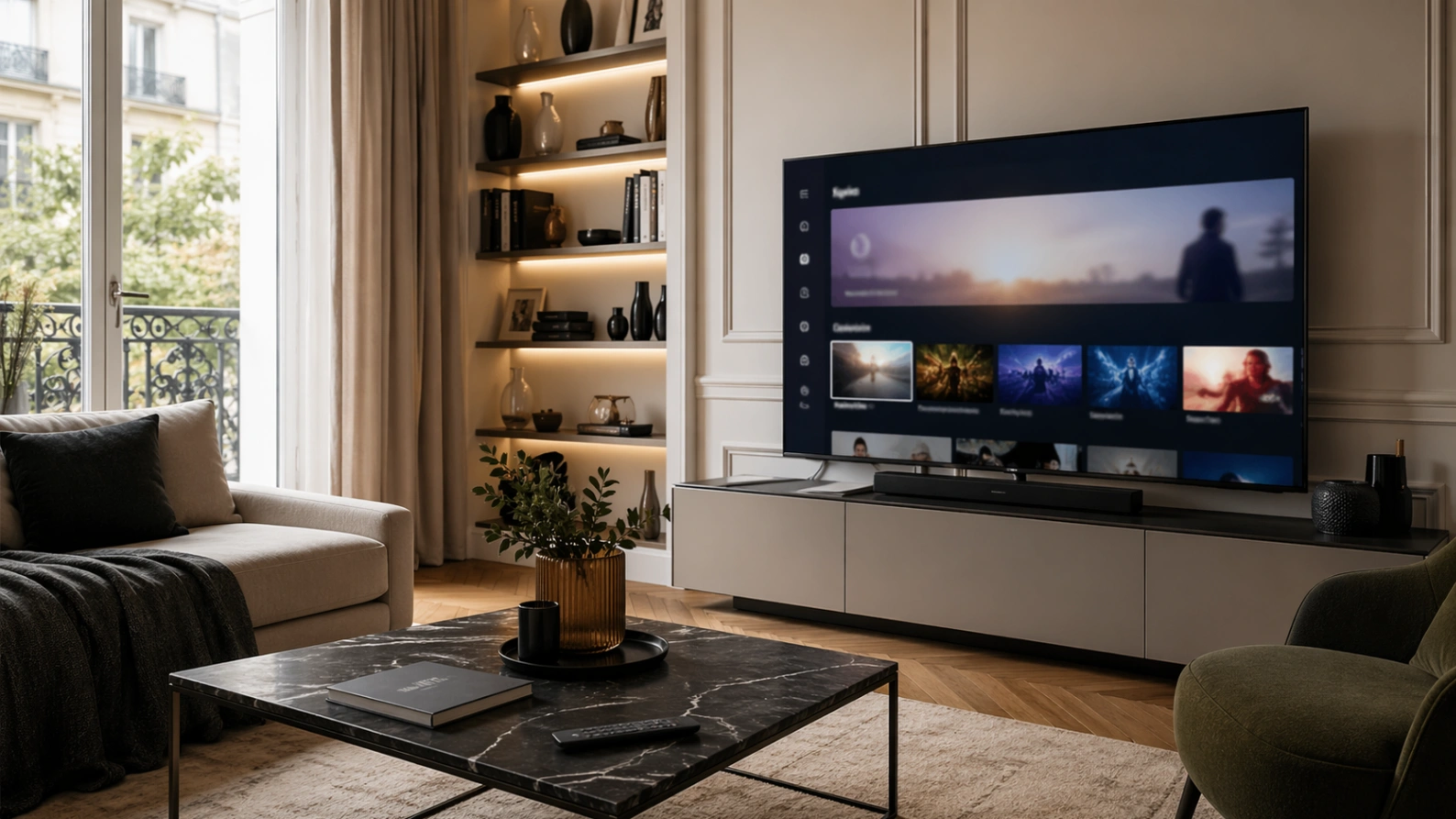
Vous venez de choisir Atlas Pro ONTV et vous souhaitez l’utiliser directement sur votre Smart TV Samsung ? Bonne idée : la télévision connectée reste l’un des appareils les plus confortables pour profiter d’un abonnement IPTV à la maison, sans ordinateur, sans câble compliqué et sans boîtier supplémentaire dans la majorité des cas.
Ce guide vous explique comment préparer votre TV Samsung, choisir une application compatible, entrer vos identifiants Atlas Pro ONTV, éviter les erreurs fréquentes et améliorer la stabilité de lecture. L’objectif est simple : vous aider à passer rapidement de la commande à une expérience fluide sur grand écran.
Pourquoi utiliser Atlas Pro ONTV sur une Smart TV Samsung ?
Les téléviseurs Samsung sont très populaires en France. Ils offrent une interface claire, une bonne qualité d’image et un accès direct aux applications depuis le Smart Hub. Pour un utilisateur qui veut regarder ses chaînes, films ou séries sans brancher un appareil externe, c’est une solution pratique.
Avec Atlas Pro ONTV, l’intérêt principal est de centraliser votre expérience TV : vous ouvrez l’application IPTV compatible, vous entrez les informations reçues après activation, puis vous accédez à votre contenu depuis le même écran. Cela évite les manipulations répétées entre plusieurs appareils.
Avant de commencer : vérifiez ces 5 points
Avant d’installer une application IPTV sur votre Samsung, prenez deux minutes pour vérifier les éléments suivants :
- Votre Smart TV Samsung est connectée à Internet.
- Votre connexion est stable, idéalement en fibre ou en bon Wi-Fi.
- Votre abonnement Atlas Pro ONTV est actif.
- Vous avez vos identifiants : URL serveur, nom d’utilisateur et mot de passe, ou lien M3U selon le format reçu.
- Votre téléviseur dispose d’assez d’espace pour installer une nouvelle application.
Ces vérifications simples évitent la majorité des problèmes : application qui ne charge pas, code refusé, liste vide ou lecture qui coupe.
Quelle application utiliser sur Samsung ?
Selon le modèle et le pays configuré sur votre téléviseur, certaines applications peuvent être disponibles ou non dans le Samsung Smart Hub. Les applications IPTV les plus utilisées sur Smart TV sont généralement celles qui acceptent une playlist M3U ou une connexion Xtream Codes.
Vous pouvez chercher une application IPTV compatible directement depuis le magasin d’applications Samsung. Pour plus d’informations sur l’utilisation générale du Smart Hub et des applications Samsung TV, vous pouvez consulter l’aide officielle Samsung : support Samsung TV.
Le plus important n’est pas le nom exact de l’application, mais sa compatibilité avec le format fourni lors de l’activation. Si vous recevez des identifiants Xtream, choisissez une application qui accepte serveur, utilisateur et mot de passe. Si vous recevez un lien M3U, choisissez une application compatible M3U.
Installation étape par étape
Étape 1 : ouvrez le Smart Hub
Allumez votre TV Samsung, appuyez sur le bouton Home de la télécommande, puis ouvrez la section Applications. Utilisez la barre de recherche pour trouver une application IPTV compatible.
Étape 2 : installez l’application
Sélectionnez l’application choisie, cliquez sur Installer, puis attendez la fin du téléchargement. Une fois installée, ouvrez-la directement depuis le Smart Hub.
Étape 3 : ajoutez votre abonnement
Selon l’application, vous devrez entrer soit un lien M3U, soit une connexion Xtream Codes. Entrez les informations exactement comme elles vous ont été envoyées. Faites attention aux majuscules, aux chiffres, aux tirets et aux espaces copiés par erreur.
Étape 4 : chargez la liste
Après validation, l’application charge les catégories, chaînes et contenus disponibles. Cette étape peut prendre quelques secondes ou quelques minutes selon l’application, la connexion et la taille de la liste.
Étape 5 : testez plusieurs catégories
Ne testez pas seulement une chaîne. Ouvrez plusieurs catégories, essayez la VOD, vérifiez la fluidité et observez le temps de zapping. Cela vous permet de confirmer que l’installation est correcte.
Comment améliorer la stabilité sur Samsung ?
Une installation réussie ne dépend pas seulement de l’application. La qualité de la connexion joue un rôle énorme. Pour une meilleure stabilité, rapprochez votre TV du routeur ou utilisez un câble Ethernet si votre installation le permet. Sur les grands écrans, la qualité HD ou 4K demande plus de débit qu’un smartphone.
Évitez aussi de lancer plusieurs téléchargements en même temps sur le même réseau. Si quelqu’un regarde une vidéo 4K, télécharge un gros fichier ou joue en ligne, votre TV peut manquer de bande passante. Un simple redémarrage du routeur peut aussi corriger certains ralentissements.
Erreurs fréquentes et solutions
La liste ne se charge pas
Vérifiez vos identifiants, puis testez votre connexion Internet. Une erreur dans l’URL serveur, le nom d’utilisateur ou le mot de passe suffit à bloquer le chargement.
L’image coupe souvent
Essayez une autre chaîne, réduisez la qualité si l’application le permet, redémarrez la TV et testez une connexion Ethernet. Le Wi-Fi faible est souvent la cause principale.
L’application est lente
Fermez les applications inutiles, redémarrez la TV et vérifiez si votre modèle Samsung est ancien. Les téléviseurs plus anciens peuvent avoir moins de mémoire.
Le code semble invalide
Copiez les identifiants sans espace supplémentaire. Si le problème continue, contactez le support avec une capture claire de l’erreur.
Conseil avant d’acheter
Si vous hésitez encore, le meilleur réflexe est de vérifier la compatibilité de votre TV avant de choisir votre formule. Une Smart TV Samsung récente est souvent suffisante, mais certains utilisateurs préfèrent utiliser un Fire Stick ou Android TV pour plus de flexibilité.
Pour une expérience simple, choisissez une formule adaptée au nombre d’écrans de votre foyer. Si vous regardez seul, une formule 1 écran peut suffire. Pour un couple ou une famille, une formule multi-écrans évite les conflits d’utilisation.
FAQ
Atlas Pro ONTV fonctionne-t-il sur toutes les TV Samsung ?
Il fonctionne sur de nombreuses Smart TV Samsung compatibles avec des applications IPTV. Les modèles très anciens peuvent avoir moins d’options d’applications.
Dois-je installer un boîtier externe ?
Pas toujours. Si votre TV accepte une application IPTV compatible, vous pouvez l’utiliser directement. Sinon, un Fire Stick ou une box Android TV peut être une bonne alternative.
Quel format choisir : M3U ou Xtream Codes ?
Xtream Codes est souvent plus simple à entrer dans une application. Le lien M3U reste utile si l’application ne propose que ce mode.
Pourquoi ma chaîne se bloque sur Samsung ?
La cause la plus fréquente est une connexion Wi-Fi instable. Essayez Ethernet, redémarrez le routeur et testez plusieurs chaînes.
Puis-je utiliser le même abonnement sur plusieurs écrans ?
Cela dépend de la formule choisie. Si vous voulez regarder sur plusieurs appareils en même temps, choisissez une offre multi-écrans.