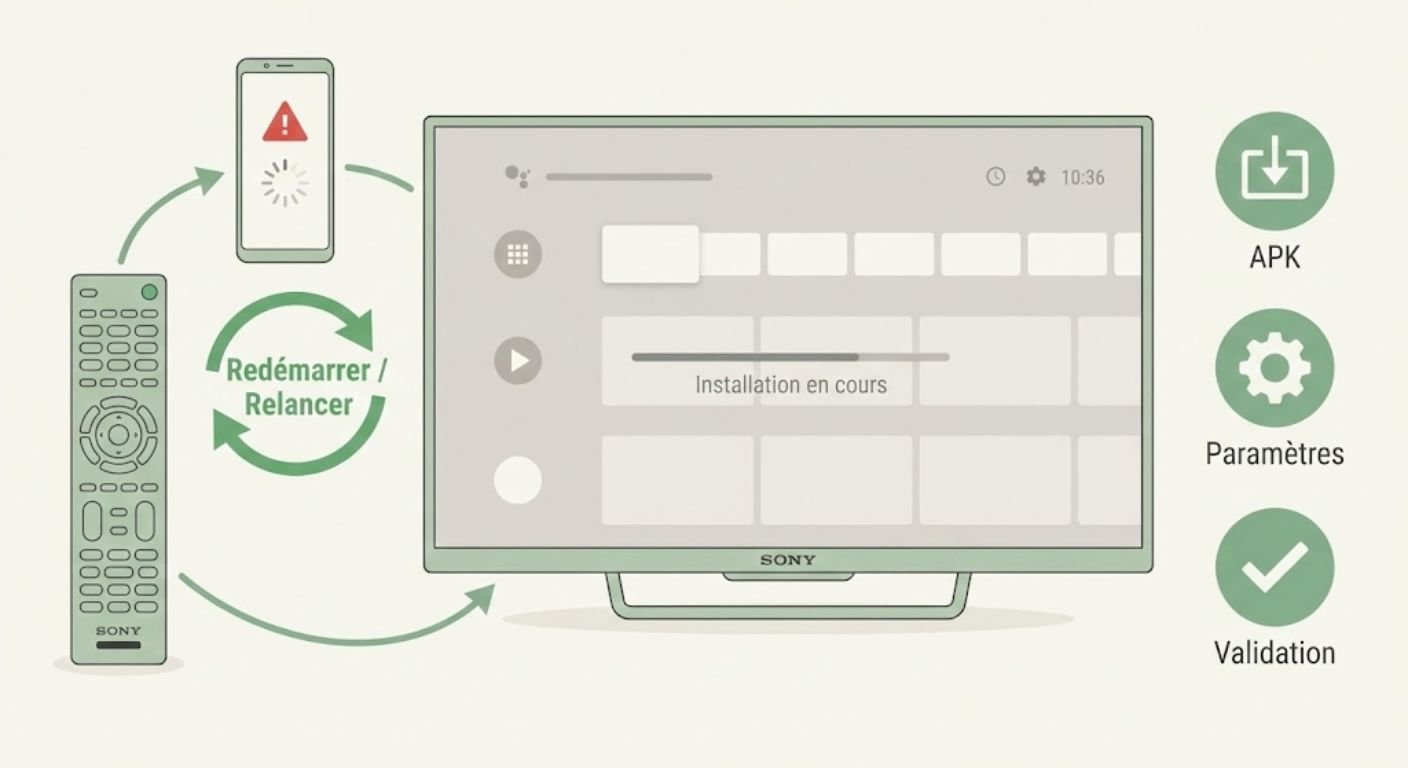
Installation rapide (méthode 2–3 minutes)
Si vous voulez aller droit au but et que votre TV Sony est récente :
- Vérifiez que votre TV Sony fonctionne sous Android TV ou Google TV.
- Activez l’installation depuis sources inconnues.
- Installez l’application Downloader depuis le Play Store.
- Téléchargez le fichier APK Atlas Pro ONTV via une URL fiable.
- Installez l’APK, puis lancez l’application.
Si l’un de ces points pose problème, les sections suivantes expliquent chaque étape en détail, avec les menus exacts propres aux TV Sony.
Prérequis avant d’installer Atlas Pro ONTV sur TV Sony
Identifier Android TV ou Google TV sur Sony
Les téléviseurs Sony existent sous deux interfaces :
- Sony Android TV : modèles plus anciens, interface Android TV classique.
- Sony Google TV : modèles récents, interface Google TV (basée sur Android).
Pour vérifier :
- Paramètres → À propos → Version Android / Google TV
La méthode d’installation est similaire, mais les menus changent légèrement.
Connexion Internet stable
Une connexion instable est une cause fréquente d’échec :
- APK téléchargé partiellement
- Blocage au premier lancement
Utilisez un Wi-Fi stable ou une connexion Ethernet pendant l’installation.
Espace de stockage disponible
Les TV Sony ont un stockage limité. Avant d’installer :
- Libérez au moins 1 Go d’espace.
- Désinstallez les applications inutilisées.
Pourquoi Atlas Pro ONTV n’est pas sur le Play Store
Atlas Pro ONTV n’est généralement pas listé sur le Google Play Store officiel. Cela implique :
- Installation via fichier APK.
- Autorisation manuelle des sources inconnues.
C’est une contrainte du système Android TV, pas un problème spécifique à Sony.
Méthode 1 : installation via Downloader (recommandée)
Étape 1 : autoriser les sources inconnues
Sur Sony Google TV
- Paramètres → Système
- Sécurité et restrictions ou Confidentialité
- Installer des applications inconnues
Autorisez l’application Downloader.
Sur Sony Android TV
- Paramètres → Sécurité et restrictions
- Activez Sources inconnues
Étape 2 : installer Downloader
- Ouvrez le Google Play Store
- Recherchez Downloader
- Installez l’application
Étape 3 : télécharger l’APK Atlas Pro ONTV
Dans Downloader :
- Entrez l’URL exacte fournie par votre source
- Lancez le téléchargement
Le fichier doit être un .apk. Si un autre type de fichier apparaît, interrompez l’installation.
Étape 4 : installer l’APK
- À la fin du téléchargement, sélectionnez Installer
- Attendez la confirmation
- Choisissez Ouvrir ou Terminé
Supprimez ensuite le fichier APK pour libérer de l’espace.
Méthode 2 : installation via clé USB (APK manuel)
À utiliser si Downloader est bloqué :
- Téléchargez l’APK sur un ordinateur.
- Copiez-le sur une clé USB.
- Branchez la clé à la TV Sony.
- Utilisez un gestionnaire de fichiers pour lancer l’installation.
Un gestionnaire de fichiers compatible Android TV peut être installé depuis le Play Store.
Méthode 3 : alternative en cas de restrictions Play Store
Si le Play Store est limité ou non fonctionnel :
- Utilisez la méthode USB.
- Ou installez l’APK depuis un smartphone Android via partage réseau.
Le cast ou la duplication d’écran ne permet pas d’installer l’application.
Pourquoi Atlas Pro ONTV ne s’installe pas sur ma TV Sony ?
Les causes les plus courantes :
- Stockage insuffisant
- Sources inconnues non autorisées
- APK corrompu ou incompatible
- Système Android TV non à jour
Solutions :
- Libérer de l’espace
- Redémarrer la TV
- Mettre à jour Android TV / Google TV
- Retélécharger l’APK une seule fois
Que faire si l’application s’installe mais ne fonctionne pas
L’application s’ouvre puis se ferme
- Redémarrez la TV Sony
- Videz le cache de l’application
- Essayez une autre version fiable de l’APK
Écran noir au lancement
- Attendez 30 à 60 secondes au premier lancement
- Testez un autre réseau Internet
- Désactivez temporairement VPN ou DNS privé
Chaînes qui ne chargent pas
Vérifiez :
- Date et heure automatiques
- Connexion Internet
- Activation correcte de l’accès
Ajouter ici des liens internes vers : Activer un abonnement Atlas Pro ONTV, Erreur Atlas Pro ONTV (403 / 429), Atlas Pro ONTV ne fonctionne pas.
Prévention : éviter les problèmes à l’avenir
- Maintenez la TV Sony à jour.
- Gardez toujours de l’espace libre.
- Évitez d’installer plusieurs APK similaires.
- Supprimez les fichiers APK après installation.
FAQ
Uniquement sur les modèles Sony sous Android TV ou Google TV.
Les apps installées via APK peuvent se trouver dans la liste complète des applications.
Non. Réinstaller en boucle peut créer des conflits et aggraver les problèmes.
Références techniques (sources externes)
- Android Developers – Installation d’applications depuis des sources inconnues
- Google Support – Utiliser et configurer Android TV
Résumé et prochaines étapes
Installer Atlas Pro ONTV sur une TV Sony consiste à installer manuellement une application Android via APK. En suivant une méthode structurée — autorisations, Downloader ou USB, APK fiable — l’installation fonctionne dans la majorité des cas.
Si l’application est installée mais instable, arrêtez les essais au hasard. Identifiez le symptôme précis et consultez les guides internes dédiés aux erreurs, à l’activation et aux problèmes de connexion. Si le problème persiste, contactez le support avec votre modèle Sony et votre version Android TV ou Google TV.