Clarification immédiate (Expectation reset)
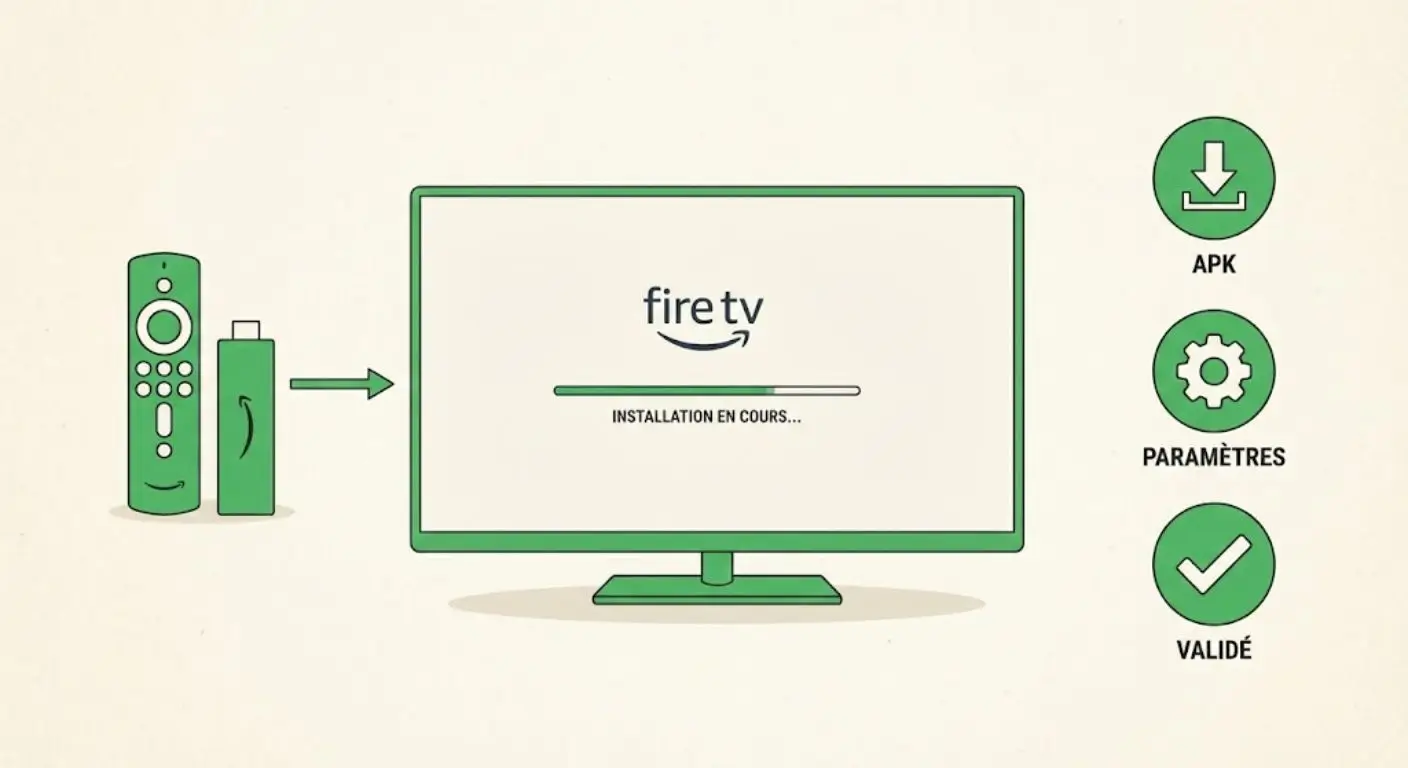
Quand vous cherchez comment telecharger atlas pro ontv sur firestick, vous voulez en réalité deux choses : installer l’application sur votre Fire TV Stick et la faire démarrer correctement avec un accès valide. Sur Firestick, cela passe presque toujours par une installation “hors store” (APK), parce que l’app n’est généralement pas disponible sur l’Amazon Appstore.
Pourquoi l’Amazon Appstore ? Amazon impose des règles de distribution, de conformité et de contrôle des apps. Beaucoup d’applications distribuées en dehors des stores officiels n’y figurent pas, ou y apparaissent de façon intermittente. Résultat : la méthode “rechercher dans le store et installer” ne fonctionne pas, et vous devez passer par une installation manuelle d’APK.
Il y a deux grandes familles de méthodes :
- Méthodes raisonnables et maîtrisables : installer via Downloader ou via installation depuis un smartphone/PC (si vous maîtrisez). Elles suivent un chemin clair : autoriser l’installation, télécharger un fichier, l’installer.
- Méthodes risquées : APK récupéré sur un site aléatoire, “packs” modifiés, installateurs inconnus, codes non vérifiables. Ce sont les scénarios où les utilisateurs se retrouvent avec une app instable, des pubs, ou un fichier qui n’est pas celui attendu.
Objectif du guide : vous donner un chemin simple, reproductible, et des tests concrets si ça bloque, sans vous faire “essayer au hasard”.
Chemin rapide (2–5 minutes) : la méthode la plus simple
- Mettre à jour Fire OS → réduit les crashs d’installation → si des mises à jour existent, installez-les avant tout.
- Autoriser l’installation via “Sources inconnues” (par appli) → sans ça, l’APK ne s’installe pas → si l’option n’apparaît pas, suivez la section pas-à-pas (c’est normal selon Fire OS).
- Installer Downloader → outil standard pour télécharger un APK → si Downloader est introuvable, vérifiez votre région/compte Amazon ou utilisez une alternative (section problèmes).
- Entrer l’URL exacte fournie par votre source → évite les faux APK → si vous n’avez pas d’URL fiable, ne “devinez” pas : c’est la principale cause d’échec/risque.
- Télécharger l’APK → installer → puis Supprimer le fichier APK après installation → récupère de l’espace et évite les réinstallations accidentelles.
- Au premier lancement : laissez 30–60 secondes à l’app → si écran noir/crash, passez directement à “Problèmes courants”.
Guide complet pas à pas : installation sur Fire TV Stick (Fire OS)
Les intitulés peuvent varier légèrement selon votre version de Fire OS, mais la logique reste la même : autoriser l’installation pour l’app qui télécharge (Downloader), télécharger l’APK, installer, puis lancer.
Étape 0 — Vérifications avant de commencer (évite 50% des blocages)
- Espace libre : visez au moins 1 Go disponible. En dessous, vous aurez des échecs d’installation et des crashs.
- Connexion stable : évitez un Wi-Fi faible pendant le téléchargement. Une coupure peut corrompre l’APK.
- Redémarrage simple : si votre Firestick est lent, redémarrez-le avant l’installation (cela libère de la RAM).
Étape 1 — Mettre Fire OS à jour
Chemin courant :
- Paramètres → My Fire TV (ou Device) → À propos → Rechercher des mises à jour
Pourquoi : des versions anciennes de Fire OS provoquent plus de crashs avec certaines APK (compatibilité, composants système). Si une mise à jour est disponible, installez-la et redémarrez.
Étape 2 — Autoriser l’installation d’applications inconnues (par application)
Sur Fire OS récent, l’autorisation est par appli. Chemin courant :
- Paramètres → My Fire TV → Options pour les développeurs
Vous verrez généralement :
- Apps from Unknown Sources (Applications de sources inconnues)
- ADB Debugging (Débogage ADB)
Action : activez Apps from Unknown Sources ou, si Fire OS affiche “Installer des applications inconnues”, activez l’autorisation pour Downloader (et uniquement pour lui).
Si “Options pour les développeurs” n’apparaît pas : certains Fire OS masquent ce menu tant qu’il n’est pas activé. Méthode classique :
- Paramètres → My Fire TV → À propos → sélectionnez le nom de l’appareil et appuyez plusieurs fois jusqu’à activer le mode développeur
Note sécurité : une fois l’installation terminée, vous pouvez désactiver l’autorisation pour réduire la surface de risque.
Étape 3 — Installer l’application Downloader
Downloader est l’outil le plus utilisé sur Firestick pour récupérer un APK via une URL.
- Écran d’accueil → Rechercher → tapez Downloader → installez l’app
Au premier lancement, acceptez les permissions demandées si Fire OS les affiche.
Étape 4 — Télécharger l’APK via Downloader (URL ou code)
Dans Downloader :
- Ouvrez l’onglet Home / Accueil
- Dans la barre d’adresse, entrez l’URL exacte fournie par votre source
- Lancez le téléchargement
Certains fournisseurs donnent un code qui renvoie vers une URL. Le principe est identique : le code pointe vers un fichier.
Contrôle indispensable : vous devez télécharger un fichier .apk. Si vous obtenez un .zip, .rar, .txt ou une page web, stoppez : ce n’est pas le bon téléchargement.
Étape 5 — Installer l’APK
Une fois le téléchargement terminé, Downloader ouvre souvent l’écran d’installation. Sinon :
- Downloader → Files / Fichiers → sélectionnez l’APK
Puis :
- Cliquez Installer
- Attendez la fin
- Choisissez Ouvrir ou Terminé
Étape 6 — Supprimer le fichier APK après installation (recommandé)
Après installation, Downloader propose souvent Delete. Acceptez. Cela libère de l’espace, crucial sur Firestick.
Étape 7 — Trouver l’app et la lancer correctement
Les apps installées hors store ne se mettent pas toujours en avant.
- Accueil → Vos applications et chaînes (ou Apps)
- Cherchez l’app dans la liste
- Optionnel : mettez-la en favoris
Au premier lancement : un écran noir de 5–15 secondes peut être normal. Si l’app se ferme ou reste noire plus d’une minute, voyez “Problèmes courants”.
Problèmes courants sur Firestick et correctifs (réalistes)
L’app ne s’installe pas
Causes probables : stockage insuffisant, APK corrompu, incompatibilité, autorisation “sources inconnues” non accordée à Downloader.
- Espace libre : libérez de la place (désinstallez, supprimez APK) puis retentez.
- Re-téléchargement unique sur Wi-Fi stable : un téléchargement interrompu peut corrompre l’APK.
- Autorisation : Paramètres → My Fire TV → Options développeur → Installer apps inconnues → Downloader = ON.
- Redémarrage : libère RAM, améliore les installations sur Firestick fatigué.
L’app s’ouvre puis se ferme
Causes probables : version non compatible Fire OS, manque de RAM, APK modifié.
- Redémarrez puis relancez une seule fois.
- Videz le cache : Paramètres → Applications → Gérer les applications installées → (l’app) → Vider le cache.
- Si possible : essayez une autre version fournie par une source fiable (une variable à la fois).
Écran noir
Causes probables : attente réseau, blocage DNS/VPN, compatibilité.
- Attendez 30–60 s au premier lancement.
- Test réseau : changez de réseau (Wi-Fi ↔ hotspot 4G) pour voir si le symptôme disparaît.
- Désactivez temporairement VPN/Private DNS, puis retestez.
Chaînes qui ne chargent pas
Causes probables : accès non activé, serveur injoignable, réseau instable, erreurs côté service.
- Date/heure automatique : évite des sessions cassées.
- Autre réseau : si ça marche ailleurs, c’est route/DNS/filtrage.
- Évitez le zapping rapide : laissez un flux se stabiliser.
Si une erreur est affichée (429, 403, etc.), référez-vous au guide interne Erreur Atlas Pro ONTV. Pour les pannes générales : Atlas Pro ONTV ne fonctionne pas. Pour les instabilités : Bug Atlas Pro ONTV. Pour l’accès : Activer un abonnement Atlas Pro ONTV.
Stockage / performances Firestick
- Supprimez l’APK après installation (Downloader → Files → Delete).
- Désinstallez les apps inutilisées.
- Videz le cache de quelques apps lourdes.
- Redémarrez régulièrement si l’appareil ralentit.
Sécurité & fiabilité (sans dramatiser)
Comment éviter les faux APK
- Évitez les sites à redirections et les pages avec plusieurs faux boutons “Download”.
- Préférez une URL directe fournie par une source cohérente, plutôt qu’un “pack”.
- Méfiez-vous des APK modifiés : instables et difficiles à diagnostiquer.
- Permissions incohérentes : si l’app demande des accès qui n’ont aucun sens, stoppez.
Pourquoi la stabilité réseau compte pendant l’installation
Un téléchargement interrompu peut produire un APK incomplet : installation qui échoue ou crash au lancement. Faites le téléchargement sur un réseau stable, proche du routeur, ou via hotspot fiable juste le temps de l’installation.
Notes selon votre modèle Fire TV
Fire TV Stick Lite
- Plus sensible au manque d’espace/RAM : gardez plus d’espace libre.
- Si crashs répétés, privilégiez une version connue compatible plutôt que d’empiler des tests.
Fire TV Stick 4K / 4K Max
- Généralement plus stable : si problème persistant, suspectez plutôt source APK ou réseau/VPN/DNS.
Fire TV Cube
- Matériel plus puissant : les problèmes sont plus souvent réseau/filtrage/source que performance.
Sources fiables (références Fire TV / installation)
- Amazon Help : gérer les applications sur Fire TV
- Amazon Help : mises à jour et informations Fire TV
- Amazon Help : autorisations et paramètres d’applications
- Amazon Developer : sécurité et confidentialité sur Fire TV
- Android Developers : installation hors store (sources inconnues)
Conclusion
Pour comment telecharger atlas pro ontv sur firestick sans vous perdre : activez l’installation d’apps inconnues pour Downloader, installez Downloader, téléchargez un APK depuis une source fiable, installez, puis supprimez l’APK pour préserver l’espace. En cas de blocage, le diagnostic doit rester méthodique : espace libre, redémarrage, changement de réseau, VPN/DNS off, et éventuellement une version alternative fournie proprement.
Si après installation le service ne fonctionne pas, utilisez les guides internes : Atlas Pro ONTV ne fonctionne pas, Bug Atlas Pro ONTV, Erreur Atlas Pro ONTV, et Activer un abonnement Atlas Pro ONTV.