

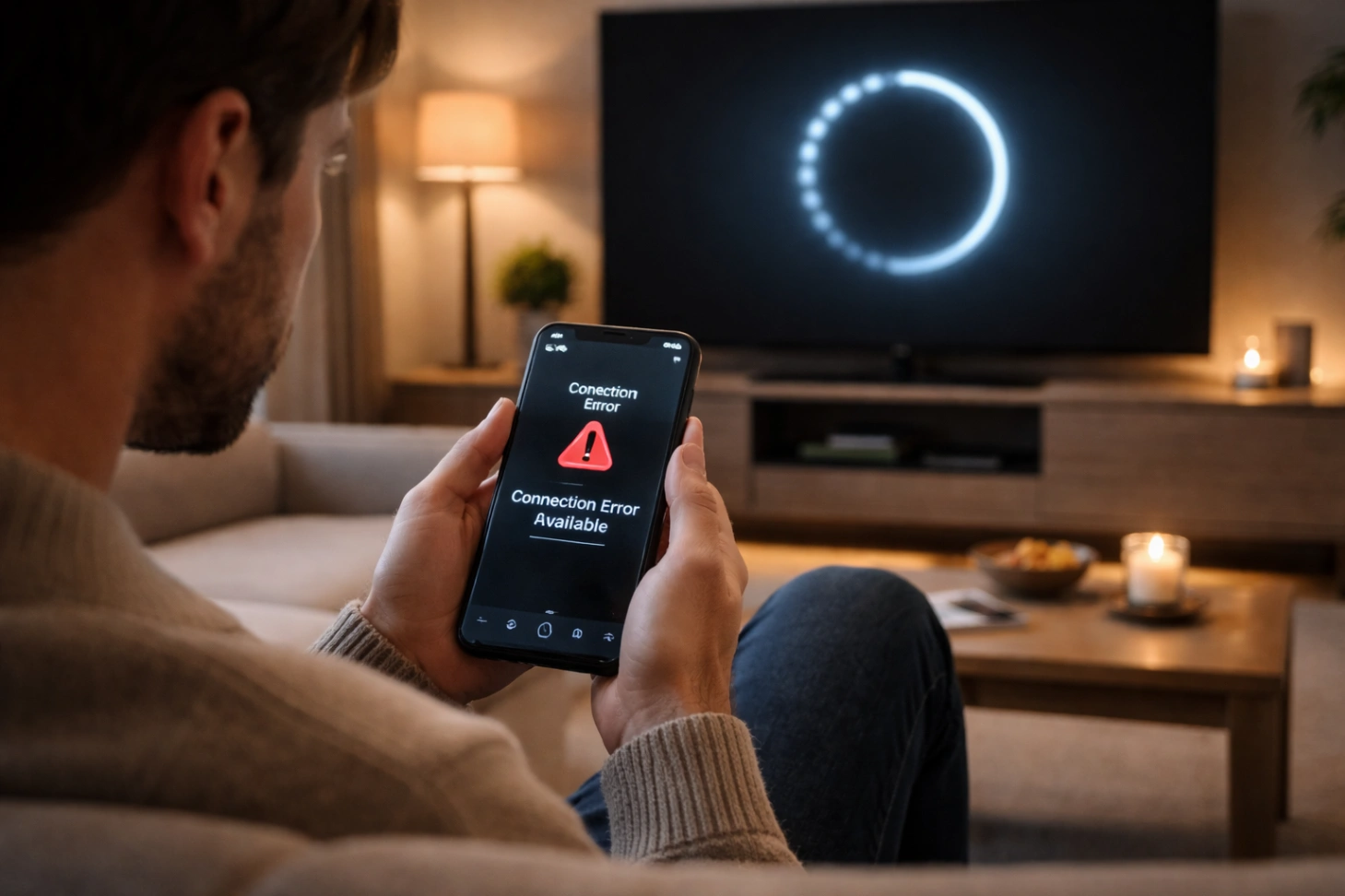
Vous constatez qu’Atlas Pro ONTV fonctionne correctement en Wi-Fi, mais refuse de se lancer ou reste bloqué dès que vous passez en 4G ou en données mobiles ? Ce type de problème est plus fréquent qu’on ne le pense. Il peut être lié à la qualité du réseau mobile, à la configuration de votre téléphone, à certains paramètres de l’application, ou encore à des restrictions de connectivité imposées par le réseau utilisé.
La bonne nouvelle, c’est que ce dysfonctionnement n’indique pas forcément une panne grave. Dans beaucoup de cas, quelques vérifications simples permettent d’identifier la cause et de retrouver un fonctionnement normal.
Dans ce guide, vous allez comprendre pourquoi l’application peut marcher en Wi-Fi mais pas en 4G, comment tester l’origine du problème, et quelles solutions essayer étape par étape.
Pourquoi Atlas Pro ONTV fonctionne en Wi-Fi mais pas en 4G ?
Quand une application fonctionne sur un réseau mais pas sur un autre, cela signifie généralement que le problème vient de l’environnement réseau et non uniquement de l’application elle-même. Le Wi-Fi et la 4G n’acheminent pas les connexions de la même manière. Les performances, les réglages, la stabilité du signal et certains filtres réseau peuvent varier fortement.
Voici les causes les plus fréquentes :
- Signal mobile trop faible ou instable
- Bascules fréquentes entre 4G, 4G+ et 3G
- Paramètres réseau mobiles mal configurés
- Restrictions de données sur le téléphone
- Application bridée en arrière-plan
- Problème de DNS ou de résolution réseau
- Limitation propre au réseau mobile utilisé
Avant de modifier quoi que ce soit, il est important de vérifier à quel moment précis le problème apparaît : au lancement de l’application, au chargement des contenus, pendant la lecture, ou uniquement sur certains appareils.
1. Vérifier si la 4G fonctionne réellement correctement
Le téléphone peut afficher une icône 4G tout en offrant une connexion médiocre. Le réseau mobile peut être saturé, faible à l’intérieur d’un bâtiment, ou varier fortement selon votre emplacement.
Commencez par tester quelques points simples :
- Ouvrir plusieurs sites web depuis le navigateur mobile
- Lancer une autre application gourmande en données
- Vérifier si les vidéos ou flux se chargent normalement
- Comparer le comportement en intérieur et à l’extérieur
Si toute la connexion mobile semble lente, instable ou irrégulière, le problème n’est probablement pas spécifique à Atlas Pro ONTV.
2. Tester la qualité du signal réseau mobile
Une application de streaming ou de télévision par internet a besoin d’une connexion stable, pas seulement d’un débit théorique élevé. Un signal mobile fluctuant peut suffire à empêcher le chargement correct de l’interface ou des contenus.
Les symptômes typiques d’un problème de signal sont :
- Chargement très long
- Blocage au démarrage
- Contenu qui apparaît puis disparaît
- Fonctionnement aléatoire selon la pièce ou la zone
Essayez de vous déplacer, de vous rapprocher d’une fenêtre, ou de tester dans une autre zone géographique. Si l’application se remet à fonctionner, la qualité du signal est probablement en cause.
3. Désactiver puis réactiver les données mobiles
Une coupure temporaire du réseau mobile peut parfois laisser la connexion dans un état instable. Le simple fait de désactiver les données mobiles pendant quelques secondes puis de les réactiver peut réinitialiser la session réseau.
Vous pouvez également activer puis désactiver le mode avion pendant une courte durée. Cette manipulation force l’appareil à se reconnecter proprement au réseau mobile.
4. Redémarrer le téléphone ou l’appareil utilisé
Un redémarrage complet reste l’une des solutions les plus simples et les plus efficaces. Il permet de corriger des bugs temporaires, de réinitialiser la pile réseau et de fermer les processus qui perturbent l’accès aux données mobiles.
Si vous utilisez Atlas Pro ONTV sur un appareil mobile, un redémarrage rapide peut suffire à résoudre le problème sans autre manipulation.
5. Vérifier que l’application est autorisée à utiliser les données mobiles
Sur certains téléphones, il est possible de limiter l’accès d’une application aux données mobiles, aux données en arrière-plan, ou au mode économie de données. Une application peut alors fonctionner en Wi-Fi mais être bloquée ou bridée en 4G.
Points à contrôler dans les réglages du téléphone :
- L’application est-elle autorisée à utiliser les données mobiles ?
- L’accès en arrière-plan est-il activé ?
- Le mode économie de données est-il actif ?
- Le mode économie d’énergie restreint-il certaines applications ?
Sur Android notamment, certains fabricants appliquent des optimisations agressives qui peuvent perturber le fonctionnement réseau de certaines applications.
6. Vérifier les paramètres APN
Les paramètres APN servent à configurer l’accès du téléphone au réseau mobile. S’ils sont incorrects, incomplets ou mal appliqués, certaines connexions peuvent mal fonctionner, même si la navigation web semble encore possible.
Si vous suspectez un problème de configuration mobile, vous pouvez :
- Comparer vos paramètres APN avec ceux recommandés par votre opérateur
- Réinitialiser les réglages réseau
- Supprimer un APN erroné puis réappliquer les bons paramètres
Cette vérification est particulièrement utile si vous avez récemment changé de carte SIM, d’opérateur ou de téléphone.
7. Tester avec une autre carte SIM
Utiliser une autre carte SIM est l’un des meilleurs moyens d’isoler la source du problème. Si l’application fonctionne correctement avec une autre ligne mobile sur le même appareil, cela indique que le souci vient probablement du réseau ou de la configuration associée à la première SIM.
À l’inverse, si le problème reste identique avec plusieurs cartes SIM, il peut venir du téléphone, de l’application ou de ses réglages internes.
8. Réinitialiser les paramètres réseau
Quand le Wi-Fi fonctionne mais pas la 4G, une réinitialisation des paramètres réseau peut être utile. Cette opération remet à zéro certains réglages liés aux données mobiles, au Wi-Fi et parfois au Bluetooth.
Elle peut corriger :
- Des paramètres réseau incohérents
- Une mauvaise configuration mobile
- Des conflits après mise à jour système
Après la réinitialisation, il faut généralement reconnecter le Wi-Fi et vérifier que les données mobiles sont bien actives.
9. Vérifier si le problème apparaît uniquement à certaines heures
Dans certaines zones, le réseau mobile devient moins stable aux heures de forte affluence. Une application qui consomme des flux continus peut être plus sensible à ces variations qu’une simple navigation web.
Essayez de comparer :
- Le matin
- Le soir
- En semaine
- Le week-end
Si le dysfonctionnement apparaît surtout aux heures chargées, cela peut pointer vers une saturation locale du réseau mobile.
10. Mettre à jour l’application et le système
Une version ancienne de l’application ou du système du téléphone peut parfois provoquer des incompatibilités réseau. Une mise à jour corrige souvent des bugs liés à la stabilité, au chargement ou à l’accès réseau.
Vérifiez :
- La dernière version disponible de l’application
- Les mises à jour système de votre téléphone
- Les correctifs de sécurité récents
Un environnement à jour réduit le risque de comportement anormal entre Wi-Fi et données mobiles.
11. Vider le cache de l’application
Si l’application conserve des données temporaires corrompues, elle peut mal réagir lorsqu’elle change de type de connexion. Vider le cache permet souvent de corriger ce type de blocage sans supprimer entièrement l’application.
Sur la plupart des appareils Android, vous pouvez :
- Ouvrir les paramètres
- Aller dans Applications
- Sélectionner Atlas Pro ONTV
- Choisir Stockage
- Cliquer sur “Vider le cache”
Ensuite, relancez l’application en 4G et testez à nouveau.
12. Réinstaller l’application en dernier recours
Si le problème persiste malgré toutes les vérifications précédentes, une réinstallation propre peut être utile. Cela permet de repartir d’une base saine et d’éliminer certains fichiers ou paramètres corrompus.
Procédez ainsi :
- Désinstallez l’application
- Redémarrez l’appareil
- Réinstallez l’application
- Testez d’abord en Wi-Fi, puis en 4G
Comment savoir si le problème vient du réseau mobile ou de l’application ?
Voici une méthode simple pour diagnostiquer le problème :
- Si l’application marche en Wi-Fi mais jamais en 4G, vérifiez les données mobiles et la configuration réseau
- Si elle ne marche ni en Wi-Fi ni en 4G, le problème vient plus probablement de l’application, de l’appareil ou du service lui-même
- Si elle marche en 4G avec une autre SIM, le souci est probablement lié à la ligne ou au réseau utilisé
- Si elle fonctionne dans une autre zone géographique, la couverture locale peut être en cause
Cette logique de test permet d’éviter les manipulations inutiles et de trouver plus vite la bonne piste.
Les erreurs à éviter
Lorsque ce problème apparaît, beaucoup d’utilisateurs essaient plusieurs changements en même temps. Cela rend le diagnostic plus difficile. Il vaut mieux avancer étape par étape.
Évitez notamment de :
- Modifier plusieurs réglages réseau à la fois
- Réinstaller immédiatement sans avoir testé les données mobiles
- Confondre icône 4G affichée et connexion réellement stable
- Négliger les restrictions d’arrière-plan ou d’économie de données
Résumé des solutions les plus efficaces
Si vous cherchez la méthode la plus rapide, essayez dans cet ordre :
- Tester la qualité réelle de la 4G
- Activer puis désactiver le mode avion
- Redémarrer l’appareil
- Vérifier les autorisations de données mobiles
- Contrôler les paramètres APN
- Tester avec une autre carte SIM
- Vider le cache
- Réinstaller l’application
Conclusion
Si Atlas Pro ONTV fonctionne en Wi-Fi mais pas en 4G, le problème vient souvent de la connexion mobile, des paramètres du téléphone, des autorisations de données ou de la configuration réseau. Il ne s’agit pas forcément d’une panne grave, mais plutôt d’un point de blocage local qu’il faut identifier méthodiquement.
En suivant les étapes de ce guide, vous pourrez déterminer plus précisément l’origine du problème et essayer les solutions les plus logiques dans le bon ordre.
FAQ
Pourquoi l’application marche en Wi-Fi mais pas en 4G ?
Le plus souvent, cela vient d’un signal mobile instable, d’un paramètre de données mobiles, d’une restriction de fond, d’un APN mal configuré ou d’un problème spécifique au réseau utilisé.
Comment savoir si la 4G est vraiment en cause ?
Testez d’autres applications, changez d’emplacement, essayez une autre carte SIM et comparez le comportement entre plusieurs réseaux.
Dois-je réinitialiser les paramètres réseau ?
Oui, cela peut aider si le problème persiste après les vérifications de base. Cette opération corrige souvent des réglages réseau incohérents.
Vider le cache peut-il résoudre le problème ?
Oui, surtout si l’application a conservé des données temporaires corrompues ou si elle réagit mal lors du passage du Wi-Fi aux données mobiles.
Faut-il réinstaller l’application tout de suite ?
Non. Il vaut mieux d’abord vérifier la qualité de la 4G, les autorisations de données mobiles, les paramètres réseau et faire un test avec une autre SIM.
Est-ce un problème fréquent ?
Oui. Ce type de comportement peut se produire avec différentes applications de streaming lorsque la connexion mobile est instable ou que les réglages réseau du téléphone ne sont pas optimaux.