Clarification immédiate
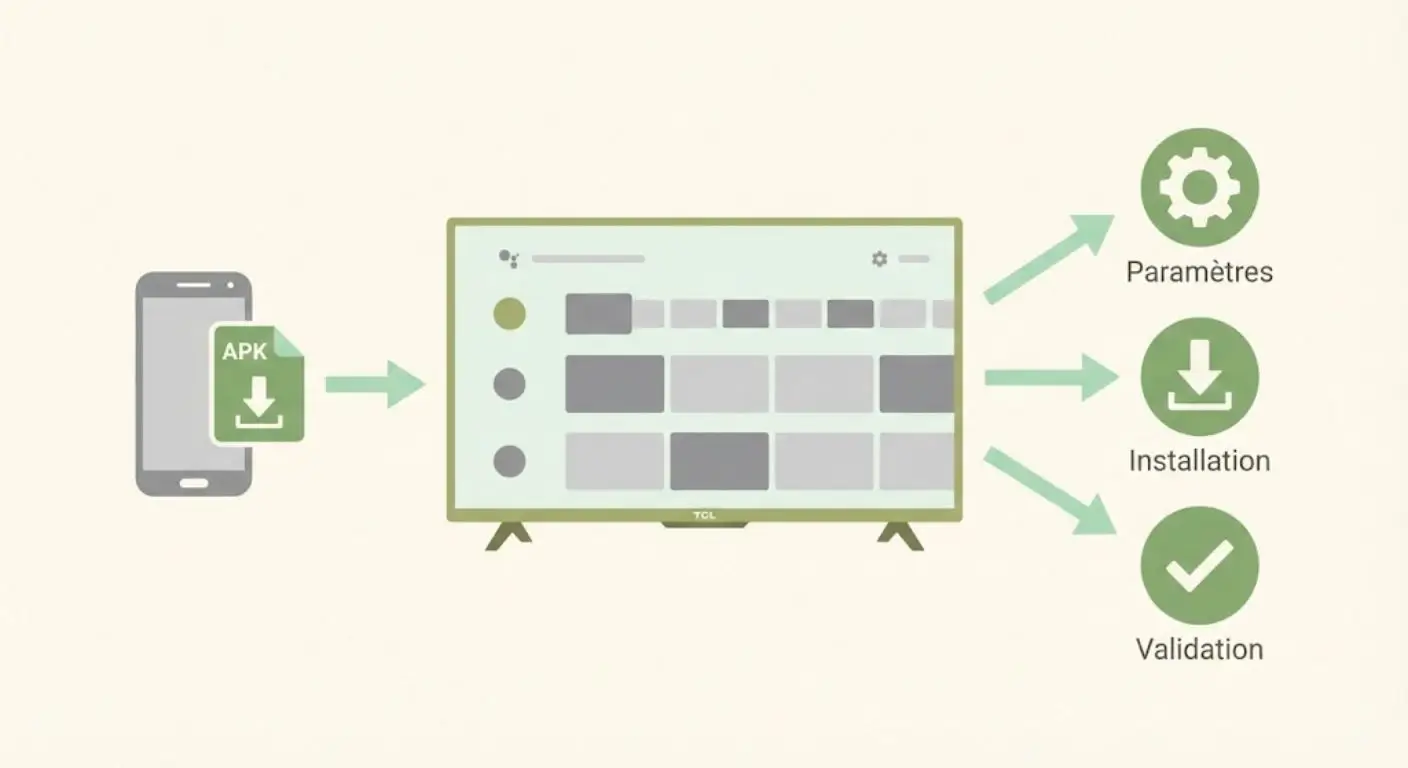
Quand vous cherchez comment installer atlas pro sur la tv tcl, vous voulez une chose simple : avoir l’application Atlas Pro ONTV installée et fonctionnelle directement sur votre téléviseur TCL, sans passer par un boîtier externe.
Sur les TV TCL, il faut d’abord comprendre un point essentiel qui crée beaucoup de confusion :
- TCL Android TV : anciens modèles ou modèles spécifiques, interface Android TV “classique”.
- TCL Google TV : modèles plus récents, interface Google TV (basée sur Android, mais menus différents).
Dans les deux cas, le système est basé sur Android. La méthode d’installation est donc similaire, mais les menus changent légèrement, ce qui explique pourquoi beaucoup d’utilisateurs se perdent.
Autre point crucial : Atlas Pro ONTV n’est généralement pas disponible sur le Google Play Store officiel. Cela signifie que :
- Vous ne pouvez pas simplement “rechercher et installer” depuis le Play Store.
- L’installation se fait via un fichier APK, autorisé manuellement.
Ce guide vous explique exactement comment faire, sans détour, et quoi vérifier si quelque chose bloque.
Solution rapide (chemin le plus court)
Si vous voulez aller droit au but et que votre TV TCL est récente :
- Vérifiez que votre TV est bien Android TV ou Google TV.
- Activez l’installation depuis des sources inconnues.
- Installez l’application Downloader depuis le Play Store.
- Téléchargez l’APK Atlas Pro ONTV via une URL fiable.
- Installez l’APK, lancez l’application et laissez-la se charger au premier démarrage.
Si l’un de ces points vous semble flou, continuez : les étapes détaillées ci-dessous évitent 90 % des erreurs.
Prérequis avant installation
Connexion Internet
La TV doit être connectée à un réseau stable. Une connexion instable peut :
- Corrompre le téléchargement de l’APK.
- Faire planter l’application au premier lancement.
Si possible, utilisez une connexion Wi-Fi stable ou Ethernet pendant l’installation.
Espace de stockage disponible
Les TV TCL ont un stockage limité. Avant de commencer :
- Visez au minimum 1 Go d’espace libre.
- Désinstallez les applications inutiles si nécessaire.
Un manque d’espace est une cause fréquente d’installation impossible ou de crash.
Compatibilité du modèle TCL
Atlas Pro ONTV fonctionne sur :
- TV TCL sous Android TV
- TV TCL sous Google TV
Il ne fonctionne pas sur les TV TCL avec systèmes propriétaires non Android (anciens modèles sans Play Store).
Télécommande
Une télécommande TCL fonctionnelle est nécessaire. Certaines étapes demandent de naviguer dans les paramètres avancés.
Installation étape par étape (méthode principale)
Étape 1 : identifier Android TV ou Google TV
Depuis la TV :
- Allez dans Paramètres → À propos
- Recherchez la mention Android TV ou Google TV
Cette information est utile si vous devez contacter un support plus tard.
Étape 2 : autoriser les sources inconnues
Sur Google TV (TCL récent)
- Paramètres → Système
- Sécurité et restrictions ou Confidentialité
- Installer des applications inconnues
Vous devrez autoriser l’application qui va installer l’APK (exemple : Downloader).
Sur Android TV (TCL plus ancien)
- Paramètres → Sécurité et restrictions
- Activez Sources inconnues
Important : n’activez cette option que pour l’application nécessaire.
Étape 3 : installer Downloader
Downloader est l’outil le plus simple pour récupérer un APK.
- Ouvrez le Google Play Store
- Recherchez Downloader
- Installez l’application
Étape 4 : télécharger l’APK Atlas Pro ONTV
Dans Downloader :
- Ouvrez l’application
- Entrez l’URL exacte fournie par votre source
- Lancez le téléchargement
Le fichier doit être un .apk. Si ce n’est pas le cas, arrêtez immédiatement.
Étape 5 : installer l’APK
- À la fin du téléchargement, choisissez Installer
- Attendez la fin de l’installation
- Sélectionnez Ouvrir ou Terminé
Étape 6 : premier lancement
Au premier lancement :
- Un écran noir de quelques secondes peut être normal.
- L’application peut sembler lente lors de l’initialisation.
Si l’écran reste noir plus d’une minute, consultez la section “Problèmes fréquents”.
Méthodes alternatives
Installation via clé USB
Possible si Downloader ne fonctionne pas :
- Téléchargez l’APK sur un ordinateur.
- Copiez-le sur une clé USB.
- Branchez la clé à la TV TCL.
- Utilisez un gestionnaire de fichiers pour installer l’APK.
Cast / duplication d’écran
Le cast ou le mirroring ne permet pas d’installer Atlas Pro ONTV. Cela peut seulement afficher l’écran d’un téléphone, avec :
- Qualité réduite
- Latence
- Instabilité
Ce n’est pas une solution équivalente à une installation native.
Problèmes fréquents et solutions
L’application ne s’installe pas
Causes possibles :
- Manque de stockage
- APK corrompu
- Sources inconnues non autorisées
Solutions :
- Libérez de l’espace
- Retéléchargez l’APK une seule fois
- Vérifiez les autorisations
L’application s’ouvre puis se ferme
Causes fréquentes :
- Incompatibilité de version
- RAM insuffisante
Solutions :
- Redémarrez la TV
- Videz le cache de l’application
- Essayez une autre version fiable
Écran noir
Souvent lié à :
- Réseau instable
- DNS ou VPN
Testez :
- Un autre réseau
- Désactiver temporairement VPN ou DNS privé
Les chaînes ne chargent pas
Vérifiez :
- Date et heure automatiques
- Connexion Internet
- Activation correcte de l’accès
Les guides Atlas Pro ONTV ne fonctionne pas, Bug Atlas Pro ONTV, Erreur Atlas Pro ONTV et Activer un abonnement Atlas Pro ONTV couvrent ces cas en détail.
La télécommande ne répond pas
Solutions simples :
- Redémarrez la TV
- Changez les piles
- Utilisez temporairement l’application Android TV Remote sur smartphone
Sécurité et bonnes pratiques
Installer un APK implique de la prudence :
- Évitez les sites inconnus avec multiples boutons de téléchargement.
- N’installez jamais plusieurs APK “pour tester”.
- Supprimez le fichier APK après installation.
Réinstaller en boucle peut :
- Corrompre des données locales
- Créer des conflits de versions
- Rendre le diagnostic plus difficile
Conclusion
Installer Atlas Pro ONTV sur une TV TCL signifie installer manuellement une application Android sur Android TV ou Google TV. En suivant une méthode propre — sources inconnues, Downloader, APK fiable — l’installation fonctionne dans la majorité des cas.
Après installation, laissez l’application se stabiliser. Si des problèmes apparaissent, ne multipliez pas les tests au hasard. Appuyez-vous sur les guides Atlas Pro ONTV ne fonctionne pas, Bug Atlas Pro ONTV, Erreur Atlas Pro ONTV et Activer un abonnement Atlas Pro ONTV.
Si, après ces vérifications, le service reste inutilisable, c’est le moment de contacter le support avec des informations précises sur votre modèle TCL et votre version système.
Sources fiables (Google / Android) à ajouter
Les sources ci-dessous proviennent exclusivement d’organismes Google (Support Google, Android Developers, Google Developers). Elles servent à documenter les points techniques clés du guide : installation depuis des sources inconnues, sécurité Play Protect, et bonnes pratiques Android.
- Android Developers — Installation d’apps hors Google Play (sources inconnues) Référence officielle Android sur le principe d’installation en dehors du Play Store et les implications liées à la distribution d’applications.
- Android Developers Blog — Autorisation “Installer des applis inconnues” (Android 8+) Explique le changement majeur : l’autorisation n’est plus globale, elle est accordée par application (ex : Downloader), ce qui correspond aux menus Android TV / Google TV récents.
- Support Google Play — Google Play Protect : analyser et bloquer les applis dangereuses Source officielle sur Play Protect : comment il scanne les applications (y compris certaines installées hors Play Store) et comment gérer ses réglages.
- Support Google Play — Vérifier l’état “Play Protect certifié” Utile pour diagnostiquer des comportements anormaux du Play Store (TV non certifiée, limitations), surtout sur certains appareils Android TV/Google TV.
- Google Developers — Présentation officielle de Google Play Protect Vue d’ensemble technique de Play Protect côté Google : principes de protection, rôle dans la sécurité des applications Android.
- Google Guidebooks — Vérifier les applications avec Play Protect Explications claires et orientées utilisateur sur la vérification d’applications et les bonnes pratiques de sécurité lors d’installations.