

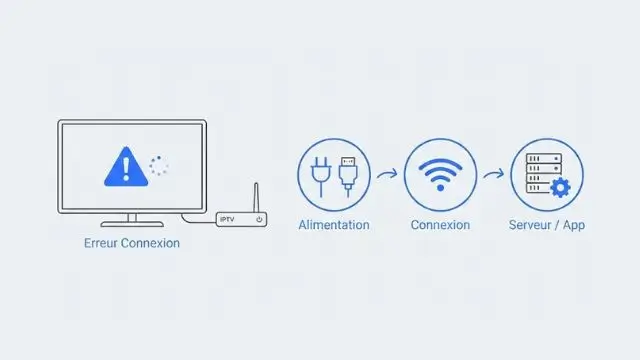
1) Clear problem statement
Quand un boîtier IPTV “ne fonctionne plus”, l’utilisateur décrit en général une rupture nette : hier tout marchait, aujourd’hui plus rien n’est regardable. Le symptôme peut être visible dès l’allumage (boîtier qui ne démarre pas) ou seulement au moment de lancer une chaîne (lecture impossible, écran noir, erreurs, buffering permanent).
Dans la pratique, “ne fonctionne plus” recouvre plusieurs situations différentes :
- Pas d’alimentation : aucune LED, pas d’image, télécommande sans effet.
- Problème HDMI / affichage : boîtier allumé mais “pas de signal” sur la TV, écran noir, résolution incompatible.
- Problème application : l’app IPTV ne s’ouvre pas, se ferme, boucle sur un chargement, affiche une erreur.
- Problème réseau : Wi-Fi connecté mais pas d’accès Internet, DNS, filtrage FAI, portail captif.
- Problème compte / playlist / code : code refusé, identifiants invalides, playlist vide, EPG vide.
- Problème serveur côté fournisseur : chaînes hors ligne, timeouts, erreurs serveur, EPG qui ne se met plus à jour.
2) What “boîtier IPTV ne fonctionne plus” means in practice
Pour diagnostiquer vite, il faut séparer 5 blocs indépendants. Un boîtier peut être “OK” sur 4 blocs et “KO” sur un seul, et le symptôme final ressemble pourtant à “ça ne marche plus”.
- Bloc matériel (hardware / alimentation) : le boîtier démarre, tient allumé, ne redémarre pas en boucle, ne surchauffe pas.
- Bloc système (OS) : Android TV / Fire OS / Linux (MAG) démarre, menus accessibles, stockage non saturé.
- Bloc application : l’app IPTV se lance, peut charger un écran, conserve (ou non) des données locales, peut crash en cas de corruption.
- Bloc réseau : accès Internet réel, DNS fonctionnel, pas de filtrage, pas d’horloge incohérente qui casse TLS.
- Bloc service : compte valide, playlist/portail répond, serveurs actifs, flux disponibles.
Un diagnostic fiable consiste à faire des tests qui isolent chaque bloc, dans un ordre qui évite de perdre 30 minutes à réinstaller alors que l’Internet du boîtier est absent.
3) Who this guide is for
Ce guide s’adresse aux utilisateurs non techniques qui veulent un plan clair, sans jargon inutile, sur les boîtiers suivants :
- Android TV box (NVIDIA Shield, Xiaomi Mi Box, boîtiers génériques Android TV/Android).
- Fire TV / Fire TV Stick (Fire OS).
- MAG box (portail type Stalker, OS Linux).
- Formuler (souvent MyTVOnline, Android adapté).
- Boîtiers IPTV génériques (interfaces différentes, logique identique : alimentation, affichage, réseau, app/portail, compte).
L’objectif est que vous puissiez exécuter des tests observables, comprendre ce qu’un résultat signifie, puis appliquer un correctif ciblé.
4) Bug vs error vs service outage (decision logic)
Avant toute action lourde (réinitialisation usine), vous devez trancher entre : bug local, erreur de configuration, et panne côté service. La différence se voit avec des tests simples.
- Bug local (app ou boîtier) : le problème persiste même quand vous changez de réseau (test hotspot), ou l’app crash au lancement, ou le boîtier redémarre.
- Erreur (réseau/compte) : message explicite (code invalide, authentification, accès refusé) ou absence d’Internet réel (sites qui ne chargent pas).
- Panne côté service : le boîtier et Internet sont OK, l’app s’ouvre, mais flux/EPG ne répondent plus. Non vérifiable côté utilisateur, mais observé en support IPTV si le fournisseur ne publie pas de statut.
Test clé : changer uniquement le réseau (hotspot mobile). Si le problème disparaît sur hotspot, le boîtier n’est pas “cassé” : le suspect principal devient Wi-Fi/box/FAI/DNS.
5) Symptom → Likely cause → What to check first
Symptôme → cause probable → quoi vérifier en premier
- Boîtier ne s’allume plusCause probable : alimentation / prise / câble / adaptateur
Tester une autre prise murale (sans multiprise).
Tester un autre adaptateur compatible (même tension/ampérage recommandé par le fabricant).
Vérifier la LED (si aucune LED, suspecter l’alimentation).
- “Pas de signal” sur la TVCause probable : HDMI / entrée TV / résolution
Changer de port HDMI et changer de câble HDMI.
Sélectionner la bonne entrée sur la TV (HDMI 1/2/3).
Redémarrer la TV et le boîtier.
- Menu OK mais l’app IPTV ne s’ouvre pasCause probable : crash app / données corrompues / stockage saturé
Vérifier le stockage libre (si presque plein, supprimer apps/fichiers).
Forcer l’arrêt de l’app, puis vider le cache si possible.
Redémarrer, puis réinstaller uniquement si les critères de réinstallation sont remplis.
- L’app s’ouvre mais chargement infiniCause probable : réseau / DNS / serveur / horloge
Tester Internet dans le boîtier (navigation / test réseau intégré si présent).
Tester un hotspot (partage 4G/5G) pour isoler la box/FAI.
Vérifier date/heure en automatique.
- Écran noir sur les chaînes, menus OKCause probable : flux indisponible / codec / HDCP / lecteur
Tester une autre chaîne, puis un autre lecteur si l’app le permet.
Tester sans VPN, puis sur hotspot (isolation réseau).
- Buffering permanentCause probable : débit instable / jitter / Wi-Fi saturé / route FAI / serveur
Passer en Ethernet si possible, sinon rapprocher le boîtier du routeur.
Tester un hotspot pour comparer (si mieux → problème Wi-Fi/FAI).
Baisser la qualité si option, puis redémarrer box/routeur.
- Playlist vide / EPG videCause probable : URL / identifiants / portail injoignable / serveur EPG down
Revérifier identifiants (copier/coller propre, pas d’espace).
Tester l’accès au portail, puis tester sur hotspot.
Vérifier date/heure en automatique.
- Erreur “code invalide / expired”Cause probable : compte / activation
Retaper le code sans espaces et vérifier les confusions 0/O.
Tester depuis un autre appareil pour isoler un souci d’appareil.
Noter et conserver le message d’erreur exact.
- Marche en Wi-Fi mais pas en 4G/5G (ou inverse)Cause probable : filtrage / CGNAT / DNS différent
Vérifier les autorisations réseau et tester un DNS alternatif.
Tester un VPN uniquement quelques minutes pour isoler la route (si ça marche → route/filtrage).
6) 2–3 minute diagnostic checklist (high value)
- Power & HDMI : LED allumée ? image du menu ? changer port HDMI et câble si “pas de signal”.
- Internet test inside the box : ouvrir un navigateur (ou test réseau du système) et charger un site léger ; si rien ne charge, ce n’est pas un problème “IPTV”, c’est un problème Internet sur le boîtier.
- Network isolation (mobile hotspot test) : connecter le boîtier au partage de connexion d’un téléphone (Wi-Fi), relancer l’app, tester une chaîne.
- Date/time : activer date/heure automatiques ; une horloge décalée peut bloquer des connexions HTTPS/TLS.
- Free storage threshold : vérifier l’espace libre ; viser au moins 1 Go libre pour éviter crash et corruption de cache ; viser 2 Go si l’app stocke EPG et miniatures.
- App state (opened vs crashing) : l’app se lance-t-elle ? si crash immédiat, suspecter données locales corrompues ou manque de stockage.
Sources : comportements de stockage/cache et gestion d’apps observés sur Android TV/Fire OS en support IPTV ; principes réseau TCP/IP et DNS selon pratiques standard (IETF) ; exigences TLS/horloge selon fonctionnement normal des certificats.
7) Root-cause breakdown
App-level issues
Quand le boîtier est stable et Internet fonctionne, une app IPTV peut échouer pour des raisons locales.
- Crash au lancement : données locales corrompues, cache trop volumineux, stockage presque plein, mise à jour incomplète. Test : forcer l’arrêt, relancer, puis redémarrer le boîtier. Correctif : libérer stockage, vider cache si option, puis réinstaller si la logique “réinstallation appropriée” (section 9) s’applique.
- Boucle de connexion / session : jeton expiré, horaire incorrect, données d’identification stockées en erreur. Test : vérifier date/heure, déconnecter/reconnecter si option. Correctif : effacer les données de l’app (Android) si vous avez accès aux paramètres d’app.
- Lecteur vidéo instable : certains lecteurs plantent sur des flux spécifiques (codec/format). Test : autre chaîne, puis autre lecteur si l’app propose un choix.
- Mise à jour cassée : l’app a changé de comportement après une mise à jour. Test : vérifier version ; si l’app ne se lance plus après update, c’est un indicateur fort de bug de version. Non vérifiable côté utilisateur, mais observé en support IPTV quand plusieurs utilisateurs rapportent le même crash sur une version.
Source : gestion des apps, cache et stockage selon documentation Android (Android Developers) et comportements observés en dépannage IPTV sur Android TV/Fire OS.
Device-level issues
Le boîtier lui-même peut être la cause, même si l’app est correcte.
- Alimentation instable : adaptateur sous-dimensionné ou défectueux → redémarrages, gels, pertes réseau. Test : autre prise, éviter multiprise, adapter un chargeur compatible avec même tension et intensité requise (ne pas improviser).
- Surchauffe : boîtier enfermé, poussière, ventilation nulle → crash, throttling, Wi-Fi instable. Test : toucher le boîtier (très chaud), le mettre à l’air libre, attendre 5 minutes, retester.
- Stockage saturé : le système ne peut plus écrire les fichiers temporaires → crash, app qui ne s’ouvre plus. Test : vérifier espace libre dans les paramètres. Correctif : supprimer apps inutiles, vider téléchargements, effacer caches si option.
- HDMI/affichage : pas de signal, écran noir → port/câble/EDID/résolution. Test : autre câble, autre port, autre TV. Correctif : réduire la résolution dans les paramètres d’affichage si possible.
Source : comportement d’un système Android/Fire OS en manque de stockage et en surchauffe observé en pratique de dépannage ; principes généraux de gestion d’espace et fichiers temporaires.
Network-level issues
Un boîtier IPTV dépend plus du réseau que beaucoup de gens l’imaginent. Le réseau doit fournir : résolution DNS, accès HTTPS stable, et un chemin vers les serveurs du service.
- Wi-Fi connecté mais pas Internet : la box a perdu Internet, ou le boîtier est bloqué par portail captif, ou DNS ne répond pas. Test : navigateur dans le boîtier, charger un site ; si échec, changer de Wi-Fi ou hotspot.
- DNS défaillant : le boîtier ne résout plus les domaines → erreurs “serveur introuvable”. Test : sur hotspot, si ça marche, DNS/FAI est suspect. Correctif : configurer un DNS connu sur la box (si vous savez le faire) ou sur le boîtier si l’OS le permet.
- Filtrage FAI / route : certains chemins réseau vers des serveurs sont dégradés, sans que l’Internet “normal” tombe. Test : le service marche sur hotspot mais pas sur box. Correctif : redémarrer box, tester Ethernet, tester DNS alternatif, puis test VPN court uniquement pour confirmer la piste “route/filtrage”.
- CGNAT / IP partagée : peut impacter certains services (authentification, restrictions IP). Test : basculer entre Wi-Fi fixe et réseau mobile, comparer. Interprétation : si un réseau refuse et l’autre accepte, la politique IP côté service ou la route est en jeu. Non vérifiable côté utilisateur, mais observé en support IPTV.
- Jitter / pertes : le débit moyen peut être bon mais instable → buffering. Test : lecture d’une chaîne SD si option ; si SD stable et HD non, le réseau manque de marge.
Sources : principes DNS et transport selon standards IETF ; DoH documenté dans RFC 8484 ; diagnostic hotspot et isolation réseau observés en dépannage IPTV.
Account / playlist / code issues
Quand l’app s’ouvre et Internet marche, mais la liste est vide ou l’accès est refusé, la cause est souvent côté identifiants/playlist/portail.
- Code invalide / expiré : saisie erronée ou statut de compte. Action : retaper sans espaces, vérifier confusions 0/O, 1/I, S/5, éviter copier-coller avec espace final.
- Playlist/portail non joignable : URL incorrecte, serveur down, DNS qui ne résout pas. Action : tester hotspot, vérifier date/heure, relancer l’app.
- EPG vide : lien EPG indisponible ou bloqué. Action : vérifier que les chaînes s’ouvrent ; si les chaînes marchent mais pas l’EPG, c’est un indicateur “EPG spécifique”. Non vérifiable côté utilisateur, mais observé en support IPTV lors d’indisponibilité EPG.
- Restriction d’appareils : certains services limitent le nombre d’appareils ou de connexions simultanées. Action : couper l’app sur les autres appareils et retester.
Source : comportements de playlists/EPG/portails observés en pratique de dépannage IPTV ; exigences d’identifiants et restrictions côté service variables et non publiées.
Server-side issues (clearly marked as unverified)
Une panne côté serveur est plausible quand : le boîtier est stable, Internet est OK, le test hotspot ne change rien, et plusieurs chaînes/sections échouent de manière cohérente (timeouts, erreurs serveur, EPG qui ne charge plus).
- Serveur hors ligne / surcharge : Non vérifiable côté utilisateur, mais observé en support IPTV. Test utilisateur : comparer sur un autre réseau et, si possible, sur un autre appareil avec le même compte.
- Blocage IP côté service : Non vérifiable côté utilisateur, mais observé en support IPTV. Indice : marche sur hotspot mais pas sur Wi-Fi, ou inverse.
- Changement technique côté service : certificat, protocole, exigences TLS. Indice : l’échec apparaît après une mise à jour système, ou après un changement de serveur. Non vérifiable côté utilisateur sans statut public.
8) What NOT to do (and why)
- Factory reset trop tôt : vous perdez les informations (erreur exacte, état réseau, versions) et vous confondez “réinitialisation” avec “diagnostic”. Le reset ne répare pas un filtrage FAI ni une panne serveur.
- Boucles de réinstallation : si l’Internet du boîtier est absent ou si le portail ne répond pas, réinstaller ne change pas la cause. Vous ajoutez du hasard (cache, sessions) sans isoler.
- DNS/VPN au hasard : changer DNS/VPN sans test hotspot crée une contradiction : vous ne saurez pas si le correctif vient du réseau, du service, ou d’un changement de route. Le DNS/VPN doit être un test, pas un réflexe.
- Changer de boîtier sans diagnostic : si le problème est la box/FAI ou le compte, un second boîtier reproduira le même échec.
9) When reinstalling the IPTV app is appropriate
La réinstallation est appropriée seulement si certaines conditions sont vraies. Sinon, vous perdez du temps.
Preconditions
- Le boîtier démarre et reste stable (pas de reboot).
- Le boîtier a un accès Internet réel (test navigateur OK) ou le test hotspot fonctionne pour Internet.
- Le stockage libre respecte le seuil (au moins 1 Go, et 2 Go si l’app stocke EPG/caches).
- Le symptôme est app-local : crash au lancement, écran blanc, boucle de session, erreurs internes de l’app.
Step-by-step safe checklist
- Notez la version de l’OS et de l’app (menu “À propos” si présent).
- Forcer l’arrêt de l’app (paramètres applications) puis relancer.
- Si disponible : vider le cache d’abord, puis tester.
- Si le crash persiste : effacer les données de l’app (Android) si vous acceptez de perdre la session, puis reconnecter.
- Désinstaller l’app, redémarrer le boîtier, réinstaller depuis une source officielle du magasin de l’OS, puis reconfigurer proprement.
- Après réinstallation : test sur une chaîne légère, puis test EPG, puis test HD.
What reinstall cannot fix
- Une absence d’Internet sur le boîtier.
- Un filtrage ou une route dégradée côté FAI.
- Un compte expiré, un code invalide, une restriction d’accès côté service.
- Une panne serveur côté fournisseur. Non vérifiable côté utilisateur, mais observé en support IPTV.
Source : logique de cache/données d’apps Android selon documentation Android et pratique de dépannage IPTV.
10) Escalation criteria
Il existe des signes précis indiquant que le problème ne va pas “se résoudre tout seul” sans action ciblée ou intervention du fournisseur.
- Le boîtier redémarre en boucle malgré changement de prise et câble : suspect matériel/alimentation.
- Test hotspot échoue exactement comme sur Wi-Fi et Internet normal marche : suspect compte/portail/serveur.
- Code/identifiants refusés avec message explicite et saisie vérifiée : suspect statut de compte ou données d’accès.
- Liste vide et EPG vide alors que l’app s’ouvre et Internet est OK : suspect portail/playlist/serveur.
- Erreur serveur / timeout répété sur plusieurs chaînes et sur plusieurs réseaux : suspect incident côté service. Non vérifiable côté utilisateur, mais observé en support IPTV.
What information must be collected before contacting seller/support
- Type de boîtier (Android TV, Fire TV, MAG, Formuler) et modèle si connu.
- Connexion utilisée au moment du test : Wi-Fi box, Ethernet, hotspot mobile.
- Résultat du test hotspot (fonctionne / ne fonctionne pas).
- Message d’erreur exact (photo si possible).
- État de l’app : s’ouvre, charge, crash, boucle.
- Date/heure automatiques activées ou non.
- Espace libre approximatif (en Go) dans le système.
- Chaînes concernées : une seule chaîne, une catégorie, ou tout échoue.
11) Short factual FAQ
Un Wi-Fi “connecté” ne garantit pas un accès Internet réel ni un DNS fonctionnel. Faites un test dans le boîtier : navigateur et chargement d’un site. Puis faites le test hotspot. Si hotspot fonctionne, le problème est réseau box/FAI/DNS/route. Si hotspot échoue aussi, suspectez compte/portail/serveur ou app locale.
Vérifiez l’entrée HDMI sélectionnée sur la TV, puis changez de port HDMI. Changez de câble HDMI. Si vous retrouvez le menu, le boîtier fonctionne et le problème était affichage. Si aucun port/câble ne marche, testez le boîtier sur une autre TV pour isoler un défaut TV versus boîtier.
Vérifiez l’espace libre et libérez au moins 1 Go (2 Go si l’app stocke EPG/caches). Redémarrez le boîtier. Si le crash persiste, le signal pointe vers des données locales corrompues ou une version d’app instable. Dans ce cas, une réinstallation devient pertinente si Internet du boîtier est confirmé.
Une horloge décalée peut faire échouer des connexions HTTPS/TLS : certificats invalides, sessions refusées, timeouts. Activez date/heure automatiques dans les paramètres système. Si l’heure se décale après redémarrage, suspectez une configuration système instable ou un problème de synchronisation réseau.
Cela prouve que le boîtier, l’app et le compte peuvent fonctionner. Le blocage est alors dans le réseau domestique : DNS, filtrage, route, Wi-Fi instable, ou configuration de box. Les actions prioritaires : redémarrer box, tester Ethernet, tester DNS connu au niveau box, vérifier si un VPN/proxy est actif.
Une réinitialisation usine est pertinente seulement si le boîtier a un problème système global (menus instables, redémarrages, stockage corrompu) et après avoir noté vos informations (tests hotspot, erreurs, versions). Si le test hotspot montre un problème réseau/FAI, le reset ne change pas la cause.
L’EPG peut venir d’un serveur distinct du flux vidéo. Si les chaînes se lisent mais l’EPG reste vide, la piste devient “source EPG indisponible” ou bloquée. Non vérifiable côté utilisateur, mais observé en support IPTV lors d’indisponibilité EPG. Le test utile : hotspot, puis vérifier si l’EPG charge sur un autre appareil.
DNS/VPN peuvent confirmer une piste réseau (route/filtrage) et parfois contourner un chemin dégradé. Cela ne prouve pas que le boîtier était en panne. Le test hotspot doit venir avant. Si VPN “répare”, notez ce résultat : il indique un problème de route/FAI ou un blocage IP. Un VPN permanent peut aussi provoquer un refus côté service.
Si une chaîne échoue et d’autres marchent, le flux de cette chaîne est suspect (codec, source, indisponibilité). Testez une autre chaîne du même groupe et une chaîne d’un autre groupe. Si le pattern suit un groupe précis, c’est cohérent avec une indisponibilité côté service. Non vérifiable côté utilisateur, mais observé en support IPTV.
Envoyez : modèle de boîtier, type de connexion, résultat hotspot, erreur exacte, état app (crash/chargement), espace libre, date/heure auto, et si le problème touche tout ou seulement certaines chaînes. Sans ces éléments, on ne peut pas isoler réseau vs compte vs serveur de manière fiable.
12) Concise summary
- Commencez par isoler : alimentation/HDMI, puis Internet réel dans le boîtier.
- Faites le test hotspot : si ça marche, le suspect devient box/FAI/DNS/route, pas le boîtier.
- Vérifiez date/heure automatiques et un seuil d’espace libre (1 Go minimum, 2 Go si EPG/caches).
- Réinstallez l’app seulement si Internet est confirmé et si le symptôme est app-local (crash, boucle, corruption).
- Si tout échoue sur plusieurs réseaux et appareils, suspectez incident côté service : Non vérifiable côté utilisateur, mais observé en support IPTV.