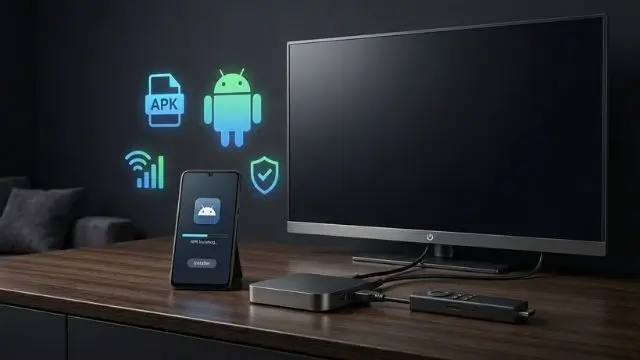
Clarification immédiate
Peut-on installer Atlas Pro ONTV sans Google Play ?
Oui, dans la majorité des cas, installer une application Android sans Play Store est possible, à condition d’avoir :
- un APK compatible avec votre appareil (version Android + architecture CPU),
- les autorisations nécessaires (sources inconnues),
- une méthode de transfert propre (éviter les APK modifiés / stores douteux).
Le point clé à comprendre (avant d’essayer “au hasard”)
Quand vous cherchez “installer Atlas Pro ONTV sans Google Play”, le vrai problème n’est pas “installer une app”, mais installer la bonne version, sur le bon système, avec la bonne méthode, sans vous exposer à :
- des APK falsifiés,
- des versions incompatibles (parsing error),
- des appareils non certifiés où des composants Google manquent (ce qui change le comportement de certaines apps).
Pourquoi Google Play est absent sur certains appareils
Android TV certifié vs AOSP (Android “générique”)
Il existe 2 réalités très différentes derrière “Android sur une TV/box” :
1) Android TV / Google TV certifié
- Interface TV (Leanback), télécommande bien gérée
- Play Store version TV disponible
- Appareils soumis à une certification (DRM, sécurité, compatibilité)
2) AOSP / Android “box générique” (souvent appelé “box chinoise”)
- C’est Android “de base”, adapté par un fabricant
- Pas toujours de Google Play, ou Play Store instable / absent
- Souvent pas de certification Google, parfois pas de Google Services (GMS)
- Qualité variable (mises à jour rares, sécurité irrégulière)
➡️ Conséquence : sur AOSP, l’absence de Play Store n’est pas un “bug” mais un choix produit (licences, certification, coûts, conformité).
Fire OS (Fire TV Stick) vs Android TV
Le Fire TV Stick tourne sous Fire OS (Amazon) :
- Pas de Google Play Store par défaut
- Utilise Amazon Appstore
- Autorise le sideload (installation via APK), mais avec des réglages spécifiques
➡️ Si vous avez un Fire Stick, chercher “Google Play” est souvent une fausse piste : la voie logique, c’est Amazon Appstore ou sideload propre.
TV low-cost / box génériques
Les raisons les plus fréquentes :
- Appareil vendu sans licence Google
- Fabricant qui évite les contraintes de certification
- ROM modifiée / “custom” où Play Services sont absents ou cassés
- Stockage faible / système trop ancien
Sécurité & certification (explication simple)
Le Play Store officiel implique :
- compatibilité,
- exigences de sécurité,
- tests,
- certification (souvent liée aussi à la gestion des DRM/streaming).
Un appareil non certifié peut fonctionner, mais il est hors du “cadre standard” Google.
Ce que “installer sans Google Play” signifie réellement
1) Disponibilité Play Store ≠ compatibilité APK
- Une application peut être compatible avec votre appareil mais non listée sur le Play Store (selon pays, certification, appareil TV vs téléphone, etc.).
- À l’inverse, une app peut être visible ailleurs mais crasher sur votre box car Android trop vieux ou architecture incorrecte.
2) Le vrai risque : les stores “non officiels”
Beaucoup d’utilisateurs se bloquent parce qu’ils installent depuis :
- faux “Play Store”,
- sites de téléchargement agressifs,
- APK “premium” ou “modded”.
➡️ Résultat : malware, pub intrusive, compte compromis, instabilité, ou app qui ne s’ouvre jamais.
3) Mythes à oublier (perte de temps)
- “Renommer l’APK” : ne change rien à la compatibilité.
- “Mettre sur USB et ça va s’installer tout seul” : non, il faut un gestionnaire de fichiers + autorisations.
- “Installer Google Play résout tout” : sur AOSP, forcer GMS peut casser le système, ralentir la box ou provoquer des erreurs de services.
Toutes les méthodes réelles (classées par fiabilité)
Classement basé sur : stabilité, sécurité, simplicité, taux de réussite sur TV/box.
Méthode 1 : Store alternatif fiable (si applicable)
À privilégier quand votre appareil propose un store reconnu intégré :
- Fire TV Stick : Amazon Appstore (si l’app y existe)
- Certaines TV/box Android TV : Play Store TV (quand il existe) ou store fabricant
Avantages
- Mises à jour plus simples
- Moins de risques d’APK modifié
Limite
- Disponibilité de l’app non vérifiée : cela dépend du moment, du pays, et de l’appareil.
➡️ Si vous avez un store intégré, cherchez d’abord le nom exact de l’app, puis seulement ensuite passez au sideload si introuvable.
Méthode 2 : Sideload APK “propre” (Downloader / navigateur / USB)
C’est la méthode la plus utilisée quand il n’y a pas Google Play.
Variantes
- Téléchargement direct sur l’appareil (navigateur / Downloader)
- USB + gestionnaire de fichiers
- Téléchargement depuis un PC puis transfert
Avantages
- Fonctionne sur la plupart des appareils
- Ne dépend pas d’un store
Risques
- Mauvaise version (ARM/ARM64, Android trop ancien)
- Source non fiable
➡️ C’est la voie principale de cet article (avec une procédure étape par étape).
Méthode 3 : Installation via smartphone + transfert
Très pratique si la TV/box est lente ou pénible à utiliser.
Principe
- Vous récupérez l’APK sur smartphone (source sûre)
- Vous transférez à la TV/box via une app de transfert local (Wi-Fi)
- Vous installez sur la TV/box
Avantages
- Plus rapide, moins d’erreurs de saisie
- Meilleur contrôle du fichier
Limites
- Nécessite que smartphone + TV soient sur le même réseau
- Certaines box ont un gestionnaire de fichiers médiocre
Méthode 4 : Casting / mirroring (solution de contournement, pas une vraie installation)
Utile uniquement si l’objectif est “regarder sur la TV”, pas “installer”.
Ce que ça fait
- Vous exécutez l’app sur smartphone
- Vous dupliquez l’écran sur la TV (Chromecast / Miracast)
Limites importantes
- Contrôle moins confortable
- Qualité/latence variable
- Certaines apps bloquent le mirroring (DRM / protection)
- Ne règle pas le problème d’installation
➡️ À considérer comme plan B, pas comme solution “propre”.
Installation propre par APK (chemin principal, ordre exact)
Étape 0 — Diagnostic rapide (2 minutes, évite 80% des erreurs)
Avant de télécharger quoi que ce soit, identifiez :
A) Votre système
- Fire TV Stick (Fire OS)
- Android TV certifié
- Box AOSP générique
B) Votre version Android
- Dans Paramètres → À propos → Version Android
C) Votre architecture CPU (critique)
- Souvent : ARM (32 bits) ou ARM64 (64 bits)
- Sur Android/TV, évitez les APK “x86” (souvent pour émulateurs/PC)
Comment vérifier l’architecture
- Installer une app de diagnostic (ex : AIDA64 / CPU-Z).
Si vous n’avez aucun store : cherchez un outil “AIDA64 APK” depuis une source sûre (voir section sécurité) — sinon, utilisez l’indication du modèle de l’appareil (moins fiable).
➡️ Si vous installez un APK ARM64 sur un appareil ARM 32 bits : “Erreur d’analyse / parsing error” quasi garantie.
Étape 1 — Autoriser les “sources inconnues”
Le nom exact varie selon l’appareil.
Android TV / Google TV
- Paramètres → Sécurité et restrictions
- Sources inconnues
- Autoriser pour l’app qui installera l’APK (Gestionnaire de fichiers / Downloader / Navigateur)
Fire TV Stick
- Paramètres → Mon Fire TV
- Options pour les développeurs
- Installer applications inconnues
- Autoriser : Downloader (ou le navigateur)
Si “Options développeur” n’apparaît pas : allez dans “À propos” et cliquez plusieurs fois sur le nom/numéro de build (selon modèles).
Étape 2 — Télécharger l’APK (proprement)
Objectif : obtenir un fichier APK intact (pas modifié).
Bon réflexe
- Téléchargez une seule version à la fois
- Évitez les packs “bundle” inconnus
- Si vous voyez “MOD / Premium / Unlocked” : stop
Où le télécharger ?
- Source éditeur (site officiel) : idéal, mais non vérifié ici car la disponibilité varie.
- À défaut : une plateforme reconnue d’archives APK peut exister, mais le risque dépend de la provenance et des signatures.
➡️ Si vous ne pouvez pas vérifier la signature / l’intégrité : considérez la source comme non vérifiée.
Étape 3 — Installer via Downloader / navigateur / USB
Option A : Downloader (souvent la plus simple sur Fire TV)
- Ouvrir Downloader
- Entrer l’URL de téléchargement (si vous l’avez)
- Télécharger
- Installer
- Supprimer l’APK après installation (hygiène + stockage)
Option B : Navigateur sur Android TV / box
- Télécharger l’APK
- Ouvrir “Téléchargements”
- Lancer l’installation
Option C : USB (si la box gère bien le stockage externe)
- Mettre l’APK sur une clé USB
- Brancher sur la box/TV
- Ouvrir avec un gestionnaire de fichiers
- Installer
Sur certaines box AOSP, l’accès USB est instable : dans ce cas, le transfert Wi-Fi (méthode 3) est souvent plus fiable.
Étape 4 — Permissions et premier lancement (ne pas zapper)
Au premier lancement, vérifiez :
- Réseau : Wi-Fi/ethernet actif
- Heure/Date : automatique si possible (les certificats et sessions dépendent parfois d’une heure correcte)
- Autorisations : stockage/notifications (selon app)
- Économie d’énergie : désactiver l’optimisation batterie pour l’app (sur certaines box)
Étape 5 — Vérifier que l’APK est adapté au format TV
Certaines apps sont conçues “téléphone”. Sur TV/box :
- l’interface peut être zoomée,
- la navigation télécommande peut être mauvaise,
- l’app peut nécessiter une souris virtuelle.
➡️ Ce n’est pas forcément “un bug” : c’est une contrainte d’UI.
Erreurs fréquentes et correctifs (diagnostic avant réinstallation)
1) “Erreur d’analyse” / “Parse error” (APK parsing error)
Causes probables
- Mauvaise architecture (ARM vs ARM64)
- APK corrompu (téléchargement incomplet)
- Version Android trop ancienne
Correctifs
- Retélécharger (autre source si doute)
- Tester une autre variante (ARM/ARM64)
- Vérifier Android minimum requis
2) L’app s’installe mais se ferme immédiatement
Causes probables
- Incompatibilité Android (trop vieux)
- Dépendances manquantes (sur AOSP sans services Google, parfois)
- WebView Android obsolète
- ROM instable / trop modifiée
Correctifs
- Mettre à jour Android System WebView si possible
- Redémarrer l’appareil
- Tester une version d’APK différente (plus ancienne parfois plus compatible)
- Si box très ancienne : considérer que ce n’est pas supportable proprement
3) Écran noir au lancement
Causes probables
- Problème d’accélération matérielle / décodage vidéo
- Incompatibilité GPU/codec sur box générique
- Bug de version
Correctifs
- Tester une autre version
- Désactiver certains modes d’affichage (si l’app propose)
- Sur la box : modifier “HDMI mode / résolution” (1080p au lieu de 4K pour tester)
- Vérifier stockage libre (oui, ça compte)
4) La télécommande ne fonctionne pas / impossible de naviguer
Causes probables
- App pensée pour écran tactile
- Pas de support Leanback (TV)
Correctifs
- Activer un mode souris (certaines box le proposent)
- Utiliser une souris USB/Bluetooth
- Installer une app “mouse toggle” (sur Fire TV, attention aux compatibilités)
- Utiliser un clavier + pavé tactile
5) “Installé mais ne s’ouvre pas” (rien ne se passe)
Causes probables
- L’app se lance puis crash sans message
- Conflit avec une version précédente
Correctifs
- Désinstaller complètement
- Redémarrer
- Réinstaller une version différente
- Effacer cache/données avant relance
Sécurité & confiance (section critique)
1) Intégrité de l’APK : ce que vous pouvez vérifier
Si la source publie un hash (SHA-256), comparez-le après téléchargement.
Si aucun hash / aucune signature claire : source non vérifiée.
Indices d’alerte
- “MOD”, “Premium”, “No ads”
- Taille du fichier incohérente
- L’APK demande des permissions illogiques (SMS, contacts, accessibilité excessive)
- Popups agressifs / installateurs “multi-étapes”
2) Risques des apps modifiées
- Vol d’identifiants
- Publicités injectées
- Proxy/DNS détourné
- Instabilité et bugs “bizarres” (pas reproductibles)
➡️ Sur IPTV, c’est fréquent : une app qui “marche” peut être compromise.
3) Mises à jour sans Play Store
Sans Play Store, vous devrez :
- surveiller les versions,
- télécharger manuellement une mise à jour,
- éviter de “mettre à jour” depuis un store douteux.
Bon réflexe
- Garder une version stable qui fonctionne
- Mettre à jour seulement quand nécessaire (bug, compatibilité, sécurité)
4) Responsabilité utilisateur (ton neutre)
Installer hors store officiel implique :
- plus de contrôle,
- mais aussi plus de responsabilité sur la provenance et la compatibilité.
Notes selon le type d’appareil
Android TV non certifié
Typique
- Play Store absent ou “téléphone”
- Télécommande parfois mal gérée
- Sideload = méthode principale
Conseils
- Privilégier APK compatibles TV si disponibles
- Prévoir souris/clavier si l’UI est “mobile”
Fire TV Stick (Fire OS)
Typique
- Pas de Google Play
- Downloader souvent utilisé
- Gestion des “apps inconnues” via options développeur
Conseils
- Utiliser Amazon Appstore si l’app est disponible (non vérifié)
- Sinon sideload propre via Downloader
- Prévoir “mouse toggle” ou souris si navigation difficile
TV box générique (AOSP)
Typique
- Android ancien, peu de mises à jour
- Stockage faible, ROM instable
Conseils
- Vérifier Android + architecture avant tout
- Éviter d’ajouter Google Play “forcé” (souvent source de bugs)
- Si crash répétés : la box peut être le vrai problème (pas l’app)
Smartphones Android sans Play Services
Typique
- Certains modèles n’ont pas GMS (ou services désactivés)
- Certaines apps fonctionnent, d’autres non
Conseils
- Sideload possible, mais compatibilité variable
- Si l’app dépend de composants Google : comportement imprévisible
➡️ Si vous ne pouvez pas confirmer cette dépendance : considérez ce point comme non vérifié et testez prudemment.
FAQ technique concise
Oui, via store alternatif (si disponible) ou sideload APK propre.
Souvent parce qu’il est AOSP/non certifié, ou parce que c’est Fire OS (Amazon).
Généralement APK incompatible (architecture) ou Android trop ancien.
Via une app de diagnostic (AIDA64/CPU-Z) ou specs du modèle (moins fiable).
Version incompatible, dépendances manquantes, WebView obsolète, ROM instable.
Souvent décodage vidéo/accélération matérielle ou bug de version.
Oui si l’app est pensée “mobile”. Utilisez souris/clavier ou mode souris.
Oui. Risques de versions modifiées, malware, vol d’accès. Source = point critique.
Manuellement, en remplaçant l’APK par une version plus récente (toujours source sûre).
Si 2–3 versions compatibles crashent, c’est souvent l’appareil (Android trop vieux/box instable).
Synthèse opérationnelle
Ce qui marche le plus souvent
- Méthode 1 : store intégré reconnu (quand disponible)
- Méthode 2 : sideload APK propre (Downloader/navigateur/USB) → meilleur taux de réussite global
- Méthode 3 : transfert via smartphone → très pratique si la TV est lente
- Méthode 4 : mirroring/casting → contournement, pas une installation
Ce qui ne marche pas (ou fait perdre du temps)
- Installer des “faux stores” ou APK “MOD”
- Forcer Google Play sur une box AOSP fragile
- Ignorer l’architecture (ARM/ARM64) et la version Android
Quand vous devez stop et réévaluer
- “Parse error” répété malgré plusieurs versions ciblées
- Crash immédiat sur plusieurs APK supposés compatibles
- Android trop ancien / stockage saturé / box instable
Si vous voulez, décrivez le modèle exact (Fire TV Stick / box / TV), votre version Android, et si possible l’architecture (ARM/ARM64). Je te donne ensuite la route la plus courte (méthode + ordre exact) pour ton cas, sans essais inutiles.