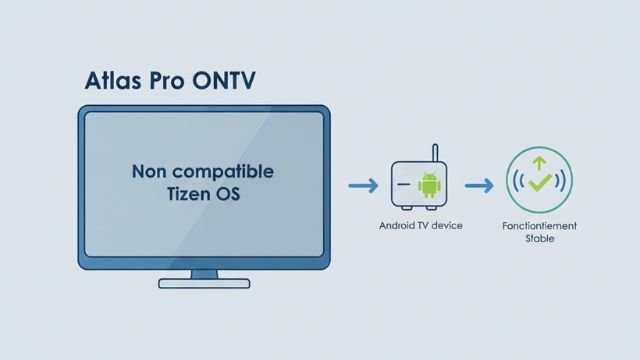
Guide technique approfondi – Tizen OS, méthodes réelles, limites et solutions
1. Clarification immédiate (Expectation reset)
Peut-on installer Atlas Pro ONTV nativement sur un téléviseur Samsung ?
Dans la grande majorité des cas : non.
Les téléviseurs Samsung fonctionnent sous Tizen OS, un système d’exploitation propriétaire qui n’exécute pas les applications Android. Atlas Pro ONTV étant distribué sous forme d’application Android (APK ou équivalent), il ne peut pas être installé directement sur un téléviseur Samsung, sauf cas très spécifiques et rares (applications réécrites nativement pour Tizen et publiées sur le Samsung Smart Hub).
À l’heure actuelle, il n’existe pas de preuve vérifiable (documentation développeur Samsung, fiche officielle Smart Hub, communiqué éditeur) confirmant l’existence d’une version Atlas Pro ONTV nativement compatible Tizen OS. Toute affirmation contraire doit être considérée comme non vérifiée.
Pourquoi la majorité des guides en ligne sont trompeurs
Beaucoup de tutoriels promettent :
- une installation via clé USB,
- un renommage de fichier APK,
- l’activation d’un « mode développeur »,
- ou l’utilisation d’un menu caché Samsung.
Ces méthodes confondent Android TV et Tizen OS ou extrapolent des procédures de développement interne hors contexte utilisateur. Dans un environnement grand public Samsung, elles ne fonctionnent pas.
Résumé technique rapide
- Android TV / Google TV → applications Android (APK), Google Play, runtime Android.
- Samsung Tizen OS → applications Tizen spécifiques, distribuées exclusivement via Samsung Smart Hub, runtime et sandbox propriétaires.
👉 Conclusion immédiate : pas d’installation native APK sur Samsung TV.
2. Samsung Tizen OS expliqué (détaillé)
Qu’est-ce que Tizen OS ?
Tizen OS est un système d’exploitation basé sur Linux, développé initialement par Samsung et la Linux Foundation. Sur les téléviseurs, il est fortement verrouillé, optimisé pour la stabilité, la sécurité et la performance sur matériel limité.
Il n’intègre aucun composant Android :
- pas de machine virtuelle Android,
- pas de services Google,
- pas de compatibilité binaire APK.
Source : Samsung Developer Documentation – Tizen TV Overview
https://developer.samsung.com/tizen
Comment fonctionne la distribution d’applications Samsung TV
Les applications pour TV Samsung doivent :
- Être développées spécifiquement pour Tizen (API Web ou .NET Tizen).
- Être signées, testées et validées par Samsung.
- Être publiées sur le Samsung Smart Hub.
L’utilisateur final ne peut pas installer librement des applications externes comme sur Android TV.
Pourquoi les APK ne peuvent pas fonctionner
Un APK contient :
- du code compilé pour Android,
- des dépendances Android Framework,
- parfois des services Google.
Tizen OS ne reconnaît pas ce format, ne sait pas l’exécuter, et bloque son installation au niveau système.
Source : Samsung Community – APK incompatibility on Tizen
https://r2.community.samsung.com/t5/Others/How-to-install-APKs-on-Samsung-TVs/td-p/18451607
Sécurité et sandboxing
Samsung applique un modèle strict :
- isolation complète des applications,
- interdiction d’exécution de code non certifié,
- absence de sideload utilisateur.
Objectif : empêcher l’exécution de code arbitraire sur un appareil connecté au réseau domestique.
3. Pourquoi les méthodes d’installation directe échouent (myth-busting)
Mythe 1 : installation via clé USB
Réalité :
Une clé USB peut contenir :
- des médias (vidéo, audio, images),
- des mises à jour firmware officielles Samsung.
Elle ne permet pas d’installer des applications Android ou Tizen non certifiées sur un téléviseur grand public.
Pourquoi : le système ignore tout fichier exécutable non signé.
Mythe 2 : renommer un APK en autre format
Renommer un fichier ne change pas son binaire.
Tizen ne lit pas l’extension, mais le format interne → rejet immédiat.
Mythe 3 : « Mode développeur » Samsung
Le mode développeur Tizen permet :
- le test d’applications Tizen en local,
- via un environnement de développement contrôlé.
Il ne permet pas l’installation d’APKs Android ni l’utilisation d’applications tierces destinées à l’utilisateur final.
Source : Samsung Developer – TV App Testing
https://developer.samsung.com/smarttv/develop
Mythe 4 : tutoriels YouTube « fonctionnels »
Souvent :
- capturés sur Android TV, pas Tizen,
- montages incomplets,
- confusion entre box externe et TV Samsung.
Résultat : perte de temps, parfois réglages inutiles ou risqués.
4. Méthodes réellement viables (comparaison complète)
Méthode 1 — Box Android TV externe
Exemples : NVIDIA Shield, Xiaomi TV Box, box Android certifiée.
Matériel requis
- Téléviseur Samsung avec HDMI
- Box Android TV
- Connexion Internet
Coût / complexité
- Coût : moyen
- Mise en place : simple
Stabilité / qualité
- Très bonne stabilité
- Lecture HD / 4K selon matériel
Limitations
- Interface séparée
- Une télécommande supplémentaire
Pour qui
- Usage régulier
- Recherche de stabilité maximale
Méthode 2 — Chromecast avec Google TV
Particularité : Android TV intégré dans le dongle.
Avantages
- Interface fluide
- Support Google Play
- Bon rapport qualité/prix
Limites
- Stockage limité
- Performances moindres que box haut de gamme
Pour qui
- Utilisateurs cherchant simplicité et compacité
Méthode 3 — Fire TV Stick (Amazon)
Base technique : Fire OS (dérivé Android).
Avantages
- Installation d’apps Android possible
- Sideload autorisé
Contraintes
- Interface Amazon
- Certaines limitations régionales
Pour qui
- Utilisateurs déjà familiers de l’écosystème Amazon
Méthode 4 — Screen mirroring / casting
Technologies
- Miracast
- AirPlay
- Chromecast (via mobile)
Limites majeures
- Latence
- Qualité variable
- Dépendance au smartphone
- Instabilité réseau
Pour qui
- Usage ponctuel
- Dépannage uniquement
5. Méthode recommandée (chemin principal)
Choix recommandé : Chromecast avec Google TV
Pourquoi cette méthode est supérieure
- Environnement Android natif
- Installation directe d’applications Android
- Stabilité correcte sans configuration avancée
- Coût raisonnable
Installation pas-à-pas (ordre critique)
- Brancher le Chromecast sur un port HDMI libre.
- Alimenter via USB ou adaptateur secteur (recommandé).
- Sélectionner la source HDMI correspondante.
- Configurer le Wi-Fi et le compte Google.
- Accéder au Google Play Store.
- Installer l’application Atlas Pro ONTV (si disponible) ou via méthode autorisée.
- Lancer l’application.
Pourquoi l’ordre compte
Ignorer la configuration Google empêche l’accès au store.
Une alimentation insuffisante provoque des redémarrages.
Vérifications post-installation
- L’application démarre sans fermeture immédiate.
- Les flux se chargent sans écran noir.
- La télécommande contrôle correctement la navigation.
Erreurs fréquentes
- HDMI mal sélectionné
- Wi-Fi instable
- Version d’application incompatible avec Android TV
6. Dépannage après installation indirecte (approfondi)
Écran noir
Cause racine
- Résolution non supportée
- Problème HDCP
Diagnostic
- Tester une autre entrée HDMI
- Réduire la résolution de sortie
Correctif
- Forcer 1080p
- Changer de câble HDMI
Application qui se ferme
Cause
- Incompatibilité version Android
- Manque de mémoire
Test
- Vérifier version Android TV
- Tester une version alternative de l’app
Fix
- Mettre à jour le boîtier
- Redémarrer complètement
Buffering
Cause
- Débit insuffisant
- Wi-Fi instable
Diagnostic
- Test de vitesse
- Comparaison Ethernet vs Wi-Fi
Fix
- Ethernet recommandé
- Routeur plus proche
Désynchronisation audio
Cause
- Décodage audio externe
- HDMI-CEC
Fix
- Désactiver passthrough
- Forcer audio PCM
Problèmes de télécommande
Cause
- CEC mal géré
- Conflit entre appareils
Fix
- Désactiver CEC sur un des appareils
- Reconfigurer la télécommande
7. Performance, stabilité et réseau
Wi-Fi vs Ethernet
- Ethernet : latence plus faible, stabilité supérieure
- Wi-Fi : sensible aux interférences
Limites matérielles
Les téléviseurs Samsung ne sont pas conçus pour exécuter des applications Android lourdes. Toute solution repose donc sur le matériel externe.
HDMI-CEC
Peut améliorer ou dégrader l’expérience selon les cas. À ajuster si comportements erratiques.
8. Sécurité, légalité et responsabilité utilisateur
Modèle de sécurité Tizen
- Verrouillage strict
- Pas d’exécution de code tiers
Applications modifiées
- Risques de stabilité
- Risques de sécurité
- Aucune garantie de mise à jour
Responsabilité utilisateur
L’utilisateur est responsable :
- de la source des applications installées sur appareils externes,
- de la sécurité de son réseau.
Aucune affirmation légale n’est faite ici.
Non. Le bootloader et l’architecture empêchent toute installation Android complète.
Non. Cela nécessiterait un changement fondamental d’OS.
Uniquement le test d’applications Tizen signées.
Non. Certification Google TV et puissance matérielle font une grande différence.
Non. Trop instable pour un usage régulier.
Seulement si développée spécifiquement pour Tizen et publiée sur Smart Hub.
Oui pour la 4K HDR, mais pas pour la compatibilité logicielle.
Non. Les limitations Tizen s’appliquent à toutes les générations.
10. Synthèse opérationnelle
- Atlas Pro ONTV ne s’installe pas nativement sur Samsung Tizen TV.
- Les APK Android sont incompatibles par conception.
- Les solutions fonctionnelles passent par un appareil Android externe.
- Le Chromecast avec Google TV offre le meilleur compromis simplicité/stabilité.
- Toute méthode prétendant installer directement l’application sur Tizen est non fiable ou erronée.