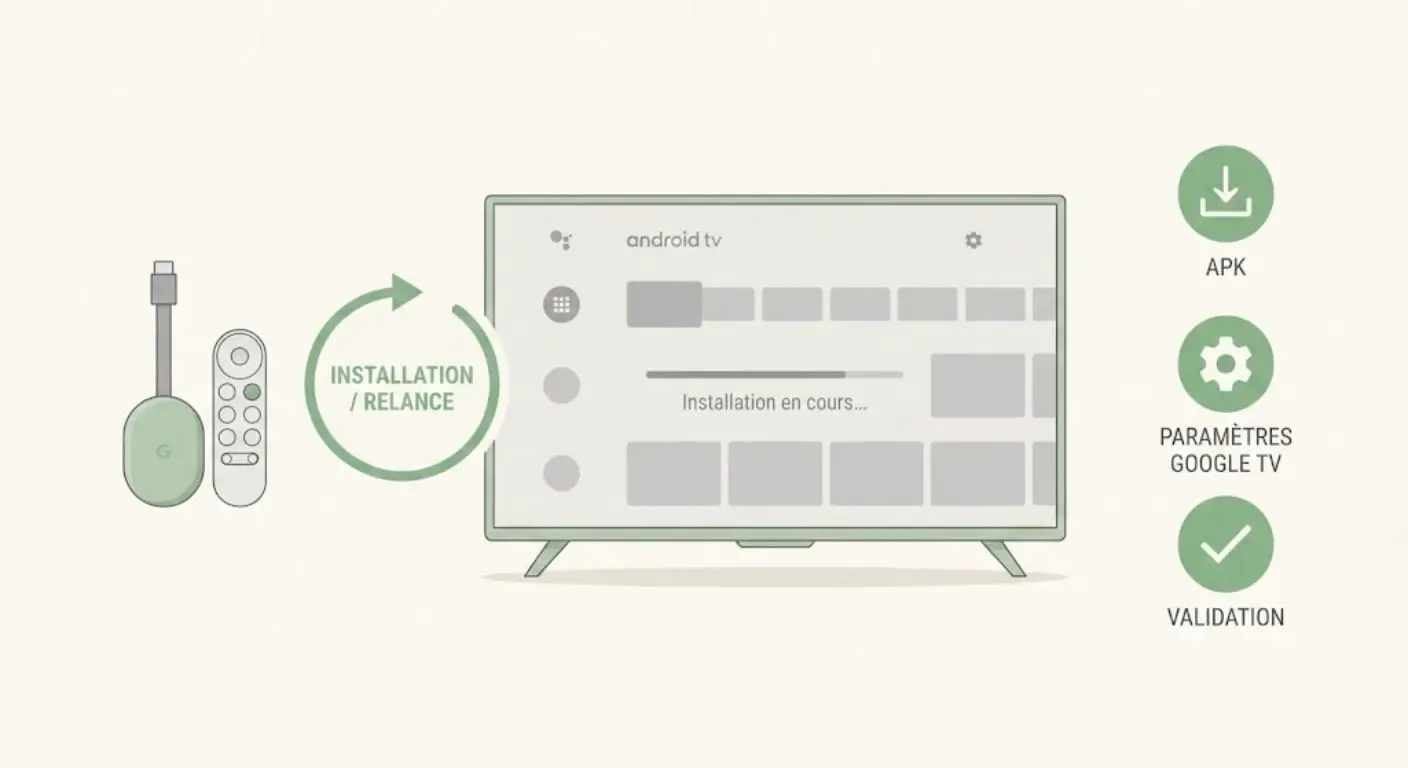
Installation rapide (2–3 minutes) : la méthode la plus directe
Si vous êtes déjà devant votre appareil Google TV (Chromecast avec Google TV, TV Sony / TCL / Philips sous Google TV) et que vous cherchez la méthode la plus simple, suivez les étapes ci-dessous.
- 1
Ouvrez Paramètres → Système → À propos et lancez Mise à jour du système si elle est disponible.
- 2
Ouvrez le Google Play Store et installez Downloader. (Si l’application est indisponible, utilisez la méthode USB.)
- 3
Activez l’autorisation d’installation pour l’application utilisée : Paramètres → Système → Sécurité et restrictions (ou Confidentialité) → Installer des applications inconnues → autorisez Downloader.
- 4
Ouvrez Downloader, entrez une URL fiable pointant vers un fichier .apk, téléchargez-le puis lancez l’installation.
- 5
Une fois l’installation terminée, supprimez le fichier APK téléchargé afin de libérer l’espace de stockage.
Google TV vs Android TV : ce qui change (et ce qui ne change pas)
Google TV est une interface plus récente construite sur la base d’Android TV. Concrètement :
- Ce qui change : l’écran d’accueil, la navigation, les recommandations, et certains chemins de menus.
- Ce qui ne change pas : le système Android sous-jacent, les permissions, et la logique d’installation d’APK (sideload).
Donc, “installer une APK sur Google TV” revient à installer une application Android sur un environnement TV, avec une contrainte majeure : certaines apps ne sont pas listées sur le Play Store TV, ou ne sont pas optimisées pour l’usage TV.
Appareils Google TV les plus fréquents :
- Chromecast avec Google TV (clé Google TV)
- Sony Google TV (Bravia récents)
- TCL Google TV (modèles récents)
- Philips Google TV
- Xiaomi / autres marques utilisant Google TV sur certains modèles
Pourquoi Atlas Pro ONTV n’est pas toujours sur Google Play
Sur Google TV, le Play Store affiche surtout des apps déclarées compatibles TV. Une application peut être absente pour des raisons techniques et de distribution courantes :
- Non publiée sur Google Play : distribution via APK uniquement.
- Non déclarée compatible Android TV/Google TV : l’app existe parfois sur Android mobile mais pas sur la version TV du Play Store.
- Restrictions par pays/compte : certaines apps ne sont pas visibles selon la région du compte Google.
Conséquence pratique : si vous ne la trouvez pas sur le Play Store de votre Google TV, la méthode standard devient l’installation via APK (sideloading).
Prérequis avant l’installation (à vérifier une fois)
Espace de stockage
Le stockage est un point critique sur Google TV, surtout sur Chromecast avec Google TV. Si l’espace est faible, vous aurez des installations qui échouent, des crashs au lancement ou des écrans noirs.
- Visez au moins 1 Go d’espace libre avant l’installation.
- Chemin typique : Paramètres → Système → Stockage.
Connexion réseau stable
Un téléchargement interrompu peut corrompre l’APK. Pour une installation propre :
- Utilisez un Wi-Fi stable (idéalement proche du routeur).
- Évitez de lancer le téléchargement pendant des coupures ou un réseau saturé.
Permissions : “Installer des applications inconnues”
Sur Android TV/Google TV modernes, l’autorisation d’installation n’est souvent pas globale : elle s’applique par application (ex : Downloader, gestionnaire de fichiers).
- Chemin courant : Paramètres → Système → Sécurité et restrictions (ou Confidentialité) → Installer des applications inconnues.
Vous devez autoriser uniquement l’app que vous utilisez pour installer l’APK.
Compatibilité APK (TV + architecture)
Les appareils Google TV sont généralement en architecture ARM64 (arm64-v8a). Une APK non compatible peut :
- Refuser de s’installer.
- S’installer puis se fermer immédiatement.
- Afficher “application non optimisée pour TV”.
Si vous avez plusieurs versions d’APK, privilégiez une version explicitement compatible Android TV / Google TV et ARM64.
Méthode 1 — Installation via Downloader (recommandée)
C’est la méthode la plus simple si Downloader est disponible sur votre Play Store Google TV.
Étape 1 : installer Downloader
- Ouvrez Google Play Store.
- Recherchez Downloader.
- Installez l’application.
Étape 2 : autoriser Downloader à installer des applications inconnues
Sur Google TV, le chemin le plus fréquent est :
- Paramètres → Système → Sécurité et restrictions (ou Confidentialité) → Installer des applications inconnues
Activez l’autorisation pour Downloader.
Étape 3 : télécharger l’APK
Dans Downloader :
- Ouvrez la page d’accueil.
- Entrez une URL fiable qui pointe vers un fichier .apk.
- Lancez le téléchargement.
Contrôle indispensable : le téléchargement doit produire un fichier .apk. Si vous obtenez une archive (.zip) ou une page web, stoppez : vous n’avez pas le bon lien.
Étape 4 : installer et nettoyer
- Quand Android propose l’installation, choisissez Installer.
- Après installation, supprimez le fichier APK téléchargé pour libérer l’espace.
Pour retrouver l’app :
- Applications → Voir toutes les applications (ou liste complète des apps)
Méthode 2 — Installation via APK (USB / gestionnaire de fichiers)
À utiliser si Downloader n’est pas disponible, si le Play Store est limité, ou si vous préférez une méthode contrôlée.
Option A : clé USB (TV Sony/TCL/Philips avec port USB)
- Téléchargez l’APK sur un ordinateur.
- Copiez le fichier sur une clé USB.
- Branchez la clé USB à la TV.
- Ouvrez un gestionnaire de fichiers (installé depuis le Play Store si nécessaire) et lancez l’APK.
Si l’installation est bloquée, autorisez l’app qui ouvre le fichier :
- Paramètres → Système → Installer des applications inconnues → autoriser le gestionnaire de fichiers.
Option B : Chromecast avec Google TV (pas de clé USB directe sans adaptateur)
Sur Chromecast avec Google TV, l’USB n’est pas natif. Une installation via USB nécessite en général un adaptateur/hub. Si vous cherchez une solution simple, privilégiez Downloader. Si vous utilisez un hub :
- Branchez le hub compatible.
- Accédez au stockage via un gestionnaire de fichiers.
- Lancez l’APK depuis la clé.
Méthode 3 — Casting / mirroring : limites à connaître
Le cast (Chromecast) et la duplication d’écran ne sont pas des méthodes d’installation. Elles servent uniquement à afficher le contenu d’un téléphone sur la TV.
Limites réelles :
- Vous n’installez pas l’app sur la TV.
- La stabilité dépend du téléphone et du réseau.
- Vous pouvez avoir de la latence, des saccades, ou une qualité réduite.
Si votre objectif est “application installée et utilisable à la télécommande”, il faut une installation native (Downloader/USB).
Erreurs d’installation courantes + correctifs
APK ne s’installe pas
Causes fréquentes :
- Stockage insuffisant
- APK corrompu (téléchargement interrompu)
- APK incompatible (architecture ou version non TV)
- Autorisation d’installation non accordée
Correctifs :
- Libérez de l’espace : Paramètres → Stockage.
- Retéléchargez une seule fois sur un réseau stable.
- Vérifiez : Installer des applications inconnues → autoriser l’app installatrice.
- Si l’échec persiste, demandez une version ARM64 compatible Android TV/Google TV.
L’app s’installe mais ne s’ouvre pas
Causes probables :
- Build non compatible TV
- Conflit de composants système
- Ressources saturées
Correctifs :
- Redémarrez l’appareil Google TV.
- Videz le cache : Paramètres → Applications → (app) → Vider le cache.
- Testez une autre version fiable (une seule variable à la fois).
Écran noir
Causes fréquentes : premier chargement long, blocage réseau (DNS/VPN), incompatibilité de rendu.
- Attendez 30–60 secondes au premier lancement.
- Désactivez temporairement VPN ou DNS privé si vous en utilisez.
- Testez un autre réseau pour comparer (Wi-Fi différent ou partage de connexion).
L’app se ferme immédiatement
Sur Google TV, c’est souvent un signal d’incompatibilité ou de ressources insuffisantes.
- Assurez-vous d’avoir de l’espace libre.
- Redémarrez l’appareil.
- Vérifiez l’architecture APK (ARM64) et la compatibilité TV.
“App not optimized for TV”
Ce message indique généralement que l’application n’a pas été conçue pour une interface TV. Conséquences :
- Navigation difficile à la télécommande
- Affichage mal adapté
- Instabilité possible
La solution la plus propre est d’utiliser une version spécifique Android TV/Google TV si elle existe.
Erreurs stockage ou permissions
- Stockage : libérez de l’espace et supprimez les APK après installation.
- Permissions : revérifiez “Installer des applications inconnues” pour l’app utilisée.
Optimiser la stabilité et les performances sur Google TV
Réseau
- Privilégiez un Wi-Fi stable (5 GHz si possible) ou Ethernet quand disponible sur TV.
- Évitez les relances en boucle et le zapping rapide, qui peuvent déclencher des limitations côté serveur.
Stockage et maintenance
- Supprimez les fichiers APK après installation.
- Videz le cache si l’appareil ralentit.
- Maintenez Google TV à jour.
Quand le problème n’est pas l’installation
Si l’app est installée mais que le contenu ne charge pas ou que vous voyez des codes d’erreur, ajoutez ici des liens internes vers vos guides : Activer un abonnement Atlas Pro ONTV, Erreur Atlas Pro ONTV (incluant 403/429), Bug Atlas Pro ONTV, Atlas Pro ONTV ne fonctionne pas, et les articles sur buffering et problèmes de connexion serveur.
FAQ (questions réelles)
Google TV, c’est Android TV ?
Google TV est une interface basée sur Android TV. Les permissions et l’installation d’APK suivent la logique Android.
Pourquoi je ne trouve pas Atlas Pro ONTV sur le Play Store de ma TV ?
Parce que l’app peut ne pas être publiée sur Google Play, ou ne pas être déclarée compatible Android TV/Google TV, ou être restreinte par région.
Downloader n’apparaît pas sur mon Play Store Google TV
Dans ce cas, utilisez la méthode USB (si TV) ou une méthode de transfert contrôlée. L’objectif est d’installer une APK via une app autorisée à “installer des applications inconnues”.
Est-ce que je peux installer via cast depuis mon téléphone ?
Non. Le cast affiche le téléphone sur la TV, mais n’installe pas l’application sur Google TV.
Que faire si l’app est installée mais écran noir ?
Attendez au premier lancement, puis testez un autre réseau et désactivez temporairement VPN/DNS privé. Si le symptôme persiste, suspectez une incompatibilité de version.
Sources techniques (références externes)
- Support Google TV – Aide et configuration (Google TV)
- Android Developers – Installation d’applications depuis des sources inconnues
Résumé et prochaines étapes
Pour installer atlas pro ontv sur google tv, la méthode la plus simple est Downloader : vous installez Downloader, vous l’autorisez dans “Installer des applications inconnues”, vous téléchargez un APK compatible TV et ARM64, puis vous installez et supprimez le fichier APK. Si Downloader est indisponible, la méthode USB (TV) ou un transfert contrôlé remplace le téléchargement direct.
Si l’app s’installe mais ne fonctionne pas, évitez les réinstallations répétées. Vérifiez d’abord stockage, réseau, VPN/DNS, et compatibilité de version. Ajoutez des liens internes vers vos guides d’activation, d’erreurs (403/429), de buffering et de connexion serveur pour traiter les cas où le problème vient du réseau ou du service plutôt que de l’installation.