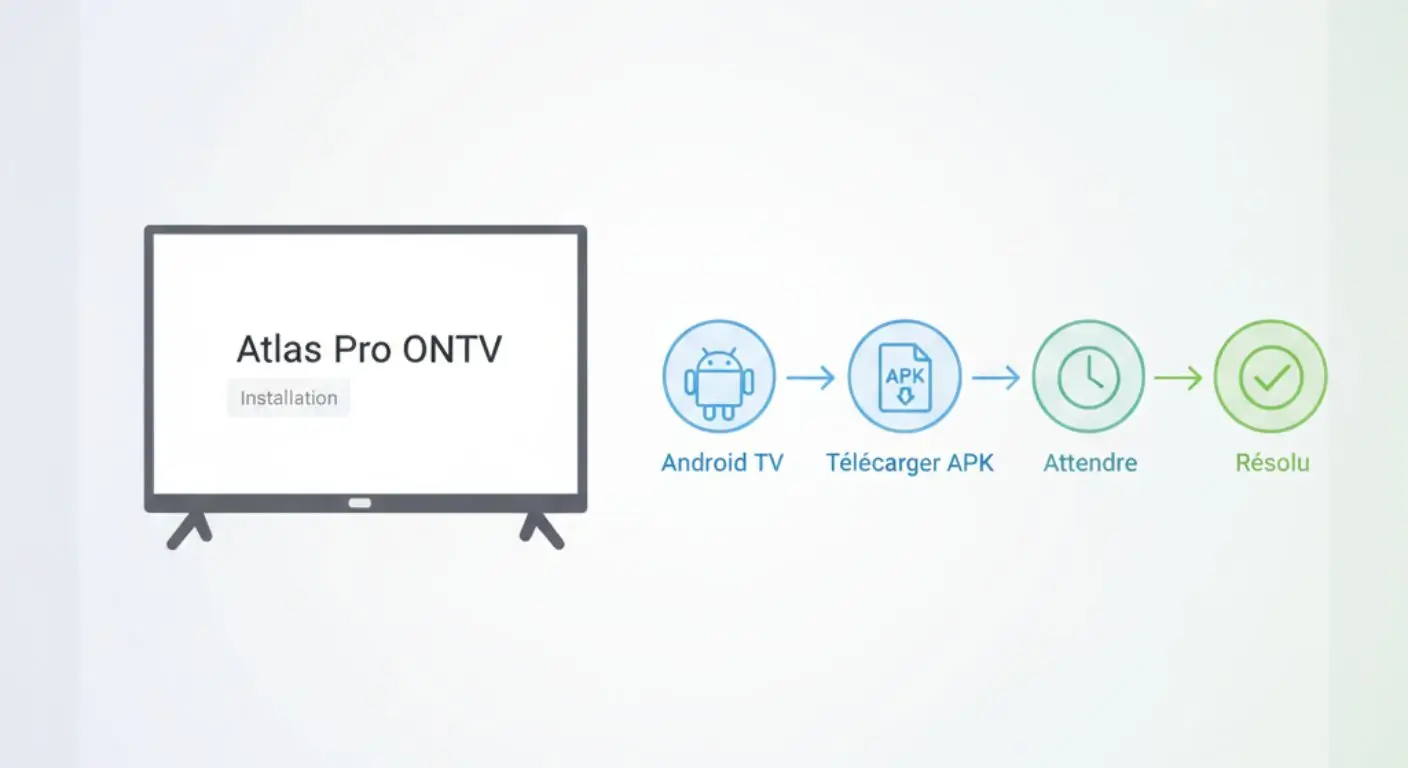
Vérification de compatibilité (indispensable avant toute tentative)
Avant de chercher à installer Atlas Pro ONTV sur une TV Philips, il est indispensable d’identifier précisément le système d’exploitation de votre téléviseur. Toutes les TV Philips ne permettent pas l’installation d’applications Android ou de fichiers APK.
Philips Android TV
Il s’agit des modèles Philips équipés nativement d’Android TV (en général à partir de 2016–2017 selon les gammes). Indices concrets :
- Présence du Google Play Store sur la TV.
- Menu Paramètres faisant référence à Android.
- Possibilité d’installer des applications tierces.
Philips Google TV
Modèles plus récents utilisant Google TV (interface plus moderne, basée sur Android). Indices typiques :
- Interface d’accueil orientée recommandations Google.
- Google Play Store présent.
- Paramètres mentionnant explicitement Google TV.
Philips sans Android / Google TV (Saphi, Linux, OS propriétaire)
Certains téléviseurs Philips utilisent des systèmes propriétaires comme Saphi ou des OS non Android.
- Pas de Google Play Store.
- Catalogue d’applications très limité.
- Aucune option “sources inconnues”.
Conclusion claire : l’installation d’Atlas Pro ONTV n’est pas possible directement sur ces modèles. Une solution externe est alors nécessaire.
Installation rapide (2–3 minutes) — uniquement pour Philips compatibles
Si votre TV Philips est bien sous Android TV ou Google TV et que vous voulez la méthode la plus directe :
- Allumez la TV et connectez-la à un réseau Internet stable.
- Ouvrez le Google Play Store.
- Installez l’application Downloader.
- Activez l’autorisation d’installation pour Downloader.
- Téléchargez un fichier APK compatible TV via une URL fiable.
- Installez l’APK puis supprimez le fichier après installation.
Si l’une de ces étapes n’est pas possible ou échoue, les sections suivantes détaillent les méthodes et correctifs.
Méthode 1 — Installation via Google Play Store (si disponible)
Sur certaines configurations ou régions, Atlas Pro ONTV peut apparaître dans le Google Play Store. Toutefois, ce n’est pas garanti.
Pourquoi l’application peut ne pas apparaître
- L’application n’est pas publiée sur le Play Store TV.
- Elle n’est pas déclarée compatible Android TV / Google TV.
- Restrictions liées au pays du compte Google.
Que faire si elle n’apparaît pas
Si la recherche dans le Play Store ne donne aucun résultat, il ne s’agit pas d’un bug de votre TV. La méthode correcte est alors l’installation via APK.
Méthode 2 — Installation via APK (Downloader ou USB)
Autoriser les applications de sources inconnues
Sur Android TV / Google TV Philips récents, l’autorisation est accordée par application.
- Paramètres → Sécurité et restrictions ou Confidentialité
- Installer des applications inconnues
- Sélectionnez Downloader → autorisez
Installation via Downloader (recommandée)
- Ouvrez Downloader.
- Entrez une URL directe pointant vers un fichier .apk.
- Lancez le téléchargement.
- Quand Android propose l’installation, cliquez Installer.
- Une fois terminé, supprimez le fichier APK pour libérer l’espace.
Installation via clé USB (alternative)
Si Downloader ne fonctionne pas :
- Téléchargez l’APK sur un ordinateur.
- Copiez-le sur une clé USB.
- Branchez la clé sur la TV Philips.
- Utilisez un gestionnaire de fichiers pour lancer l’APK.
Vérifiez que l’application ouvrant l’APK est autorisée dans “Installer des applications inconnues”.
Méthode 3 — Appareil externe (TV non compatible)
Si votre TV Philips n’est pas sous Android TV ou Google TV, l’installation directe est impossible. La solution fiable consiste à utiliser un appareil externe :
- Chromecast avec Google TV
- Boîtier Android TV
- Fire TV Stick
Ces appareils se branchent en HDMI et disposent d’un environnement Android permettant l’installation d’APK.
Problèmes fréquents et solutions
Application non compatible
Message ou comportement indiquant une incompatibilité :
- APK refusé à l’installation.
- Application qui se ferme immédiatement.
Solution : utiliser une version explicitement compatible Android TV / Google TV et ARM64.
L’APK ne s’installe pas
- Vérifiez l’espace libre (au moins 1 Go).
- Retéléchargez l’APK une seule fois sur un réseau stable.
- Vérifiez l’autorisation “Installer des applications inconnues”.
Écran noir ou crash
- Attendez 30–60 secondes au premier lancement.
- Désactivez temporairement VPN ou DNS privé.
- Redémarrez la TV.
Problèmes de navigation à la télécommande
Certaines applications non optimisées TV peuvent être difficiles à utiliser :
- Navigation imprécise.
- Boutons non accessibles.
Une version optimisée Android TV est recommandée.
Vérifications réseau et système
Connexion Internet
- Préférez un Wi-Fi stable ou Ethernet si disponible.
- Évitez les réseaux instables pendant l’installation.
Date et heure
- Activez la synchronisation automatique.
- Une date incorrecte peut empêcher le fonctionnement normal.
Stockage
- Supprimez les APK après installation.
- Désinstallez les applications inutiles.
Ce qu’il ne faut pas faire
- Ne pas utiliser de “faux activateurs”.
- Ne pas installer d’APK modifiés.
- Ne pas changer le système de la TV.
- Ne pas réinstaller en boucle sans diagnostic.
FAQ
Peut-on installer Atlas Pro ONTV sur toutes les TV Philips ?
Non. Uniquement sur les modèles Philips Android TV ou Google TV.
Est-ce légal ?
La légalité dépend des contenus et des droits de diffusion, pas de l’application.
Pourquoi ça marche sur une box mais pas sur ma TV ?
La box utilise Android TV, votre TV peut utiliser un OS propriétaire.
Faut-il un VPN ?
Ce n’est pas requis pour l’installation et peut parfois créer des problèmes.
Peut-on mettre à jour l’application ?
Les mises à jour dépendent du mode d’installation (Play Store ou APK).
Sources officielles
- Support officiel Philips TV
- Android Developers – Installation depuis des sources inconnues
- Google – Aide Android TV
Conclusion
Installer Atlas Pro ONTV sur une TV Philips est possible uniquement si le téléviseur fonctionne sous Android TV ou Google TV. Dans ce cas, l’installation via APK est la méthode la plus fiable. Pour les modèles non compatibles, un appareil externe est la seule solution réaliste.
Avant toute tentative, identifiez le système de votre TV, vérifiez l’espace disponible et utilisez des méthodes propres. En cas de problème après installation, un diagnostic réseau et système est préférable à des réinstallations répétées.