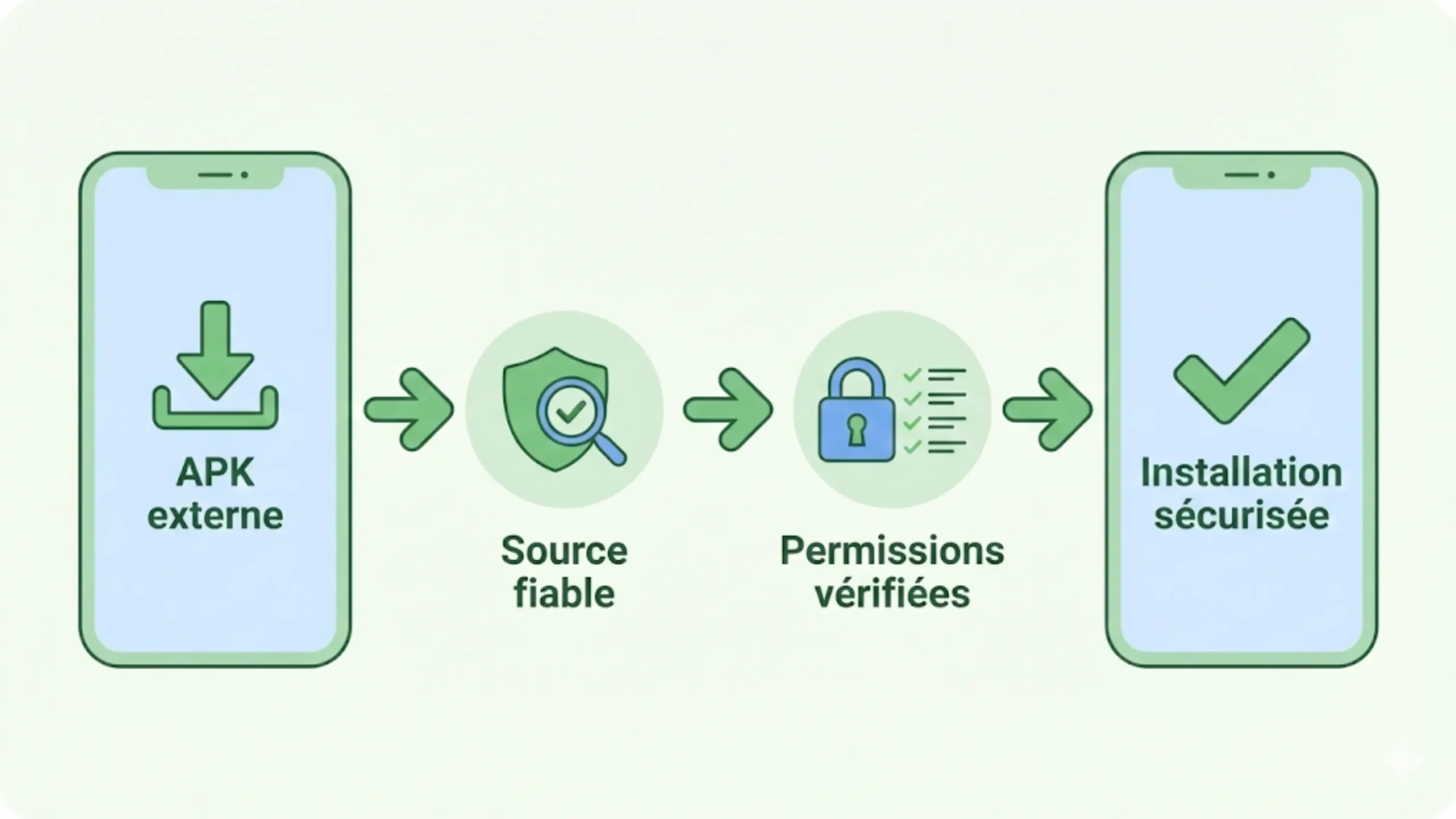
Android APK Sécurité Google Play Protect
Installer une application en dehors de Google Play Store peut être utile (compatibilité, version spécifique, app non disponible selon le pays), mais cela augmente le risque d’installer un fichier modifié ou une fausse application. L’objectif de ce guide est simple : vous donner une méthode claire pour réduire le risque au maximum avant, pendant et après l’installation.
Règle d’or : si vous ne savez pas exactement d’où vient le fichier, n’installez pas. Une minute de vérification évite des heures de problèmes.
Pourquoi certaines applications ne sont pas sur le Play Store
Une application peut être absente du Play Store pour des raisons légitimes, sans que votre téléphone soit “en panne”. Par exemple :
- Distribution limitée : disponible seulement dans certains pays ou via un lien direct.
- Compatibilité : l’app n’apparaît pas si votre appareil ou votre version Android n’est pas supporté.
- Changement de version : l’éditeur remplace une version, la renomme ou la republie.
- Règles de plateforme : certaines apps sont retirées ou refusées selon les politiques de distribution.
Cela explique le “pourquoi”, mais ne rend pas l’installation hors Play Store automatiquement sûre.
Les vrais risques d’une installation hors Play Store
Les risques les plus fréquents ne sont pas “théoriques” :
- Faux APK : une copie qui imite l’app d’origine.
- APK modifié : ajout de publicité agressive, tracking, ou comportements non prévus.
- Permissions abusives : demandes d’accès inutiles (SMS, contacts, accessibilité…)
- Mises à jour non maîtrisées : absence d’updates automatiques et correctifs sécurité.
Point important : un fichier APK peut “s’installer” et sembler fonctionner, tout en posant un risque en arrière-plan.
Quand une installation hors Play Store peut être légitime
Installer hors Play Store peut avoir du sens si vous êtes dans l’un de ces cas :
- Vous avez une source officielle : site de l’éditeur, documentation claire, communication cohérente.
- Vous comprenez la raison : app non disponible sur votre appareil ou votre pays, version spécifique.
- Vous acceptez l’effort de vérification : checks avant + contrôle après installation.
Bon réflexe : si une application existe sur le Play Store, préférez toujours cette installation (mises à jour + contrôles + Play Protect).
Checklist sécurité avant d’installer une application (simple et efficace)
1) Vérifier la source (le point le plus important)
- Évitez les sites “miroirs” inconnus, pages bourrées de pubs, boutons de téléchargement multiples.
- Recherchez une page claire : mentions, support, FAQ, et cohérence globale.
- Si la source vous met la pression (“urgent”, “télécharger maintenant”), c’est un mauvais signe.
2) Vérifier l’identité de l’application
- Nom et orthographe : les copies jouent sur des noms quasi identiques.
- Éditeur : cherchez un historique crédible (site officiel, autres apps, infos de contact).
- Version et date : une app jamais mise à jour est plus risquée.
3) Vérifier les permissions avant usage
Une application “simple” qui demande des accès sensibles est suspecte. Exemples à surveiller :
- SMS, contacts, journal d’appels
- Accessibilité (si vous ne comprenez pas pourquoi)
- Administrateur de l’appareil (rarement nécessaire)
Conseil : installez d’abord, puis ouvrez Paramètres → Applications → Autorisations et désactivez ce qui n’est pas logique.
4) Garder les protections Android actives
- Gardez Google Play Protect activé (scan des apps).
- Évitez d’installer si votre appareil est “à jour” de façon incertaine (système ancien, patchs manquants).
Ressource officielle : Aide Google Play sur Play Protect.
Paramètres Android à vérifier (sources inconnues, Play Protect)
Sur Android, l’autorisation d’installer des apps “inconnues” se gère souvent par application (navigateur, gestionnaire de fichiers). L’idée : n’activer l’autorisation que si nécessaire, et la couper ensuite.
- Activez l’autorisation uniquement pour l’app qui sert à installer (ex : navigateur).
- Installez, puis revenez dans les réglages pour désactiver cette autorisation.
- Vérifiez Play Protect et lancez un scan.
Si vous installez “souvent” des APK, vous augmentez mécaniquement le risque. Le meilleur niveau de sécurité reste : rare + vérifié + contrôlé.
Signes qui doivent vous faire annuler l’installation
- Le téléchargement redirige vers plusieurs pages ou propose plusieurs “Download”.
- Le fichier vous demande des permissions très sensibles dès le premier lancement.
- L’app affiche des pubs intrusives ou change votre page d’accueil / navigateur.
- Le nom de l’éditeur est flou, ou impossible à vérifier.
- Vous avez un doute, même léger, et aucune preuve fiable pour le lever.
Pour des conseils publics et neutres sur les menaces en ligne, vous pouvez aussi consulter cybermalveillance.gouv.fr.
Après l’installation : contrôles rapides (2 minutes)
Une fois installée, faites ces contrôles simples :
- Permissions : supprimez celles qui ne sont pas nécessaires.
- Comportement : pubs anormales, pop-ups, notifications agressives → mauvais signe.
- Consommation : batterie et données mobiles qui explosent sans raison → suspect.
- Scan : lancez Play Protect.
Astuce sécurité : si l’application sert à un usage ponctuel, désinstallez-la après usage. Moins d’apps installées = moins de surface de risque.
FAQ – sécurité Android et installation hors Play Store
Installer un APK est-il forcément dangereux ?
Non. Le risque dépend surtout de la source, de la transparence de l’éditeur et de vos vérifications. Sans source fiable, mieux vaut éviter.
Play Protect suffit-il à me protéger ?
C’est une bonne protection, mais ce n’est pas une garantie. Les vérifications avant installation restent essentielles.
Pourquoi mon Android TV n’affiche pas certaines apps ?
Le Play Store Android TV filtre selon la compatibilité. Une app peut être visible sur mobile, mais pas sur TV/box.
Que faire si j’ai installé une app suspecte ?
Désinstallez, révoquez les permissions, lancez un scan Play Protect, puis changez vos mots de passe si vous avez saisi des informations sensibles.