

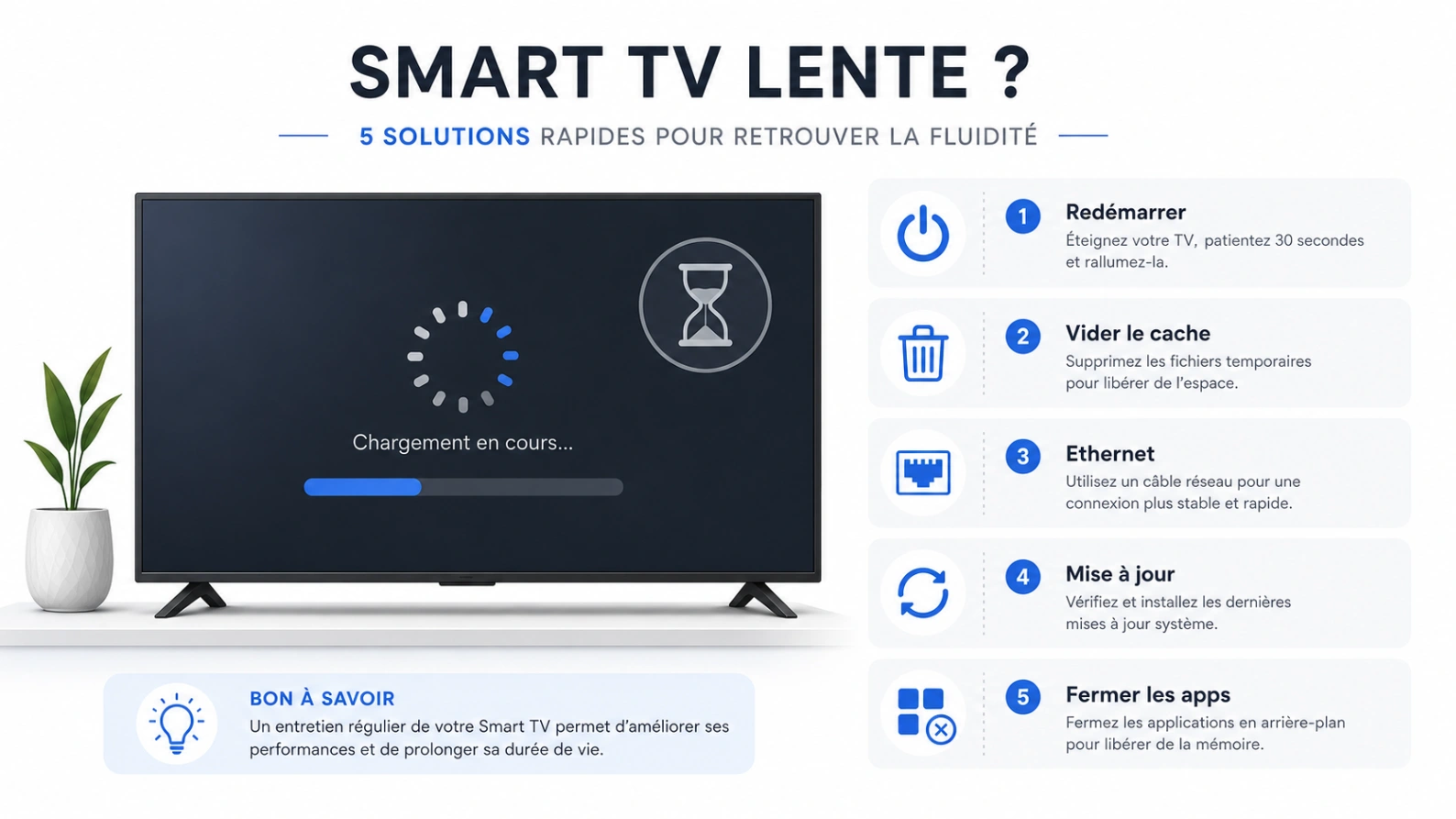
Guide pratique : ne blâmez pas tout de suite l’IPTV ou la chaîne. Le problème vient souvent de la TV elle-même.
Une Smart TV lente peut transformer un grand match en moment de stress : menu qui répond mal, application qui met du temps à s’ouvrir, image qui charge, télécommande en retard, son décalé ou écran figé. Pendant la Coupe du Monde 2026, ce type de problème devient encore plus frustrant parce que chaque minute compte. Avant d’accuser le service TV ou IPTV, vérifiez d’abord votre appareil. Pour une expérience plus stable avec Atlas Pro ONTV, la préparation de la Smart TV est aussi importante que le choix de l’abonnement.
La Coupe du Monde 2026 compte 104 matchs selon le calendrier officiel FIFA, ce qui signifie beaucoup d’occasions d’utiliser votre TV pendant de longues périodes. Vous pouvez consulter le calendrier ici : calendrier officiel Coupe du Monde 2026. Plus vous utilisez votre TV, plus il devient utile de la nettoyer, la redémarrer et la tester avant les grosses affiches.
1. Redémarrer complètement la Smart TV
La solution la plus simple est souvent la plus efficace. Beaucoup de Smart TV restent en veille pendant des semaines. Elles ne s’éteignent pas vraiment, elles gardent des applications ouvertes, de la mémoire utilisée et parfois des bugs temporaires. Avant un match important, éteignez complètement la TV et débranchez-la pendant 60 secondes.
Après une minute, rebranchez-la, rallumez-la et ouvrez seulement l’application nécessaire. Ce redémarrage complet peut améliorer la réactivité du menu, la stabilité de l’application et la fluidité de lecture. Faites-le au moins 30 minutes avant le match, pas pendant l’entrée des joueurs.
2. Fermer les applications inutiles
Une Smart TV n’a pas toujours beaucoup de mémoire. Si plusieurs applications restent ouvertes ou actives en arrière-plan, la TV peut ralentir. Fermez les applications que vous n’utilisez pas : plateformes vidéo, navigateur, jeux, lecteur média ou applications de replay.
Si votre TV ne permet pas de fermer facilement les applications, le redémarrage complet aide à repartir sur une base plus propre. Sur les modèles plus anciens, cette étape peut faire une vraie différence. Une TV lente n’est pas forcément cassée. Elle peut simplement être saturée.
3. Vérifier l’espace de stockage
Une Smart TV avec peu d’espace libre peut devenir lente. Les applications, les mises à jour, le cache et les données temporaires occupent de la place. Si votre TV vous permet de voir le stockage disponible, supprimez les applications que vous n’utilisez plus. Gardez seulement les applications vraiment utiles.
Évitez aussi d’installer une nouvelle application juste avant un match si la TV est déjà lente. Une installation au dernier moment peut déclencher une mise à jour, demander une connexion ou provoquer un bug. Préparez les applications plusieurs jours avant.
4. Vider le cache de l’application
Le cache permet aux applications de charger plus vite, mais avec le temps, il peut aussi créer des problèmes. Si une application se bloque, devient lente ou affiche des erreurs, vider le cache peut aider. Selon la marque de votre TV, cette option se trouve dans les paramètres des applications.
Après avoir vidé le cache, relancez l’application et reconnectez-vous si nécessaire. Gardez vos identifiants à portée de main. Cette étape est utile avant les grands matchs, surtout si vous utilisez souvent la même application pour regarder du direct.
5. Vérifier la connexion Wi-Fi
Une TV lente peut être en réalité une TV mal connectée. Si le Wi-Fi est faible, les menus d’applications peuvent charger lentement, les vidéos peuvent se bloquer et la qualité peut baisser. Testez la connexion près de la TV avec un téléphone ou directement depuis les paramètres de la TV si l’option existe.
Vous pouvez aussi faire un test avec Speedtest. Mais ne regardez pas seulement le débit maximum. Regardez si la connexion est stable. Si le signal est faible, rapprochez le routeur, utilisez Ethernet ou changez l’emplacement de votre box Internet.
6. Utiliser Ethernet si possible
Pour un match en direct, Ethernet est souvent plus stable que le Wi-Fi. Si votre Smart TV possède un port réseau et que le routeur n’est pas trop loin, utilisez un câble. Même si le débit Wi-Fi semble bon, le câble peut réduire les microcoupures et les variations de qualité.
Si le câble n’est pas possible, évitez au moins de placer la TV trop loin du routeur. Les murs épais, les meubles fermés et les autres appareils peuvent réduire le signal. Une petite amélioration du placement peut parfois changer l’expérience.
7. Mettre à jour la TV et l’application avant le match
Les mises à jour corrigent parfois des bugs importants. Mais elles peuvent aussi prendre du temps. Ne lancez jamais une grosse mise à jour 5 minutes avant le coup d’envoi. Vérifiez les mises à jour plusieurs heures avant, ou même la veille.
Si votre TV est très ancienne et ne reçoit plus de mises à jour, elle peut devenir moins compatible avec certaines applications modernes. Dans ce cas, une box Android, un Fire Stick ou un appareil HDMI récent peut offrir une meilleure expérience que l’application intégrée de la TV.
8. Baisser la qualité si l’image coupe
Si l’image se bloque pendant le match, baissez la qualité vidéo si l’application le permet. Il vaut mieux regarder un match en qualité légèrement inférieure mais stable qu’en haute définition avec des coupures constantes. Cette solution est particulièrement utile si votre connexion est limite ou si plusieurs personnes utilisent Internet à la maison.
Vous pouvez aussi couper les autres usages lourds : téléchargements, cloud, console, streaming sur d’autres écrans. Le direct sportif a besoin de régularité. Une connexion partagée par trop d’appareils peut rendre la TV instable.
9. Préparer une solution externe si la TV est trop ancienne
Si votre Smart TV est lente depuis longtemps, il ne faut pas attendre une finale pour trouver une solution. Une box Android, un Fire Stick, une Apple TV ou un ordinateur branché en HDMI peut parfois être plus rapide que le système interne de la TV. L’écran reste le même, mais l’appareil qui fait tourner l’application devient plus performant.
C’est souvent la meilleure option pour les TV anciennes. Au lieu de remplacer toute la télévision, vous ajoutez un appareil plus récent. Testez-le avant le match, connectez les comptes, vérifiez le son et gardez la télécommande prête.
Checklist Smart TV avant un gros match
- Redémarrer complètement la TV.
- Fermer les applications inutiles.
- Vérifier l’espace de stockage.
- Vider le cache de l’application principale.
- Tester la connexion Wi-Fi près de la TV.
- Utiliser Ethernet si possible.
- Faire les mises à jour avant le match.
- Préparer une box ou un appareil HDMI en plan B.
Conclusion
Une Smart TV lente pendant la Coupe du Monde 2026 ne signifie pas toujours que le service TV ou IPTV est mauvais. Le problème peut venir de la mémoire, du cache, du Wi-Fi, des applications ouvertes, d’un appareil ancien ou d’une mise à jour manquante. La bonne méthode est simple : redémarrer, nettoyer, tester, connecter plus proprement et préparer un plan B. Avec ces gestes, vous augmentez vos chances de regarder le match sans coupure et sans stress.
FAQ
Pourquoi ma Smart TV devient lente avant un match ?
Elle peut manquer de mémoire, garder trop d’applications ouvertes, avoir un cache saturé, une connexion Wi-Fi faible ou un système trop ancien.
Faut-il débrancher la TV avant un gros match ?
Oui, c’est recommandé. Débrancher la TV pendant 60 secondes permet un redémarrage plus propre qu’une simple mise en veille.
Le cache peut-il vraiment ralentir une application TV ?
Oui. Un cache trop chargé ou corrompu peut provoquer des lenteurs, des bugs ou des erreurs de lecture.
Que faire si ma Smart TV est trop ancienne ?
Utilisez une box Android, un Fire Stick, une Apple TV ou un ordinateur HDMI. Ces appareils peuvent être plus rapides que le système interne de la TV.
Ethernet améliore-t-il la fluidité des matchs ?
Souvent oui. Ethernet offre une connexion plus stable que le Wi-Fi, ce qui est important pour regarder un match en direct sans coupure.