

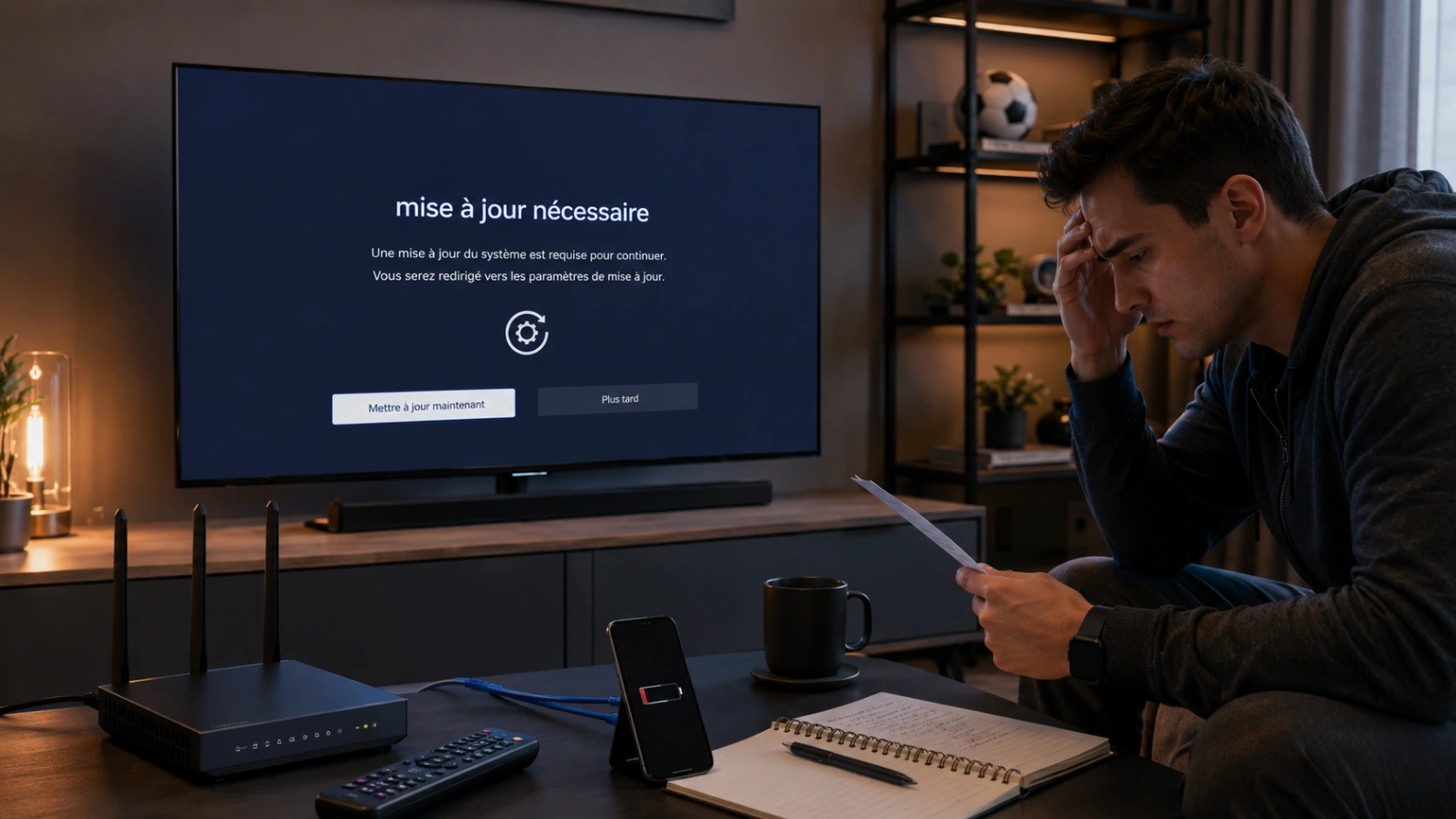
Objectif : décider vite entre mettre à jour, reporter, changer d’appareil ou passer au plan B.
Vous ouvrez l’application quelques minutes avant le coup d’envoi, et là, mauvaise surprise : une mise à jour est demandée. C’est l’un des problèmes les plus stressants avant un match de Coupe du Monde 2026. Faut-il lancer la mise à jour ? Attendre ? Redémarrer ? Changer d’appareil ? Contacter le support ? Pour éviter de rater le début, préparez vos applications avec Atlas Pro ONTV et gardez aussi votre page d’aide à portée de main : support Atlas Pro ONTV.
Les mises à jour ne sont pas mauvaises. Elles peuvent corriger des bugs, améliorer la sécurité et rendre une application plus stable. Google explique par exemple que les mises à jour d’applications peuvent apporter de nouvelles fonctionnalités et améliorer la sécurité et la stabilité. Apple propose aussi des réglages pour gérer les mises à jour automatiques. Le problème n’est donc pas la mise à jour elle-même. Le problème, c’est le timing : juste avant un match.
1. Ne lancez pas la mise à jour sans regarder le temps disponible
La première question est simple : combien de temps reste-t-il avant le coup d’envoi ? Si vous avez 45 minutes, une mise à jour raisonnable peut être acceptable. Si vous avez 5 minutes, c’est risqué, surtout sur une Smart TV lente, un Fire Stick presque plein ou une connexion Wi-Fi faible.
Regardez aussi la taille de la mise à jour si elle est affichée. Une petite mise à jour peut se terminer vite. Une mise à jour système ou une application lourde peut prendre beaucoup plus longtemps. Si vous ne savez pas combien de temps cela prendra, préparez immédiatement un plan B pendant que vous décidez.
2. Vérifiez si la mise à jour est obligatoire
Certaines applications permettent de continuer sans mettre à jour. D’autres bloquent totalement l’accès tant que la version n’est pas installée. Si un bouton “Plus tard” ou “Ignorer” apparaît, vous pouvez parfois regarder le match puis mettre à jour après. Si l’application bloque, vous devez soit mettre à jour, soit changer d’appareil.
Ne forcez pas une ancienne version si elle ne fonctionne plus. Si le service a rendu la mise à jour obligatoire, insister peut seulement vous faire perdre du temps. Dans ce cas, lancez la mise à jour si vous avez assez de temps, ou passez au plan B.
3. Vérifiez le stockage avant de lancer
Une mise à jour peut échouer si l’appareil manque d’espace. C’est fréquent sur Fire Stick, Android TV ou vieilles Smart TV. Si vous voyez un message de stockage insuffisant, ne relancez pas la mise à jour 10 fois. Supprimez d’abord les applications inutiles ou videz le cache.
Sur Fire TV, Amazon explique que vous pouvez vider le cache des applications depuis les paramètres des applications installées. Sur Android, Google Play permet de gérer les mises à jour des apps depuis le Play Store. Sur iPhone ou iPad, Apple donne aussi des étapes pour mettre à jour manuellement ou résoudre les problèmes de téléchargement. Vous pouvez consulter les aides officielles depuis l’appareil concerné.
4. Si vous êtes sur Smart TV, méfiez-vous des mises à jour lentes
Les Smart TV anciennes peuvent être lentes pour installer ou mettre à jour des applications. Même si la mise à jour se télécharge, l’installation peut prendre du temps. Parfois, la TV demande ensuite un redémarrage. Si le match commence bientôt, une tablette, un ordinateur ou une box HDMI peut être plus rapide.
Si vous devez absolument utiliser la Smart TV, lancez la mise à jour seulement si vous avez assez de temps. Sinon, gardez le match sur un autre appareil et corrigez la TV à la mi-temps ou après la rencontre.
5. Si vous êtes sur Fire Stick
Sur Fire Stick, les problèmes les plus fréquents sont le manque de stockage, le cache trop lourd, le Wi-Fi faible ou une alimentation instable. Avant de mettre à jour, vérifiez que l’appareil répond normalement. Si le menu est déjà lent, redémarrez le Fire Stick avant de lancer une grosse mise à jour, si le temps le permet.
Si la mise à jour bloque, ne perdez pas toute la première mi-temps. Passez au téléphone, à la tablette ou à l’ordinateur. Après le match, vous pourrez supprimer des applications inutiles, vider le cache et relancer proprement.
6. Si vous êtes sur Android TV
Sur Android TV, vérifiez le Play Store, le stockage et la connexion. Si la mise à jour reste bloquée, essayez de redémarrer l’appareil. Si l’application refuse toujours de s’ouvrir, utilisez un autre appareil. Google Play explique que les applications peuvent être mises à jour une par une ou automatiquement via le Play Store.
Une bonne habitude est d’ouvrir le Play Store la veille des grands matchs et de mettre à jour les applications importantes. Cela évite de découvrir une mise à jour obligatoire à la dernière minute.
7. Si vous êtes sur iPhone ou iPad
Sur iPhone ou iPad, une application peut demander une mise à jour via l’App Store. Apple permet de gérer les mises à jour automatiques dans les réglages de l’App Store. Si une mise à jour ne démarre pas, vérifiez le Wi-Fi, le stockage, le compte Apple et la batterie.
Si le match commence dans quelques minutes, vous pouvez parfois utiliser le navigateur officiel de la plateforme si disponible, ou passer sur un autre appareil déjà prêt. Ne perdez pas trop de temps à résoudre un problème App Store pendant le direct.
8. Plan d’urgence en 5 minutes
- Regarder s’il existe un bouton “Plus tard”.
- Vérifier le temps restant avant le match.
- Vérifier si la mise à jour est petite ou lourde.
- Préparer immédiatement un téléphone ou une tablette.
- Tester si le compte fonctionne sur un autre appareil.
- Supprimer une app inutile si le stockage bloque.
- Redémarrer seulement si vous avez assez de temps.
- Passer au plan B si le match commence.
9. Prévenir ce problème avant les prochains matchs
La prévention est simple : ouvrez vos applications la veille des grands matchs. Vérifiez les mises à jour, le compte, le stockage, le Wi-Fi et le son. Activez les mises à jour automatiques seulement si cela vous convient, mais gardez quand même l’habitude de tester avant les matchs importants.
Si vous utilisez une Smart TV ancienne, préparez une box HDMI, une tablette ou un ordinateur. Le jour d’un match décisif, vous ne devez pas dépendre d’un seul appareil.
Conclusion
Si votre application demande une mise à jour juste avant un match de Coupe du Monde 2026, ne paniquez pas. Regardez le temps disponible, vérifiez si la mise à jour est obligatoire, préparez un plan B et ne bloquez pas tout votre visionnage sur un seul appareil. Les mises à jour sont utiles, mais elles doivent être gérées avant les grands matchs. Le bon réflexe est de tester les applications la veille, pas au moment du coup d’envoi.
FAQ
Faut-il lancer une mise à jour 5 minutes avant le match ?
Seulement si elle est très rapide et obligatoire. Sinon, passez au plan B pour ne pas rater le début.
Que faire si l’application bloque sans mise à jour ?
Redémarrez l’application, vérifiez Internet, videz le cache si possible ou utilisez un autre appareil.
Pourquoi une mise à jour échoue sur Smart TV ?
Les causes fréquentes sont le manque de stockage, une connexion faible, une TV ancienne ou une application trop lourde.
Quel est le meilleur plan B ?
Un téléphone, une tablette ou un ordinateur HDMI déjà connecté à une source autorisée.
Comment éviter ce problème avant le prochain match ?
Ouvrez l’application la veille, faites les mises à jour, testez le compte, vérifiez le Wi-Fi et préparez un appareil de secours.