

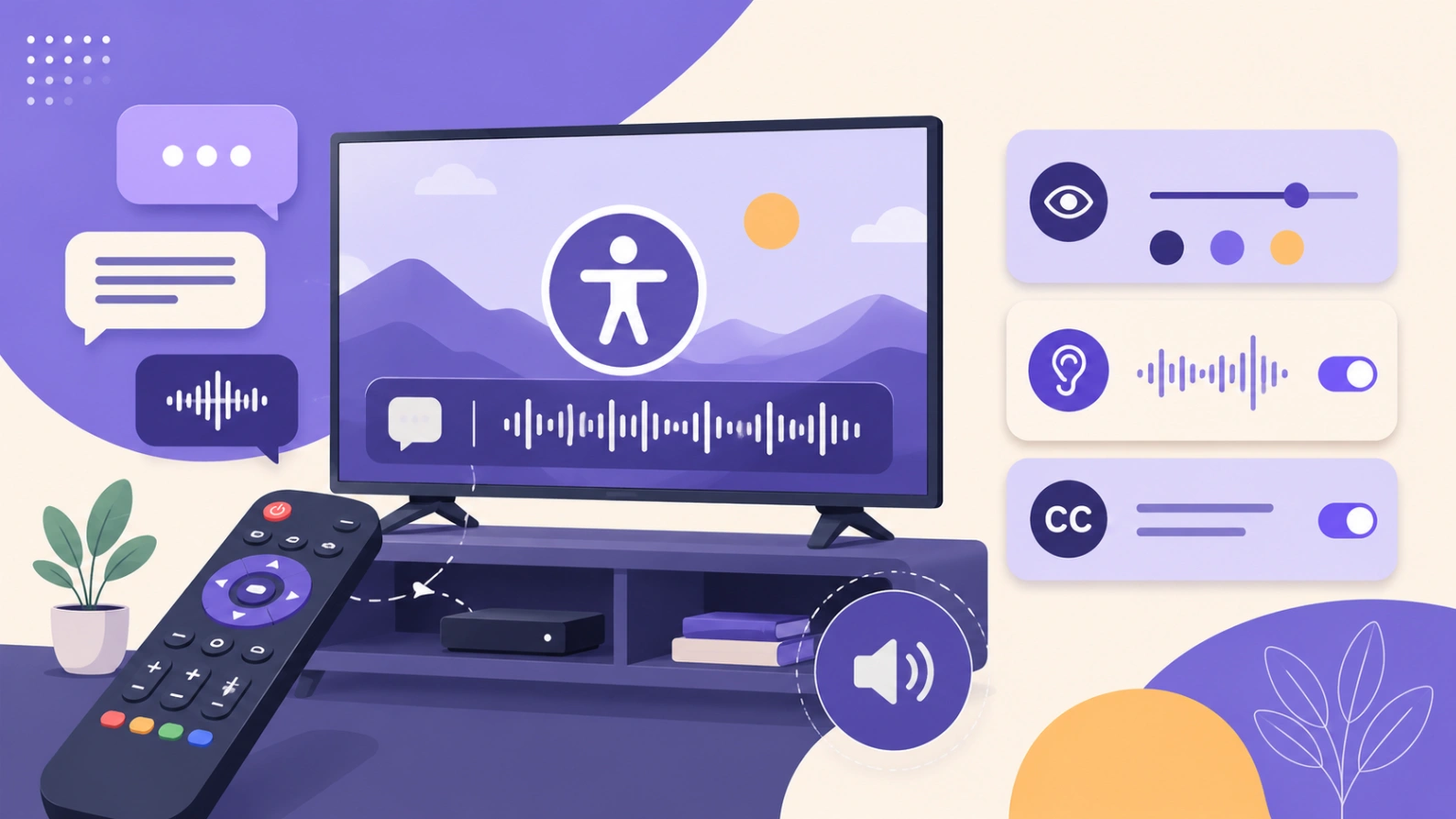
Une voix lit les menus, annonce chaque bouton ou décrit ce qui se passe à l’écran pendant Atlas Pro ONTV ? Ce guide de Atlas Pro ONTV France explique comment identifier la cause : TalkBack, lecteur d’écran, audio description, piste audio AD ou réglage d’accessibilité activé par erreur. Ce n’est généralement pas un problème d’abonnement, mais un réglage audio ou d’accessibilité à corriger.

À retenir rapidement
- TalkBack peut lire les menus et boutons à voix haute.
- L’audio description peut décrire les scènes d’un programme.
- Une piste audio AD peut être sélectionnée dans le lecteur.
- Le réglage peut venir de la TV, de la box ou de l’application.
- Il faut vérifier les paramètres Accessibilité.
- Changer de piste audio peut résoudre le problème.
- Ne réinstallez pas l’application pour ce seul problème.
Deux problèmes différents : menus parlés ou image décrite
Si la voix lit les boutons, menus, catégories ou éléments de navigation, il s’agit probablement d’un lecteur d’écran comme TalkBack ou Voice Guide.
Si la voix décrit les scènes, les gestes ou les actions pendant un film ou un programme, il s’agit plutôt d’une audio description ou d’une piste audio spéciale.
Identifier cette différence permet de corriger le bon réglage. Le premier se règle souvent dans Accessibilité. Le second se règle parfois dans les pistes audio du contenu.
Désactiver TalkBack ou lecteur d’écran
Ouvrez les paramètres de votre télévision ou box, puis cherchez Accessibilité. Ensuite, vérifiez les options TalkBack, Lecteur d’écran, Voice Guide, Assistance vocale ou Guide vocal.
Android TV explique dans son aide officielle que les réglages d’accessibilité permettent notamment d’utiliser TalkBack, l’audio description et d’autres options. Vous pouvez consulter la page officielle : rendre Android TV plus accessible.
Désactivez TalkBack ou le lecteur d’écran si vous ne souhaitez pas que la télévision lise les menus à voix haute.
Désactiver l’audio description
Si la voix décrit les scènes du programme, ouvrez les paramètres Accessibilité et cherchez Audio description ou Description audio.
Désactivez cette option, puis relancez le contenu. Sur certains appareils, le changement peut nécessiter un redémarrage de l’application.
Si l’option n’existe pas dans les paramètres de la TV, vérifiez directement le menu audio du lecteur.
Changer la piste audio dans le lecteur
Pendant la lecture, ouvrez le menu Audio, Langue ou Pistes. Regardez si une piste contient une mention comme AD, Audio description, Description ou une version spéciale.
Sélectionnez une piste principale, stéréo ou standard. Attendez quelques secondes pour vérifier si la voix disparaît.
Si la voix disparaît après changement de piste, l’application n’était pas en panne. Elle utilisait simplement une piste audio différente.
Pourquoi cette option s’active toute seule ?
Elle peut être activée par erreur en manipulant la télécommande, surtout si un raccourci accessibilité existe.
Une mise à jour peut aussi modifier certains réglages ou remettre une piste audio préférée.
Sur une télévision familiale, un autre utilisateur peut avoir activé l’option pour tester, puis oublié de la désactiver.
Vérifiez les raccourcis d’accessibilité
Certains appareils permettent d’activer TalkBack ou un lecteur d’écran avec un raccourci de télécommande. Cela peut arriver accidentellement.
Dans les paramètres Accessibilité, cherchez Raccourci accessibilité et désactivez-le si vous n’en avez pas besoin.
Gardez cependant les options utiles si une personne du foyer en a réellement besoin.
Tester dans une autre application
Ouvrez une autre application vidéo ou le menu principal. Si la voix parle partout, le réglage vient probablement du système.
Si la voix apparaît seulement dans un contenu, vérifiez plutôt la piste audio ou l’audio description de ce contenu.
Ce test permet de ne pas modifier inutilement l’application Atlas Pro ONTV.
Redémarrer après modification
Après avoir désactivé l’option, fermez complètement le lecteur puis rouvrez-le. Si la voix continue, redémarrez la télévision ou la box.
Certains appareils gardent l’ancien réglage en mémoire jusqu’au redémarrage.
Testez ensuite un menu et un contenu vidéo pour confirmer que tout est normal.
Checklist voix qui parle
- Identifier si la voix lit les menus ou décrit l’image.
- Ouvrir les paramètres Accessibilité.
- Désactiver TalkBack ou lecteur d’écran.
- Désactiver Audio description si nécessaire.
- Vérifier la piste audio du contenu.
- Choisir une piste standard.
- Vérifier les raccourcis d’accessibilité.
- Tester une autre application.
- Redémarrer la télévision ou la box.
- Contacter le support si le menu reste bloqué.
Gardez une expérience audio normale
Un réglage d’accessibilité peut être très utile pour certaines personnes, mais gênant lorsqu’il est activé par erreur.
Voir les formules Atlas Pro ONTV
Questions fréquentes
Pourquoi une voix lit-elle les menus ?
Le lecteur d’écran, TalkBack ou Voice Guide est probablement activé.
Pourquoi une voix décrit-elle les scènes ?
Une piste audio description ou une option d’accessibilité peut être active.
Dois-je réinstaller Atlas Pro ONTV ?
Non. Vérifiez d’abord Accessibilité et les pistes audio.
Pourquoi le problème revient-il ?
Un raccourci accessibilité peut être activé par erreur depuis la télécommande.
Le problème vient-il de mon abonnement ?
Non, c’est généralement un réglage audio ou système.
Conclusion
Une voix qui parle toute seule pendant Atlas Pro ONTV vient souvent d’un réglage d’accessibilité ou d’une piste audio description. Vérifiez TalkBack, Voice Guide, Audio description et les pistes audio du lecteur. Une fois le bon réglage désactivé, l’expérience redevient normale sans réinstaller l’application.