

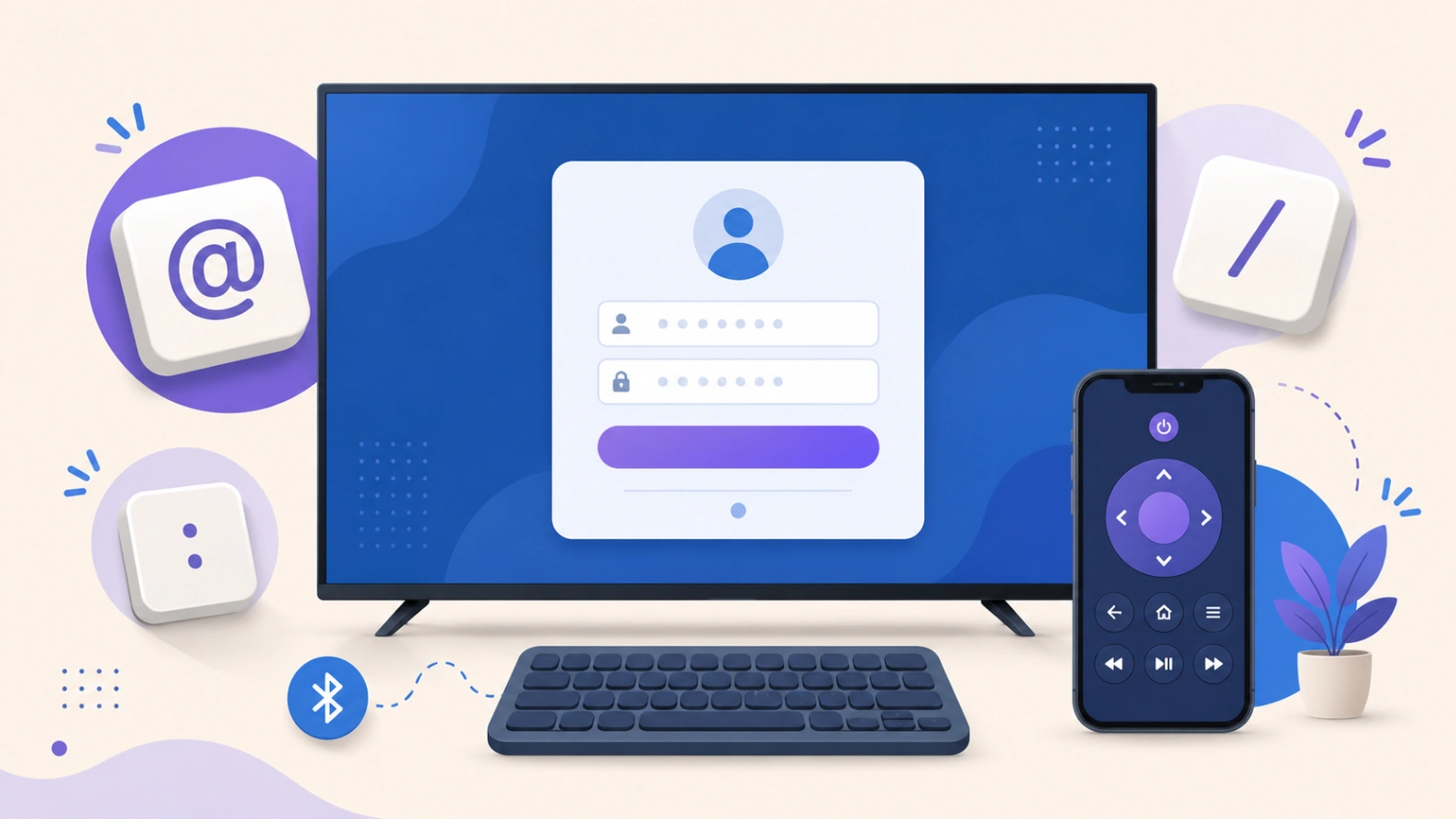
Vous devez entrer vos identifiants Atlas Pro ONTV, mais vous n’arrivez pas à saisir @, deux-points, slash ou certains caractères spéciaux avec la télécommande ? Ce guide de Atlas Pro ONTV France explique comment utiliser le bon clavier, changer de méthode de saisie, connecter un clavier Bluetooth ou utiliser le téléphone comme télécommande. Une seule erreur dans une adresse, un identifiant ou une URL peut empêcher la connexion.

À retenir rapidement
- Les caractères spéciaux se trouvent souvent dans un onglet du clavier.
- Le clavier Android TV peut être plus limité que celui d’un téléphone.
- Le téléphone peut faciliter la saisie des identifiants.
- Un clavier Bluetooth ou USB réduit les erreurs.
- Un espace ajouté peut rendre une URL invalide.
- Les symboles @, :, / et . doivent être saisis exactement.
- Il ne faut pas modifier l’URL pour la rendre plus simple.
Pourquoi ces caractères sont importants ?
Les identifiants et les adresses de serveur doivent être saisis exactement comme ils ont été fournis. Un caractère manquant peut provoquer une erreur de connexion.
Le symbole @ peut être nécessaire dans une adresse e-mail. Les deux-points et slashs peuvent apparaître dans une URL. Un point peut aussi séparer plusieurs parties d’une adresse.
Si vous remplacez un caractère par un autre ou si vous l’oubliez, le lecteur ne peut pas trouver le bon accès.
Où trouver les symboles sur le clavier TV ?
Sur le clavier virtuel, cherchez une touche appelée ?123, Sym, Symboles, #+= ou une icône qui change de clavier.
Appuyez dessus pour afficher les chiffres et caractères spéciaux. Sur certains claviers, il existe plusieurs pages de symboles.
Revenez ensuite aux lettres avec la touche ABC. Prenez votre temps, car la navigation avec une télécommande peut facilement provoquer une erreur.
Android TV et Gboard
Android TV utilise un clavier logiciel appelé Gboard. La documentation Android indique que le clavier à l’écran sur Android TV est Gboard et qu’il peut avoir des types de saisie plus limités que sur mobile. Vous pouvez consulter la page officielle : clavier à l’écran sur Android TV.
Cette limitation explique pourquoi la saisie peut sembler moins confortable qu’avec un téléphone.
Si certains symboles sont difficiles à trouver, utilisez une autre méthode de saisie.
Utiliser le téléphone comme clavier
Sur de nombreux appareils Android TV ou Google TV, le téléphone peut servir de télécommande et de clavier. C’est souvent la solution la plus rapide pour saisir une URL ou un mot de passe long.
Connectez le téléphone et la télévision au même Wi-Fi, puis ouvrez l’application de télécommande compatible.
Quand vous sélectionnez le champ de saisie sur la télévision, un clavier peut apparaître sur le téléphone. Vous pouvez alors taper plus facilement les symboles.
Connecter un clavier Bluetooth
Un clavier Bluetooth est très pratique si vous configurez souvent des applications sur la télévision. Ouvrez les paramètres Bluetooth ou Accessoires, puis ajoutez le clavier.
Une fois connecté, testez les touches @, :, / et point. Selon la langue du clavier, certaines touches peuvent ne pas correspondre à ce qui est imprimé.
Si le clavier est en QWERTY alors que vous pensez en AZERTY, vérifiez la disposition dans les paramètres.
Utiliser un clavier USB
Si votre box possède un port USB, branchez un clavier filaire. Il peut fonctionner immédiatement sans appairage.
C’est une bonne solution lorsque la télécommande est lente ou lorsque le clavier virtuel ne montre pas facilement les symboles.
Après la configuration, vous pouvez retirer le clavier et utiliser normalement la télécommande.
Attention aux espaces invisibles
Lorsque vous copiez une URL ou un identifiant depuis un téléphone, un espace peut être ajouté au début ou à la fin. Cet espace invisible peut provoquer une erreur.
Après avoir collé les informations, placez le curseur à la fin du champ et vérifiez qu’il n’y a pas d’espace supplémentaire.
Ne modifiez pas l’URL pour la rendre plus courte. Respectez les deux-points, slashs, points et lettres exactement.
Vérifier les caractères qui se ressemblent
Certains caractères sont faciles à confondre : O et 0, I et 1, l minuscule et I majuscule, tiret et underscore.
Comparez avec le message original. Agrandissez l’écran du téléphone si nécessaire pour mieux lire les informations.
Si vous n’êtes pas sûr, demandez au support de confirmer le format, sans publier vos identifiants dans un groupe public.
Ne pas partager les identifiants avec une application inconnue
Une application de clavier ou télécommande inconnue peut présenter un risque si elle récupère ce que vous tapez.
Utilisez de préférence les applications officielles de votre appareil ou un clavier physique fiable.
Ne collez jamais vos identifiants dans un service tiers qui n’a aucun lien avec votre installation.
Checklist caractères spéciaux
- Chercher la touche ?123 ou Symboles.
- Vérifier les pages supplémentaires du clavier.
- Utiliser le téléphone comme clavier si possible.
- Connecter un clavier Bluetooth.
- Tester un clavier USB.
- Vérifier la disposition AZERTY ou QWERTY.
- Contrôler les espaces invisibles.
- Comparer avec le message original.
- Ne pas modifier l’URL.
- Protéger les identifiants pendant la saisie.
Configurez votre accès sans erreur de saisie
Une méthode de saisie plus simple permet d’éviter les erreurs d’identifiants et les messages de connexion impossible.
Voir les formules Atlas Pro ONTV
Questions fréquentes
Où trouver le symbole @ sur Android TV ?
Il se trouve souvent dans la section ?123, Symboles ou une deuxième page du clavier virtuel.
Pourquoi l’URL ne fonctionne pas ?
Un slash, deux-points, point ou espace ajouté peut rendre l’adresse invalide.
Le téléphone peut-il servir de clavier ?
Oui sur certains appareils compatibles, si le téléphone et la TV sont sur le même Wi-Fi.
Un clavier Bluetooth est-il utile ?
Oui, surtout pour saisir des identifiants longs ou des caractères spéciaux.
Dois-je changer mes identifiants ?
Non. Vérifiez d’abord la saisie exacte et les caractères spéciaux.
Conclusion
Si vous n’arrivez pas à saisir @, : ou / dans Atlas Pro ONTV, le problème vient souvent du clavier TV ou de la méthode de saisie. Cherchez la page des symboles, utilisez le téléphone comme clavier ou connectez un clavier Bluetooth. Vérifiez aussi les espaces invisibles et les caractères similaires. Une saisie exacte suffit souvent à résoudre l’erreur de connexion.