

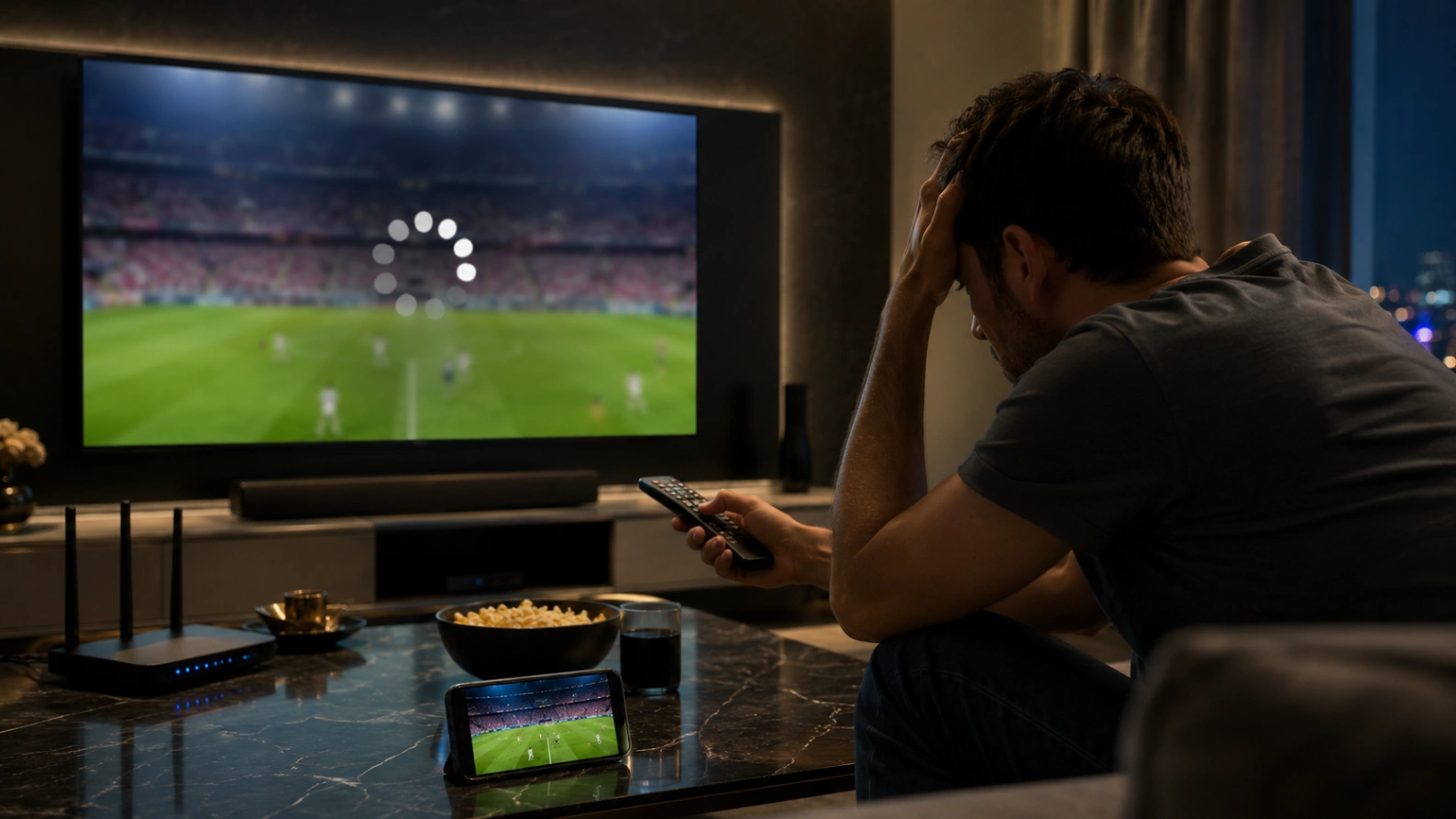
Une application qui se bloque pendant une action décisive pousse souvent à appuyer sur tous les boutons et à aggraver le problème. Ce plan d’urgence publié sur Atlas Pro ONTV France suit un ordre simple : vérifier la panne, relancer proprement le lecteur, contrôler la connexion, réduire la qualité puis utiliser un appareil officiel de secours. L’objectif est de retrouver rapidement le direct sans effacer tous les réglages ni installer une application inconnue.

Les premières actions à retenir
- Première action : attendre quelques secondes
- Deuxième action : relancer le direct
- Troisième action : fermer et rouvrir l’application
- Quatrième action : vérifier la connexion
- Solution de secours : utiliser un autre appareil officiel
- À éviter : réinitialiser complètement la télévision
Étape 1 : attendre quelques secondes
Une courte variation du réseau peut provoquer une roue de chargement sans nécessiter d’intervention. Attendez entre dix et quinze secondes avant d’appuyer sur la télécommande.
Regardez si le son continue, si l’image est complètement figée ou si un message d’erreur apparaît. Ces détails permettent de comprendre si le problème concerne le flux, l’application ou tout l’appareil.
Évitez d’appuyer plusieurs fois sur les mêmes boutons. Une série de commandes peut ralentir davantage une télévision ou une box déjà en difficulté.
Étape 2 : revenir au menu puis relancer le direct
Revenez au menu de l’application et sélectionnez de nouveau la chaîne ou le match. Cette simple relance suffit parfois à créer une nouvelle connexion avec le flux.
Si le lecteur propose plusieurs chaînes ou vidéos, testez rapidement un autre contenu officiel. Si celui-ci fonctionne, le problème peut concerner uniquement le direct sélectionné.
Si aucune vidéo ne démarre, la panne vient probablement de l’application, du compte ou de la connexion internet.
Étape 3 : fermer complètement l’application
Revenir à l’écran d’accueil ne ferme pas toujours l’application. Elle peut continuer à fonctionner en arrière-plan avec le même problème.
Utilisez le menu des applications récentes ou les paramètres de l’appareil pour forcer sa fermeture lorsque cette option existe. Rouvrez ensuite le service et relancez le direct.
Ne supprimez pas immédiatement les données de l’application. Cette action peut effacer votre compte, vos préférences et vos identifiants enregistrés.
Étape 4 : redémarrer le téléviseur ou le boîtier
Un redémarrage libère la mémoire et ferme les processus bloqués. Éteignez correctement l’appareil, attendez quelques secondes puis rallumez-le.
Sur certaines télévisions, une pression rapide sur le bouton d’alimentation active seulement le mode veille. Maintenez le bouton plus longtemps ou utilisez la fonction de redémarrage disponible dans les paramètres.
Cette opération prend généralement moins de temps qu’une réinstallation et conserve vos applications ainsi que vos comptes.
Étape 5 : vérifier si internet fonctionne
Utilisez un téléphone connecté au même Wi-Fi et ouvrez une page internet. Si le téléphone ne se connecte pas non plus, le problème concerne probablement le réseau domestique.
Si internet fonctionne sur le téléphone mais pas sur la télévision, désactivez puis réactivez le Wi-Fi de l’appareil. Vous pouvez également oublier le réseau puis saisir à nouveau le mot de passe, mais cette action prend plus de temps.
Lorsque cela est possible, branchez temporairement un câble Ethernet. Il permet de vérifier si le problème vient uniquement du signal sans fil.
Étape 6 : arrêter les téléchargements
Un téléchargement de jeu, une sauvegarde automatique ou une mise à jour peut utiliser une grande partie de la connexion. Mettez ces tâches en pause sur les ordinateurs, consoles et téléphones.
Demandez aux autres personnes du foyer de limiter temporairement les usages très gourmands. Plusieurs flux vidéo en haute définition peuvent créer une instabilité.
Un test de débit peut donner une indication, mais il ne mesure pas toujours correctement les variations observées pendant une longue lecture.
Étape 7 : réduire temporairement la qualité vidéo
Lorsque l’application propose plusieurs définitions, choisissez temporairement une qualité inférieure. Un flux HD ou même standard peut utiliser moins de données qu’une diffusion 4K.
Une image légèrement moins nette permet de suivre l’action, alors qu’un flux haute définition qui se bloque constamment devient inutilisable.
Revenez à une qualité supérieure après quelques minutes si la connexion se stabilise. Évitez de modifier en même temps les réglages d’image de la télévision, car ils ne corrigent pas le chargement.
Étape 8 : utiliser un appareil de secours
Si le direct ne revient pas rapidement, ouvrez l’application officielle sur un smartphone, une tablette ou un ordinateur déjà connecté.
Vous pouvez terminer la rencontre sur ce second écran ou relier un ordinateur à la télévision par HDMI. Vérifiez auparavant que le son passe correctement vers le téléviseur.
Respectez la limite d’écrans simultanés de votre abonnement. Si le service refuse la deuxième connexion, fermez l’application sur le premier appareil.
Faut-il vider le cache ?
Le cache contient des fichiers temporaires utilisés par l’application. Le supprimer peut corriger certains problèmes de chargement ou d’affichage.
Cette opération doit toutefois intervenir après une simple relance. Dans les paramètres de l’appareil, sélectionnez l’application puis cherchez une option intitulée « Vider le cache ».
Ne confondez pas cette option avec « Effacer les données ». L’effacement des données peut supprimer votre connexion et vos préférences.
Lorsque les menus ne sont pas clairs, consultez le centre d’aide officiel de Google TV ou le support du fabricant.
Quand faut-il redémarrer le routeur ?
Redémarrez le routeur lorsque plusieurs appareils perdent internet ou lorsque la connexion entière devient instable.
Débranchez l’alimentation, attendez environ vingt secondes puis rallumez l’appareil. La reconnexion peut demander plusieurs minutes.
Cette solution n’est donc pas toujours idéale à la 89e minute. Utilisez votre téléphone avec les données mobiles pendant que le routeur redémarre, uniquement si votre forfait le permet.
Que faire si un message d’erreur apparaît ?
Lisez le message au lieu de le fermer immédiatement. Un code d’erreur peut indiquer une connexion expirée, un nombre maximal d’écrans ou une mise à jour obligatoire.
Notez le code ou prenez une photo avec votre téléphone. Vous pourrez le rechercher dans le centre d’aide officiel après la rencontre.
Évitez les sites inconnus qui promettent une correction immédiate. Le support officiel de l’application ou du fabricant reste la source la plus fiable.
Ce qu’il ne faut jamais faire dans l’urgence
N’installez pas un fichier envoyé dans un groupe WhatsApp ou publié dans un commentaire. Une fausse application peut voler vos données ou afficher des publicités dangereuses.
Ne communiquez jamais votre mot de passe, vos informations bancaires ou un code reçu par SMS à une personne qui prétend réparer votre accès.
N’autorisez pas un logiciel de contrôle à distance sans avoir vérifié l’identité du support. Les fraudeurs profitent souvent de l’urgence créée par les grands matchs.
N’effectuez pas non plus une réinitialisation d’usine pendant la rencontre. Cette opération efface les applications, le Wi-Fi et une grande partie des réglages.
Comment préparer un vrai plan de secours ?
Installez l’application officielle sur un deuxième appareil avant le jour du match. Connectez le compte et testez une vidéo.
Conservez un câble HDMI accessible pour relier rapidement un ordinateur à la télévision. Chargez le smartphone et vérifiez la quantité de données mobiles disponible.
Notez vos identifiants dans un gestionnaire de mots de passe sécurisé. N’utilisez pas une feuille visible ou un message envoyé dans un groupe.
Cette préparation transforme une panne stressante en un simple changement d’appareil.
Checklist avant le prochain match
- Redémarrer la télévision ou le boîtier plusieurs heures avant.
- Mettre l’application à jour.
- Vérifier l’espace de stockage.
- Tester le direct ou un replay officiel.
- Contrôler la connexion Ethernet ou Wi-Fi.
- Préparer un deuxième appareil connecté.
- Charger le téléphone.
- Conserver un câble HDMI accessible.
- Noter le contact du support officiel.
Préparez votre installation avant le prochain direct
Le meilleur plan d’urgence est celui qui a déjà été testé. Vérifiez votre appareil, votre connexion et votre solution de secours avant le match.
Questions fréquentes sur une application bloquée
Que faire en premier si l’application se bloque ?
Attendez quelques secondes, revenez au menu puis relancez proprement le direct.
Dois-je redémarrer immédiatement le routeur ?
Non. Faites-le surtout lorsque plusieurs appareils ont perdu internet ou lorsque tout le réseau est instable.
Vider le cache supprime-t-il mon compte ?
Normalement non. En revanche, effacer les données de l’application peut supprimer la connexion et les réglages.
Puis-je utiliser mon téléphone comme appareil de secours ?
Oui, avec une application officielle, un compte valide et suffisamment de données mobiles ou de Wi-Fi.
Faut-il réinitialiser la Smart TV ?
Pas pendant le match. Une réinitialisation d’usine est longue et efface de nombreux réglages.
Conclusion
Lorsqu’une application se bloque, suivez un ordre calme : attendre, relancer le direct, fermer l’application, vérifier la connexion, réduire la qualité puis utiliser un appareil officiel de secours. Évitez les réinitialisations lourdes et les fichiers inconnus. Une solution de secours préparée à l’avance reste le moyen le plus efficace de ne pas manquer la fin du match.