

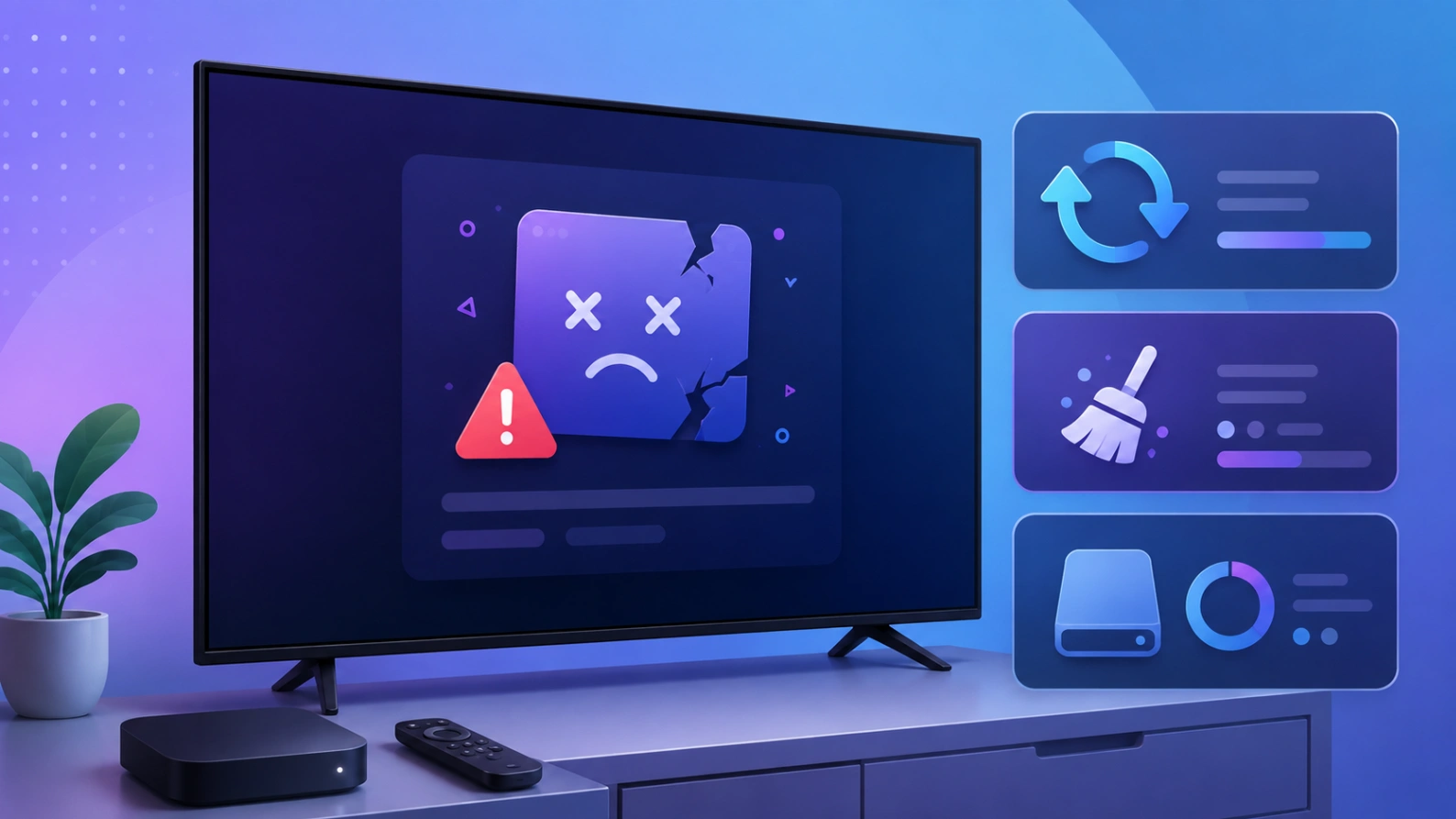
Votre application compatible Atlas Pro ONTV France s’ouvre puis se ferme, reste bloquée ou plante depuis une mise à jour ? Ce problème peut venir d’un cache corrompu, d’une version instable, d’un manque de stockage, d’un système TV trop ancien ou d’un conflit avec l’ancien profil. Avant de supprimer vos données, suivez une méthode simple pour éviter de perdre vos identifiants.

À retenir rapidement
- Une application qui plante n’indique pas forcément un problème d’abonnement.
- Le cache peut être corrompu après une mise à jour.
- Un redémarrage complet peut suffire.
- Le manque de stockage peut provoquer des fermetures.
- Il faut mettre à jour le système TV si possible.
- Effacer les données doit rester une étape tardive.
- Un autre lecteur compatible peut servir de test.
Pourquoi l’application plante-t-elle ?
Après une mise à jour, l’application peut garder d’anciens fichiers temporaires. Ces fichiers peuvent ne plus correspondre à la nouvelle version.
L’application peut alors se fermer seule, afficher un écran vide, revenir à l’accueil ou rester bloquée sur le chargement.
Le problème peut aussi venir d’un appareil trop plein ou d’un système qui n’a pas été redémarré depuis longtemps.
Forcer l’arrêt de l’application
Ouvrez les paramètres de votre télévision ou box, puis Applications. Sélectionnez le lecteur concerné et choisissez Forcer l’arrêt.
Relancez ensuite l’application. Cette action ferme le processus bloqué sans supprimer le profil.
Google recommande aussi, pour les plantages d’applications sur Google TV, de vérifier les mises à jour, forcer l’arrêt et redémarrer l’appareil. Vous pouvez consulter l’aide officielle : résoudre les plantages d’applications sur Google TV.
Vider uniquement le cache
Le cache contient des fichiers temporaires. Le vider peut corriger une erreur après mise à jour sans supprimer vos identifiants.
Dans les paramètres de l’application, choisissez Vider le cache. Ne choisissez pas Effacer les données tout de suite.
Après avoir vidé le cache, redémarrez l’appareil et testez à nouveau.
Vérifier le stockage disponible
Une box presque pleine peut faire planter les applications. Ouvrez Stockage et vérifiez l’espace libre.
Supprimez les applications inutiles, anciens fichiers et caches volumineux. Une application vidéo a besoin d’espace pour fonctionner correctement.
Après avoir libéré de l’espace, redémarrez la télévision ou la box.
Mettre à jour le système TV
Une application récente peut mal fonctionner sur un système trop ancien. Ouvrez les paramètres système et cherchez une mise à jour.
Installez les mises à jour disponibles, puis redémarrez l’appareil.
Si votre Smart TV ne reçoit plus de mises à jour depuis longtemps, une box externe récente peut être plus stable.
Effacer les données seulement après sauvegarde
Si l’application continue de planter, vous pouvez envisager Effacer les données. Mais cette action peut supprimer profils, favoris et identifiants.
Avant de le faire, sauvegardez les informations de connexion Atlas Pro ONTV et le nom du lecteur utilisé.
Après effacement, vous devrez probablement reconnecter le profil.
Tester un autre lecteur compatible
Si un seul lecteur plante, testez une autre application compatible recommandée par le support.
Si l’autre lecteur fonctionne, le problème vient probablement de l’application initiale.
Si toutes les applications plantent, l’appareil manque peut-être de stockage ou a un problème système.
Checklist application qui plante
- Redémarrer la télévision ou la box.
- Forcer l’arrêt de l’application.
- Vider uniquement le cache.
- Vérifier le stockage libre.
- Mettre l’application à jour.
- Mettre le système TV à jour.
- Tester une autre application vidéo.
- Tester un autre lecteur compatible.
- Sauvegarder les identifiants.
- Effacer les données seulement en dernier recours.
Relancez votre lecteur proprement
Une application qui plante se corrige souvent avec un cache propre, assez de stockage et un redémarrage complet.
Voir les formules Atlas Pro ONTV
Questions fréquentes
Pourquoi l’application plante après mise à jour ?
Des fichiers temporaires anciens ou un manque de stockage peuvent créer un conflit.
Vider le cache supprime-t-il mes identifiants ?
Normalement non. Effacer les données peut supprimer les profils.
Dois-je réinstaller l’application ?
Pas en premier. Essayez d’abord forcer l’arrêt, vider le cache et redémarrer.
Une Smart TV ancienne peut-elle être la cause ?
Oui, surtout si elle ne reçoit plus de mises à jour système.
Le problème vient-il de mon abonnement ?
Pas forcément. Une application qui plante est souvent un problème local.
Conclusion
Si l’application compatible Atlas Pro ONTV plante après une mise à jour, commencez par forcer l’arrêt, vider le cache, redémarrer l’appareil et vérifier le stockage. Effacez les données seulement après sauvegarde. Si le problème reste limité à un lecteur, testez une autre application compatible.