

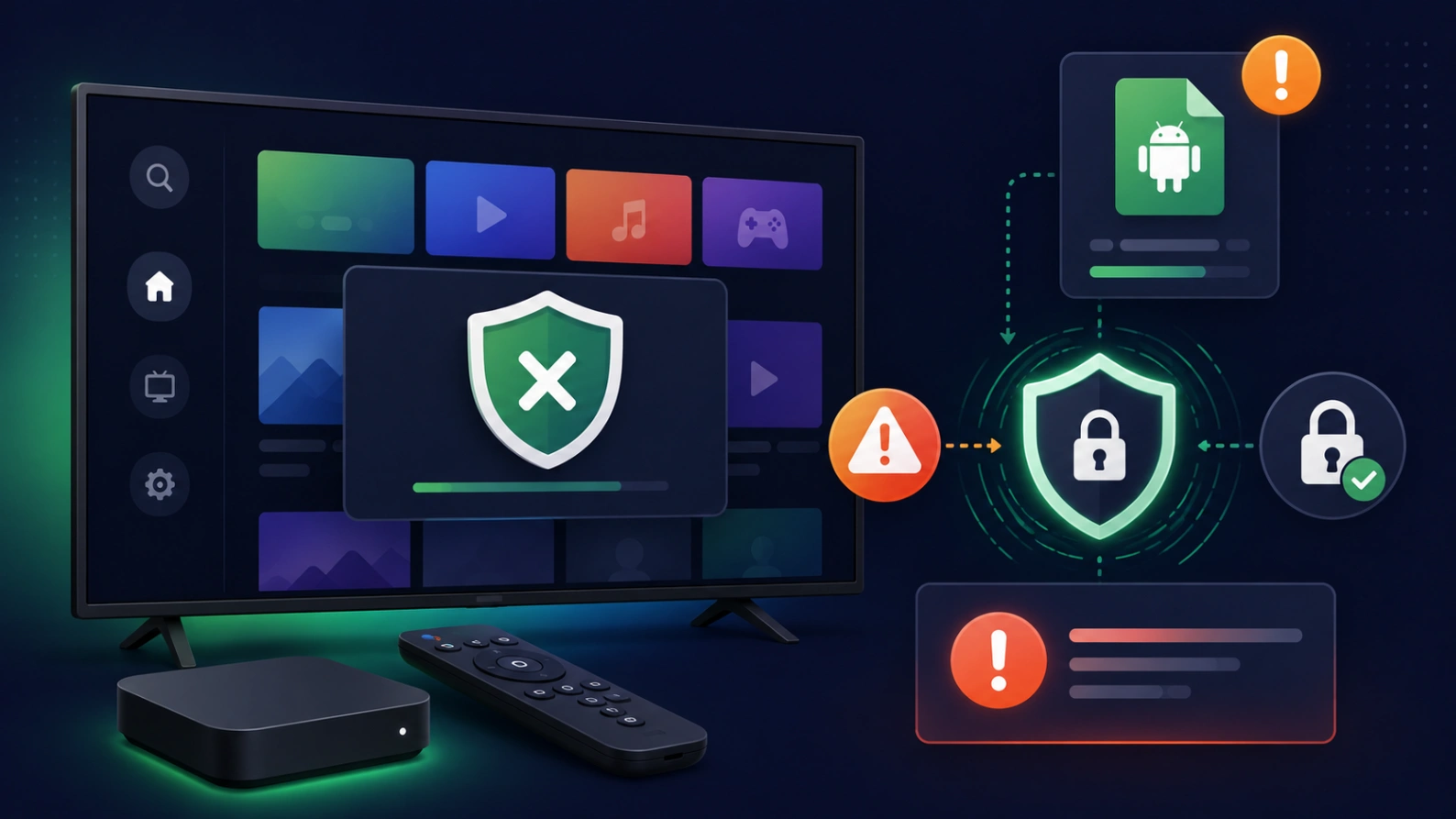
Vous essayez d’installer une application compatible avec Atlas Pro ONTV France, mais Android bloque le fichier APK, affiche un avertissement ou refuse l’installation ? Ce guide explique les causes possibles : fichier non fiable, Play Protect, autorisation d’installation inconnue, fichier corrompu, version incompatible ou manque de stockage. Avant de forcer l’installation, il faut surtout vérifier la source du fichier et protéger vos identifiants.

À retenir rapidement
- Un APK bloqué n’est pas toujours une erreur.
- Android peut bloquer une application jugée risquée.
- Il faut éviter les fichiers envoyés dans des groupes publics.
- La boutique officielle reste la solution la plus sûre.
- Le fichier peut être corrompu ou incompatible avec votre box.
- Le manque de stockage peut aussi empêcher l’installation.
- Ne désactivez pas les protections sans comprendre le risque.
Pourquoi Android bloque un APK ?
Un fichier APK permet d’installer une application en dehors d’une boutique classique. Cette méthode peut être utile dans certains cas, mais elle demande plus de prudence.
Android peut bloquer l’installation si le fichier vient d’une source inconnue, si l’application semble risquée, si la version ne correspond pas à votre appareil ou si le système n’autorise pas cette méthode d’installation.
Le blocage ne veut donc pas forcément dire que l’appareil est cassé. Il peut aussi être une protection normale.
Play Protect : pourquoi l’avertissement apparaît ?
Google Play Protect aide à détecter les applications potentiellement dangereuses et à protéger les données. Google recommande de garder Play Protect activé pour contribuer à la sécurité des applications et des données. Vous pouvez consulter la page officielle : utiliser Google Play Protect.
Si un avertissement apparaît, ne cliquez pas automatiquement sur continuer. Vérifiez d’abord d’où vient le fichier, qui l’a fourni et si une version officielle existe.
Une application IPTV compatible n’a pas besoin de venir d’un lien douteux ou d’un groupe public.
Vérifiez la source du fichier
Utilisez seulement une source fiable : boutique officielle, site officiel du développeur ou instruction directe du support vérifié.
Évitez les fichiers APK partagés dans des commentaires, groupes WhatsApp, forums inconnus ou messages privés non vérifiés.
Un fichier modifié peut afficher de fausses publicités, demander trop d’autorisations ou voler des informations de connexion.
Le fichier est-il compatible avec votre appareil ?
Une application peut être conçue pour téléphone et mal fonctionner sur TV. Elle peut aussi demander une version Android plus récente que celle de votre box.
Vérifiez la version Android de l’appareil, l’architecture compatible et la version du lecteur.
Si l’installation échoue immédiatement, le fichier peut simplement ne pas correspondre à votre box.
Fichier corrompu ou téléchargement incomplet
Un APK partiellement téléchargé peut refuser de s’installer. Supprimez le fichier, redémarrez la box, puis téléchargez-le à nouveau depuis une source sûre.
Évitez de télécharger pendant une connexion instable. Un fichier endommagé peut provoquer une erreur d’analyse ou une installation impossible.
Ne multipliez pas les versions différentes sans savoir laquelle est correcte.
Manque de stockage
Si la box manque d’espace, l’installation peut échouer même avec un fichier valide. Ouvrez les paramètres de stockage et supprimez les applications inutiles.
Videz les caches volumineux, mais évitez d’effacer les données de votre lecteur sans sauvegarder les identifiants.
Après avoir libéré de l’espace, redémarrez l’appareil puis relancez l’installation.
Autorisation d’installation inconnue
Sur Android, l’autorisation d’installer des applications inconnues se donne souvent application par application. Par exemple, le navigateur ou le gestionnaire de fichiers doit avoir l’autorisation.
Activez cette autorisation seulement si la source est fiable. Désactivez-la après installation si vous n’en avez plus besoin.
Ne donnez pas cette autorisation à une application inconnue ou à un gestionnaire de fichiers douteux.
Checklist APK bloqué
- Vérifier si l’application existe dans la boutique officielle.
- Contrôler la source du fichier APK.
- Ne pas ignorer un avertissement Play Protect.
- Vérifier la version Android de la box.
- Supprimer un fichier APK incomplet.
- Télécharger à nouveau depuis une source fiable.
- Libérer de l’espace de stockage.
- Autoriser l’installation seulement pour l’application nécessaire.
- Désactiver l’autorisation après installation.
- Contacter le support si le doute persiste.
Installez votre lecteur sans prendre de risque
Une installation propre protège votre box, vos identifiants et votre expérience Atlas Pro ONTV.
Voir les formules Atlas Pro ONTV
Questions fréquentes
Pourquoi Android bloque mon APK ?
Le fichier peut venir d’une source inconnue, être incompatible, corrompu ou détecté comme risqué.
Dois-je désactiver Play Protect ?
Non, ce n’est pas recommandé. Vérifiez d’abord la source du fichier et cherchez une version officielle.
Un APK peut-il voler mes identifiants ?
Oui, si le fichier est modifié ou malveillant. Utilisez uniquement des sources fiables.
Pourquoi l’installation échoue malgré un bon fichier ?
La box peut manquer de stockage ou utiliser une version Android incompatible.
Dois-je changer d’abonnement ?
Non. Le problème concerne l’installation du lecteur, pas votre accès Atlas Pro ONTV.
Conclusion
Un APK bloqué avec Atlas Pro ONTV doit être traité avec prudence. Vérifiez la source, la compatibilité, le stockage et les avertissements de sécurité avant toute installation. Le plus important est de protéger vos identifiants et d’éviter les fichiers inconnus. Une installation sûre vaut mieux qu’une installation rapide mais risquée.