

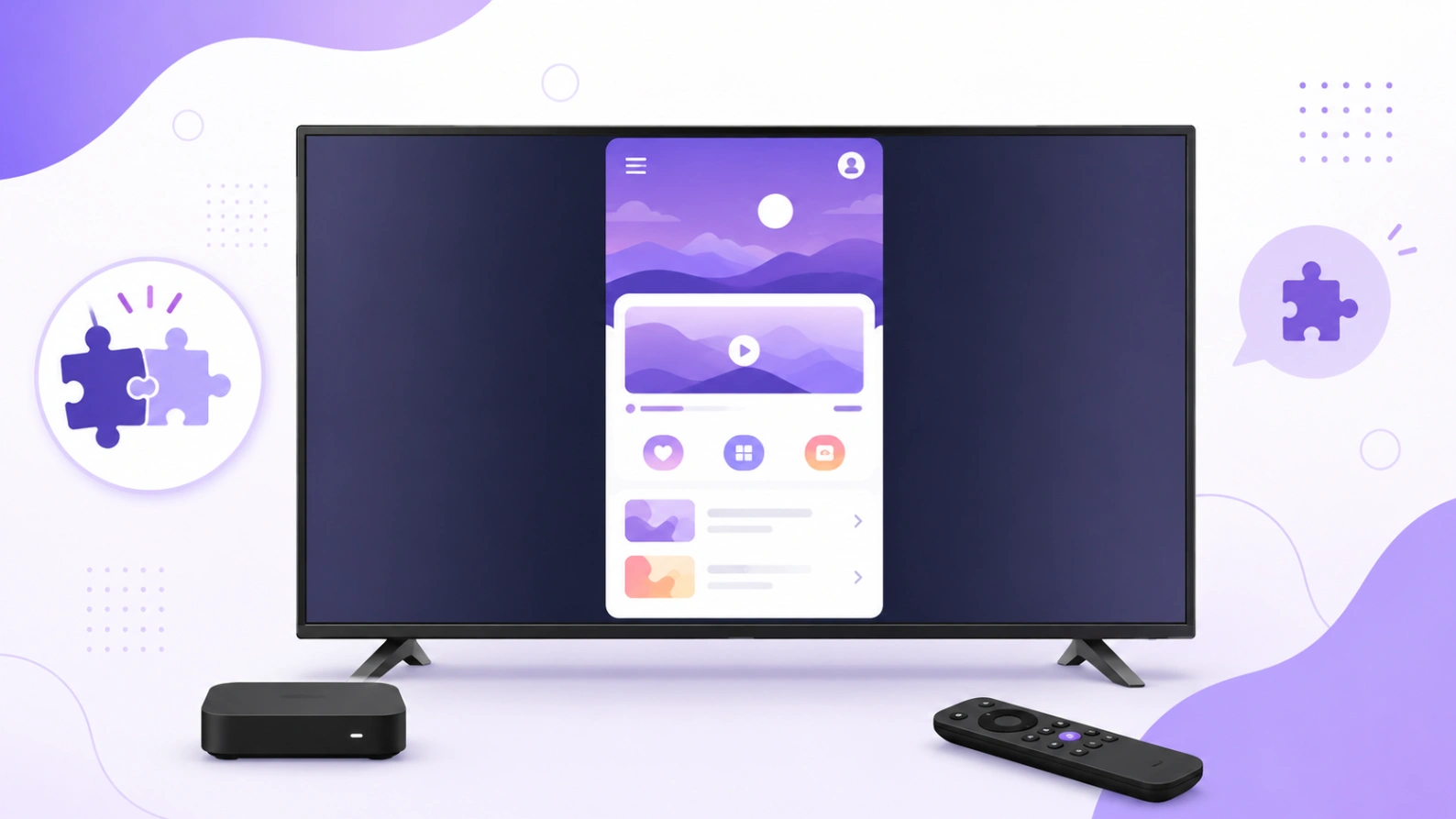
Vous avez installé une application compatible avec Atlas Pro ONTV France, mais elle s’affiche en mode portrait, comme sur un téléphone, avec de grandes bandes sur les côtés ? Ce problème arrive souvent lorsque l’application installée est une version mobile et non une version pensée pour Android TV ou Google TV. L’accès peut être valide, mais le lecteur n’est simplement pas adapté à une navigation avec télécommande et grand écran.

À retenir rapidement
- Une application mobile peut s’installer sur une box mais mal s’afficher.
- La version TV doit être pensée pour télécommande et grand écran.
- Le Play Store affiche normalement les applications compatibles avec l’appareil.
- Un APK mobile peut provoquer un affichage en portrait.
- Les boutons peuvent être difficiles à sélectionner avec la télécommande.
- Un lecteur Android TV compatible est souvent plus simple.
- Ne confondez pas problème d’affichage et problème d’abonnement.
Pourquoi l’application apparaît comme sur téléphone ?
Certaines applications sont conçues d’abord pour smartphone. Elles utilisent un écran vertical, des gestes tactiles et des menus pensés pour le doigt.
Quand cette version est installée sur une box TV, elle peut s’ouvrir en portrait, mal remplir l’écran ou ne pas répondre correctement aux boutons de la télécommande.
Dans ce cas, Atlas Pro ONTV n’est pas forcément en panne. C’est le lecteur installé qui n’est pas adapté à l’appareil.
Compatibilité Google Play
Google Play explique que lorsque vous recherchez ou parcourez les applications, vous ne voyez normalement que les applications compatibles avec votre appareil. Vous pouvez consulter la page officielle : compatibilité des applications avec Android.
Si vous avez installé l’application depuis un fichier APK trouvé ailleurs, elle peut ne pas être vraiment compatible avec Android TV, même si elle s’installe.
C’est une raison fréquente des interfaces verticales ou mal contrôlables.
Vérifiez si une version TV existe
Recherchez le nom du lecteur directement dans la boutique de la télévision. Si une version TV officielle existe, elle sera souvent plus stable et mieux adaptée.
La version TV utilise généralement de grands boutons, une navigation aux flèches et un affichage horizontal.
Évitez de garder une version mobile si une version Android TV est disponible.
Le problème de télécommande
Une application mobile peut demander des gestes tactiles : glisser, toucher, maintenir ou zoomer. Avec une télécommande TV, ces actions sont difficiles ou impossibles.
Vous pouvez parfois utiliser une souris Bluetooth ou une télécommande avec mode pointeur, mais ce n’est pas idéal pour une utilisation quotidienne.
Un lecteur TV compatible reste plus confortable pour toute la famille.
Attention aux APK mobiles
Installer un APK mobile peut sembler rapide, mais cela crée souvent des problèmes : portrait, boutons invisibles, clavier bloqué, crash ou qualité limitée.
Utilisez seulement des sources fiables et évitez les fichiers modifiés.
Si l’application demande trop d’autorisations ou affiche des publicités agressives, supprimez-la et cherchez une alternative plus propre.
Changer l’orientation avec une application tierce ?
Il existe des applications qui forcent l’orientation de l’écran. Elles peuvent aider dans certains cas, mais elles ne corrigent pas toujours la navigation, les boutons ou la compatibilité vidéo.
Forcer le paysage peut rendre l’image plus large, mais l’interface peut rester mal pensée pour une TV.
Cette solution doit rester temporaire. Le vrai correctif est d’utiliser un lecteur compatible TV.
Tester un autre lecteur compatible
Si votre accès peut être configuré dans un autre lecteur recommandé, testez une application conçue pour Android TV.
Vérifiez que les menus sont lisibles, que la télécommande fonctionne et que l’image remplit correctement l’écran.
Si tout fonctionne dans le nouveau lecteur, le problème venait bien de l’ancienne application mobile.
Checklist application en portrait
- Vérifier si l’application vient de la boutique TV.
- Identifier si c’est une version mobile.
- Chercher une version Android TV officielle.
- Tester la navigation avec la télécommande.
- Éviter les APK inconnus.
- Tester un autre lecteur compatible.
- Utiliser une souris seulement temporairement.
- Ne pas confondre affichage et abonnement.
- Supprimer les versions inutiles.
- Garder le lecteur le plus stable.
Utilisez un lecteur vraiment adapté à la TV
Une application bien conçue pour grand écran rend Atlas Pro ONTV plus simple à utiliser au quotidien.
Voir les formules Atlas Pro ONTV
Questions fréquentes
Pourquoi l’application est en portrait sur ma TV ?
Vous avez probablement installé une version mobile, pas une version adaptée Android TV.
Est-ce que mon abonnement est mauvais ?
Non, le problème concerne souvent le lecteur installé, pas l’accès.
Une application pour forcer le paysage suffit-elle ?
Pas toujours. Elle peut corriger l’orientation, mais pas la navigation TV.
Pourquoi la télécommande ne clique pas partout ?
L’application peut être pensée pour écran tactile et non pour télécommande.
Quelle est la meilleure solution ?
Installer un lecteur compatible Android TV ou Google TV.
Conclusion
Si une application Atlas Pro ONTV s’affiche en portrait, le problème vient souvent d’une version mobile installée sur une télévision. Cherchez une version Android TV, évitez les APK inconnus et testez un lecteur compatible avec télécommande. Une bonne application TV donne une expérience plus propre, plus lisible et plus stable.