

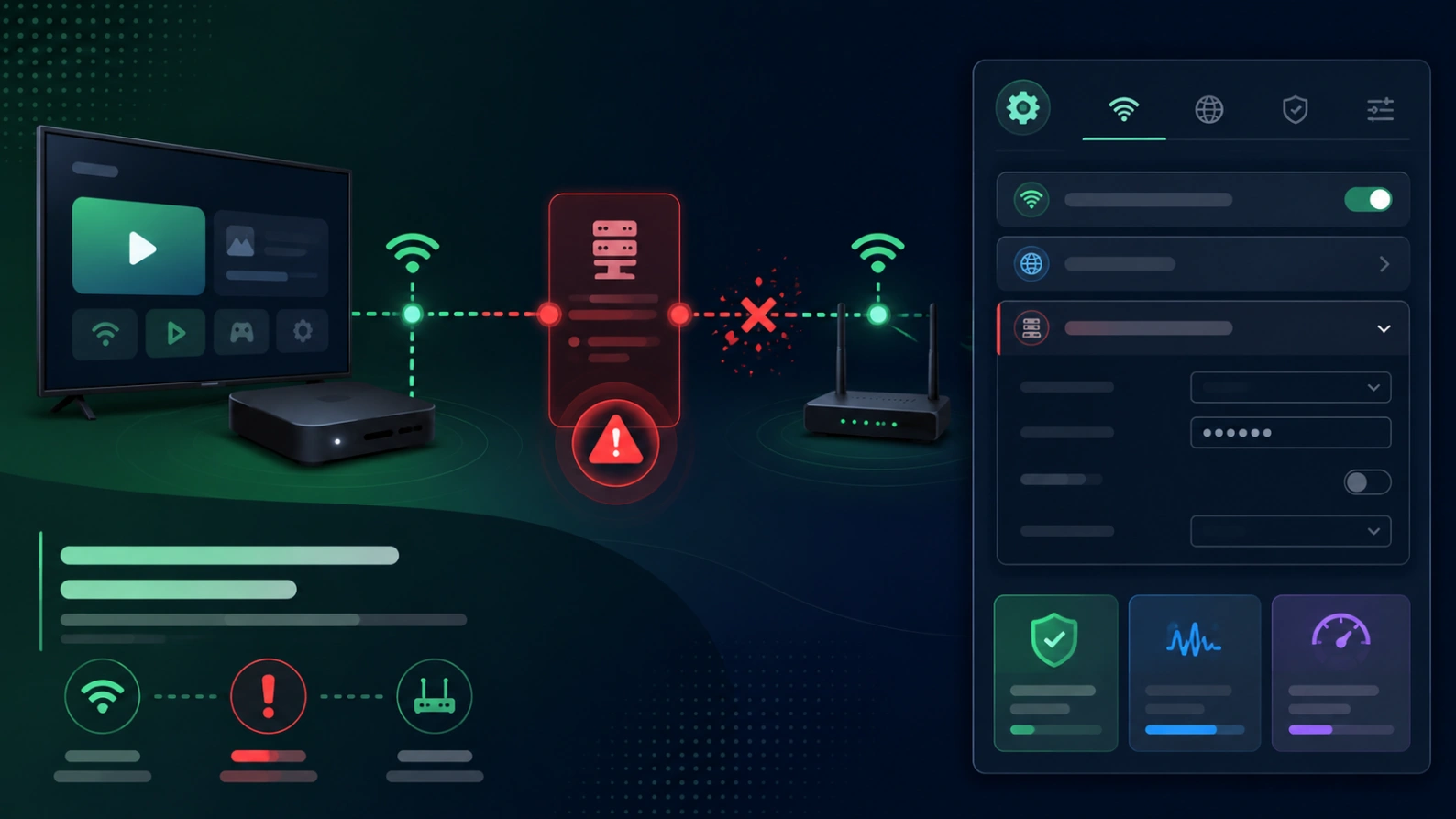
Votre box ou télévision est connectée au Wi-Fi, mais Atlas Pro ONTV France ne charge pas, affiche des catégories vides ou reste bloqué ? Un proxy Wi-Fi activé par erreur peut être la cause. Ce réglage est rarement nécessaire à la maison. S’il contient une mauvaise adresse ou un ancien serveur, l’appareil peut sembler connecté tout en ne pouvant pas joindre correctement internet.

À retenir rapidement
- Un proxy mal configuré peut bloquer la connexion.
- Le Wi-Fi peut afficher « connecté » même si Internet ne marche pas.
- À la maison, le proxy doit souvent être désactivé.
- Un ancien réglage d’école, bureau ou d’hôtel peut rester enregistré.
- Le DNS privé et le VPN doivent aussi être vérifiés.
- Un partage mobile aide à confirmer le diagnostic.
- Il faut redémarrer la box après modification réseau.
Qu’est-ce qu’un proxy ?
Un proxy sert d’intermédiaire entre votre appareil et internet. Il peut être utilisé dans une entreprise, une école ou un réseau contrôlé.
Sur un réseau domestique classique, un proxy manuel est rarement nécessaire. S’il reste activé avec une mauvaise adresse, certaines applications ne peuvent plus se connecter correctement.
Android permet de gérer des paramètres réseau avancés comme le proxy, l’accès mesuré et d’autres options Wi-Fi. Vous pouvez consulter l’aide officielle : gérer les paramètres réseau avancés Android.
Vérifiez le proxy du réseau Wi-Fi
Ouvrez les paramètres Wi-Fi de la box ou télévision. Sélectionnez le réseau utilisé, puis cherchez Paramètres avancés, Proxy ou Configuration proxy.
Si le proxy est sur Manuel, regardez l’adresse et le port. Si vous ne savez pas pourquoi il est là, passez temporairement sur Aucun ou Désactivé.
Ensuite, oubliez le réseau puis reconnectez-vous si l’appareil garde l’ancien réglage.
Testez avec un partage mobile
Connectez temporairement la box au partage de connexion du téléphone. Si Atlas Pro ONTV fonctionne sur ce réseau, le problème vient probablement du Wi-Fi maison ou de ses paramètres avancés.
Ce test est utile parce qu’il contourne le routeur, le proxy, le DNS privé et certains filtres locaux.
Utilisez-le seulement quelques minutes si votre forfait mobile est limité.
Proxy, DNS privé et VPN
Ne confondez pas proxy, DNS privé et VPN. Les trois peuvent modifier la connexion, mais ils ne fonctionnent pas de la même manière.
Pour un diagnostic clair, désactivez une seule chose à la fois. Commencez par le proxy. Ensuite, testez le DNS privé. Enfin, vérifiez le VPN si vous en utilisez un.
Après chaque changement, redémarrez la box avant de conclure.
Checklist proxy Wi-Fi
- Ouvrir les paramètres Wi-Fi.
- Afficher les options avancées du réseau.
- Vérifier la section Proxy.
- Passer le proxy sur Aucun si inutile.
- Oublier puis reconnecter le réseau.
- Redémarrer la box ou la TV.
- Tester Atlas Pro ONTV.
- Comparer avec un partage mobile.
- Tester DNS privé séparément.
- Vérifier le VPN seulement après le proxy.
Gardez un réseau simple et direct
Pour une télévision à la maison, une connexion simple sans proxy inutile est souvent la plus stable.
Voir les formules Atlas Pro ONTV
Questions fréquentes
Un proxy peut-il bloquer Atlas Pro ONTV ?
Oui, si le proxy est mal configuré ou n’existe plus.
Pourquoi le Wi-Fi est connecté mais rien ne charge ?
L’appareil peut être connecté au routeur, mais le proxy empêche l’accès correct à internet.
Dois-je utiliser un proxy à la maison ?
Dans la plupart des cas, non.
Le proxy est-il pareil qu’un VPN ?
Non. Ce sont deux réglages différents qui peuvent chacun modifier la connexion.
Que faire après avoir désactivé le proxy ?
Redémarrez la box, puis testez l’application à nouveau.
Conclusion
Si Atlas Pro ONTV ne charge pas alors que le Wi-Fi semble connecté, vérifiez le proxy Wi-Fi. Un ancien proxy manuel peut bloquer la connexion sans message clair. Passez le proxy sur Aucun, redémarrez l’appareil et comparez avec un partage mobile pour confirmer.