

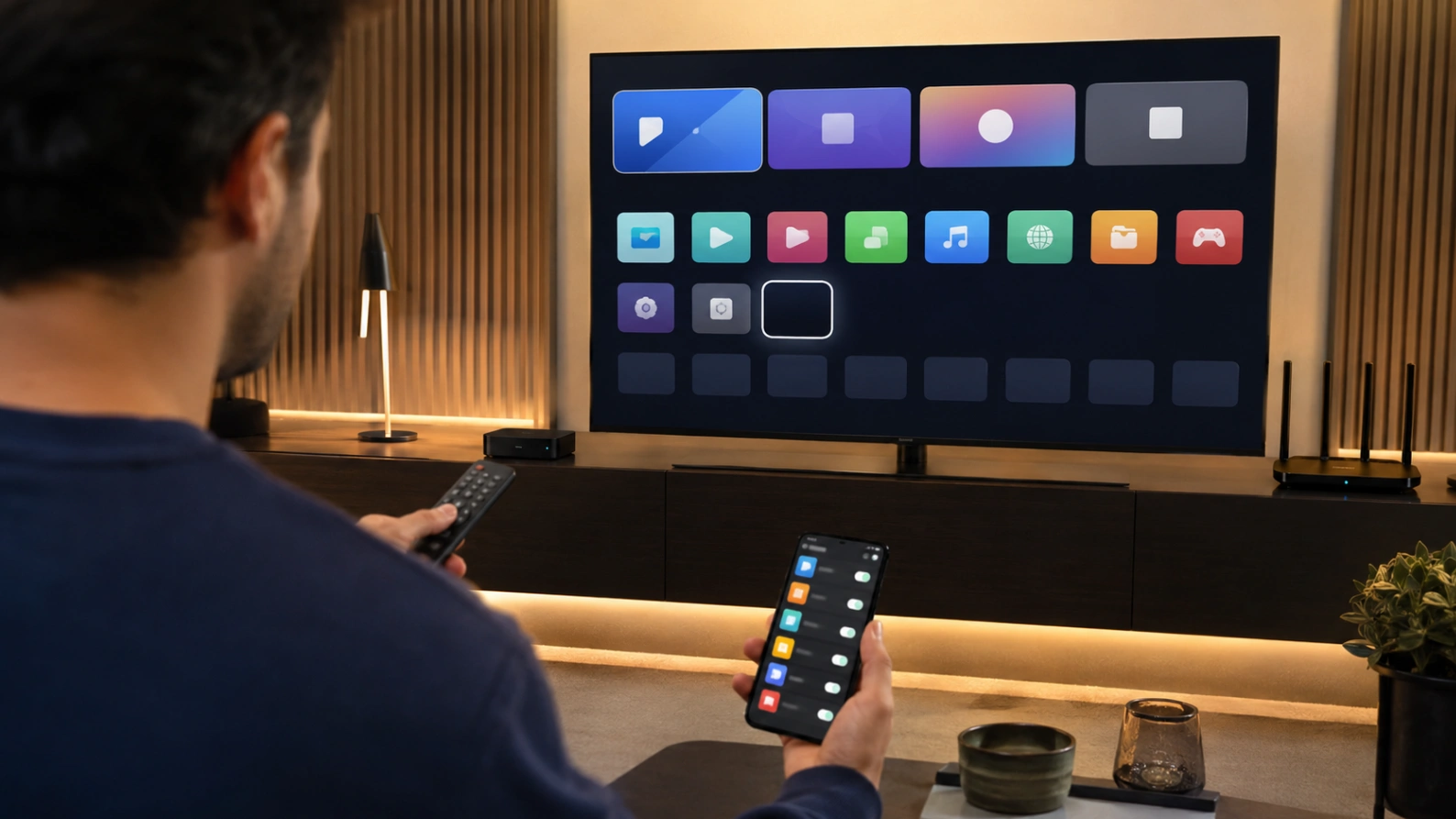
Vous avez installé une application compatible Atlas Pro ONTV, mais elle n’apparaît plus sur l’écran d’accueil de votre télévision ou de votre box ? Ce guide de Atlas Pro ONTV France explique où chercher l’application, comment vérifier la liste complète, pourquoi un profil ou un launcher peut la masquer et quoi faire sans la réinstaller inutilement. Le problème vient souvent de l’affichage de l’écran d’accueil, pas de l’accès lui-même.

À vérifier rapidement
- Ouvrir la liste complète des applications.
- Rechercher l’application dans les paramètres.
- Vérifier le profil utilisateur actif.
- Contrôler si l’application est désactivée.
- Vérifier les restrictions parentales.
- Redémarrer la télévision ou la box.
- Ne pas réinstaller avant d’avoir confirmé sa disparition.
Pourquoi l’application disparaît-elle de l’accueil ?
Une application peut être installée sans apparaître dans les premières lignes de l’écran d’accueil. Certains systèmes affichent seulement les applications favorites ou récemment utilisées.
Après une mise à jour, l’ordre des applications peut changer. L’icône peut être déplacée dans une section plus basse ou dans la liste complète.
Le problème peut aussi venir d’un profil enfant, d’un contrôle parental ou d’un écran d’accueil personnalisé.
Ouvrir la liste complète des applications
Sur Android TV ou Google TV, cherchez une section Applications, Toutes les applications ou Bibliothèque.
Google indique que l’écran Android TV peut être personnalisé et que tous les réglages ne sont pas disponibles sur tous les appareils. Vous pouvez consulter son guide pour personnaliser l’écran d’accueil Android TV.
Si l’application apparaît dans la liste complète, ajoutez-la de nouveau aux favoris ou à l’accueil.
Rechercher dans les paramètres
Ouvrez Paramètres, puis Applications. Cherchez le nom du lecteur dans la liste des applications installées.
Si elle apparaît ici, elle est encore présente sur l’appareil. Vous pouvez l’ouvrir depuis cette page ou vérifier ses autorisations.
Si elle n’apparaît pas du tout, elle a peut-être été désinstallée, supprimée pendant une réinitialisation ou installée sur un autre profil.
Vérifier le profil actif
Certains appareils permettent d’utiliser plusieurs profils. Une application installée sur un profil peut ne pas apparaître de la même façon sur un autre.
Vérifiez le profil utilisé sur l’écran d’accueil. Passez sur le profil principal si nécessaire.
Évitez de supprimer un profil avant d’avoir vérifié les applications qu’il contient.
Contrôle parental et restrictions
Un profil enfant ou un contrôle parental peut masquer certaines applications. Ouvrez les paramètres de restriction et vérifiez si l’application est autorisée.
Si vous utilisez une télévision familiale, ne désactivez pas toutes les protections. Ajustez seulement l’autorisation de l’application concernée.
Après modification, redémarrez l’appareil ou changez de profil pour appliquer le réglage.
L’application est-elle désactivée ?
Dans certains systèmes, une application peut être désactivée sans être supprimée. Elle n’apparaît alors plus sur l’accueil.
Dans Paramètres, Applications, cherchez les applications désactivées. Si le lecteur apparaît, réactivez-le.
Si l’option n’existe pas, redémarrez l’appareil puis vérifiez à nouveau.
Après une mise à jour système
Une mise à jour peut modifier l’écran d’accueil, l’ordre des icônes ou la manière dont les applications sont classées.
Ne réinstallez pas immédiatement le lecteur. Cherchez d’abord dans la liste complète et les paramètres.
Si l’application a été supprimée pendant une réinitialisation, vous devrez la télécharger de nouveau depuis une source officielle.
Ajouter l’application aux favoris
Une fois l’application retrouvée, maintenez le bouton OK sur son icône si le système le permet. Choisissez Ajouter aux favoris, Déplacer ou Épingler à l’accueil.
Placez-la dans les premières positions pour éviter de la rechercher à chaque fois.
Sur certains appareils, il faut passer par les paramètres de l’écran d’accueil pour choisir les applications visibles.
Quand réinstaller l’application ?
Réinstallez seulement si l’application n’apparaît ni sur l’accueil, ni dans la liste complète, ni dans les paramètres.
Avant de réinstaller, assurez-vous d’avoir vos identifiants Atlas Pro ONTV. La nouvelle installation peut repartir de zéro.
Utilisez uniquement la boutique officielle ou le site vérifié du développeur.
Checklist application introuvable
- Vérifier l’écran d’accueil complet.
- Ouvrir Toutes les applications.
- Chercher dans Paramètres puis Applications.
- Vérifier le profil actif.
- Contrôler les restrictions parentales.
- Vérifier si l’application est désactivée.
- Redémarrer l’appareil.
- Ajouter l’application aux favoris.
- Sauvegarder les identifiants.
- Réinstaller seulement si elle est vraiment absente.
Gardez votre application facile à retrouver
Une application bien placée sur l’accueil rend l’utilisation quotidienne plus simple, surtout pour une télévision familiale.
Voir les formules Atlas Pro ONTV
Questions fréquentes
Pourquoi l’application n’apparaît-elle plus ?
Elle peut avoir été déplacée, masquée par le profil ou retirée de l’écran d’accueil.
Comment savoir si elle est encore installée ?
Ouvrez Paramètres, Applications, puis cherchez son nom dans la liste.
Dois-je la réinstaller ?
Seulement si elle est absente de l’accueil, de la liste complète et des paramètres.
Un profil enfant peut-il masquer l’application ?
Oui. Les restrictions peuvent empêcher certaines applications d’apparaître.
Comment éviter de la perdre encore ?
Ajoutez-la aux favoris ou épinglez-la sur l’écran d’accueil.
Conclusion
Une application compatible Atlas Pro ONTV introuvable n’est pas toujours supprimée. Vérifiez la liste complète, les paramètres, le profil actif et les restrictions avant de réinstaller. Si elle est encore présente, ajoutez-la simplement à l’accueil. Si elle a réellement disparu, réinstallez-la depuis une source fiable après avoir sauvegardé vos identifiants.