

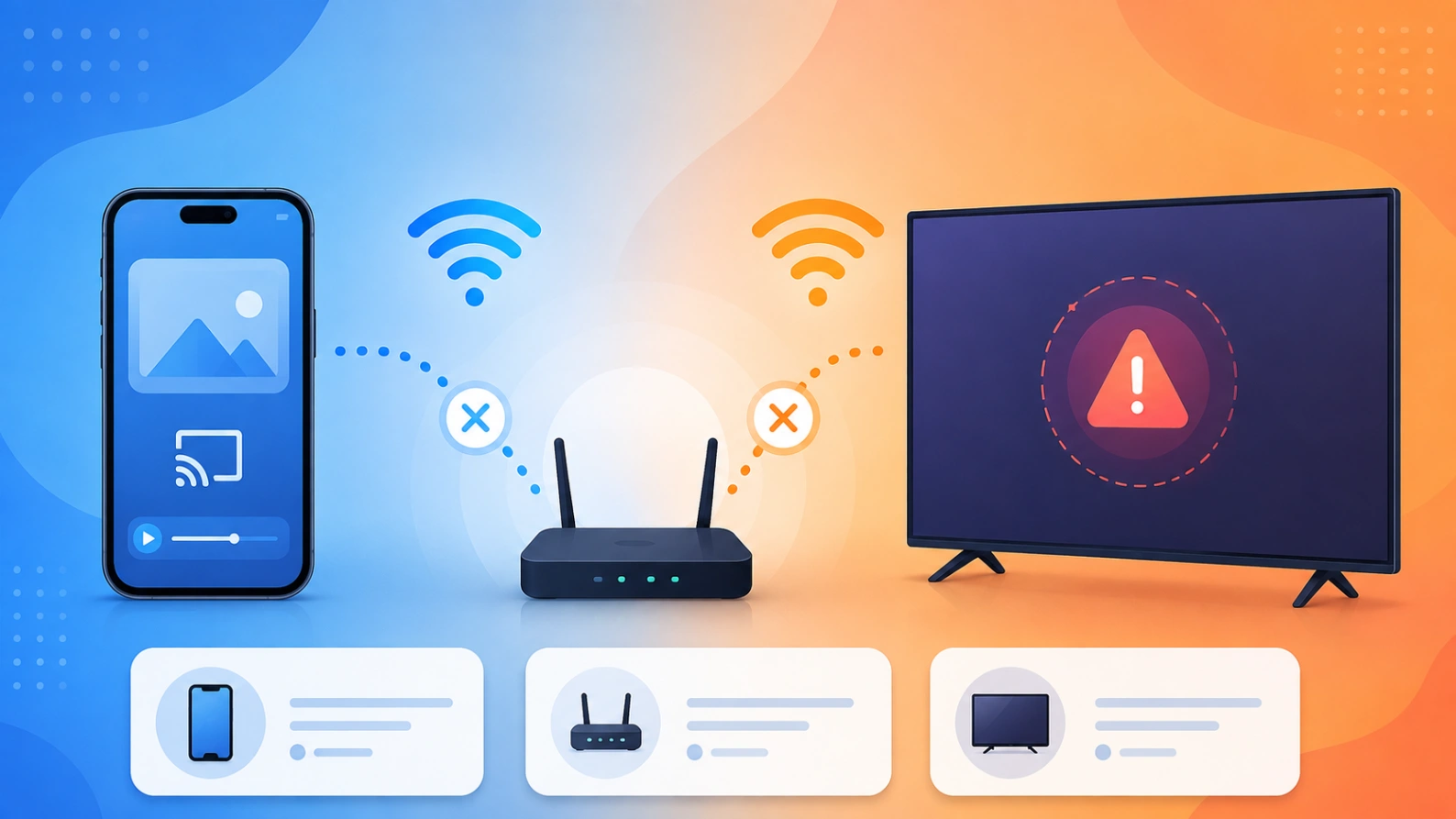
Vous voulez envoyer l’image depuis votre téléphone vers la télévision, mais la TV n’apparaît pas dans la liste de cast ? Ce guide de Atlas Pro ONTV France vous aide à vérifier les causes les plus fréquentes : mauvais Wi-Fi, réseau invité, isolation AP, appareil non compatible, application qui ne prend pas en charge le cast ou box qui doit être redémarrée. Le problème ne vient pas toujours d’Atlas Pro ONTV : le téléphone et la télévision doivent d’abord pouvoir se voir sur le même réseau.

À retenir rapidement
- Le téléphone et la TV doivent être sur le même réseau Wi-Fi.
- Un réseau invité peut empêcher la détection.
- L’isolation AP peut bloquer la communication entre appareils.
- Toutes les applications ne prennent pas en charge le cast.
- Un redémarrage du routeur, téléphone et appareil TV peut suffire.
- Le Bluetooth peut aider à la détection selon les appareils.
- Ethernet sur la TV peut fonctionner si le téléphone reste sur le même réseau local.
Pourquoi la TV n’apparaît pas ?
Pour caster, le téléphone doit détecter un appareil compatible sur le réseau local. Si la télévision, la box ou le Chromecast n’est pas visible, l’icône de cast peut ne rien afficher.
Ce problème apparaît souvent après un changement de routeur, un passage sur réseau invité, une nouvelle box internet ou une configuration Wi-Fi avec plusieurs réseaux.
Il peut aussi arriver si l’application utilisée sur téléphone ne propose pas réellement la fonction cast, même si la télévision est compatible.
Vérifiez le même Wi-Fi
Connectez votre téléphone au même Wi-Fi que la télévision ou la box. Attention : certains foyers ont plusieurs réseaux avec des noms proches.
Par exemple, le téléphone peut être sur le réseau principal alors que la TV est sur le réseau invité, ou le téléphone peut utiliser les données mobiles sans que vous le remarquiez.
Ouvrez les paramètres Wi-Fi des deux appareils et comparez le nom exact du réseau.
Référence Google Cast
Google recommande, lorsqu’aucun appareil Cast n’est trouvé, de vérifier que le téléphone ou l’ordinateur et l’appareil de streaming sont connectés au même réseau Wi-Fi. Vous pouvez consulter la page officielle : aucune destination Cast trouvée.
Cette vérification doit être faite avant de modifier l’application Atlas Pro ONTV ou de changer d’abonnement.
Réseau invité et isolation AP
Un réseau invité donne souvent accès à internet, mais bloque la communication entre appareils. Le téléphone peut donc naviguer normalement, pendant que la télévision reste invisible pour le cast.
Dans le routeur, cherchez des options comme Réseau invité, Isolation AP, Isolation client ou Client isolation.
Pour une télévision principale, utilisez de préférence le réseau principal de la maison, pas le réseau invité.
Redémarrer les bons appareils
Redémarrez d’abord la télévision ou la box TV. Ensuite, redémarrez le téléphone. Si le problème continue, redémarrez le routeur.
Attendez que le Wi-Fi soit stable avant de tester à nouveau.
Ce redémarrage force les appareils à se réannoncer sur le réseau local.
L’application prend-elle vraiment en charge le cast ?
Toutes les applications ne permettent pas d’envoyer directement l’image vers une TV. Certaines affichent l’icône Cast, d’autres non.
Si l’application mobile ne prend pas en charge le cast, vous devrez peut-être utiliser une application compatible sur la TV, un lecteur installé sur la box ou une autre méthode autorisée.
Évitez les applications inconnues qui promettent de caster tous les contenus sans support clair.
Tester une autre application Cast
Ouvrez une application connue compatible avec Google Cast et regardez si la TV apparaît.
Si la TV n’apparaît nulle part, le problème vient du réseau ou de l’appareil Cast.
Si la TV apparaît dans d’autres applications mais pas dans votre lecteur, le problème vient probablement de l’application utilisée.
Ethernet et cast : est-ce compatible ?
Oui, la télévision ou la box peut être branchée en Ethernet pendant que le téléphone est en Wi-Fi, à condition que les deux soient sur le même réseau local.
Si Ethernet passe par un autre routeur ou un réseau isolé, la détection peut échouer.
Vérifiez que le téléphone et la TV dépendent du même routeur principal.
Checklist casting introuvable
- Connecter téléphone et TV au même Wi-Fi.
- Désactiver les données mobiles pour tester.
- Éviter le réseau invité.
- Désactiver temporairement l’isolation AP.
- Redémarrer TV, téléphone et routeur.
- Tester une autre application Cast.
- Vérifier si le lecteur supporte le cast.
- Mettre l’application à jour.
- Vérifier que la TV ou box est compatible.
- Utiliser l’application TV directe si le cast reste impossible.
Choisissez la méthode la plus stable
Pour une utilisation quotidienne, une application directement installée sur la TV ou la box est souvent plus stable que le cast depuis téléphone.
Voir les formules Atlas Pro ONTV
Questions fréquentes
Pourquoi mon téléphone ne trouve pas la TV ?
Les deux appareils ne sont peut-être pas sur le même réseau, ou le routeur bloque la détection locale.
Le réseau invité peut-il bloquer le cast ?
Oui, car il peut isoler les appareils entre eux.
Ethernet empêche-t-il le cast ?
Non, si Ethernet et Wi-Fi sont sur le même réseau local.
Toutes les applications peuvent-elles caster ?
Non. L’application doit prendre en charge cette fonction.
Dois-je réinstaller Atlas Pro ONTV ?
Non. Vérifiez d’abord le réseau, le cast et la compatibilité.
Conclusion
Si votre téléphone ne trouve pas la TV pour caster Atlas Pro ONTV, commencez par vérifier le même Wi-Fi, le réseau invité, l’isolation AP et la compatibilité de l’application. Testez aussi une autre application Cast pour savoir si le problème vient du réseau ou du lecteur. Pour une expérience stable, l’installation directe sur la TV reste souvent plus fiable.