
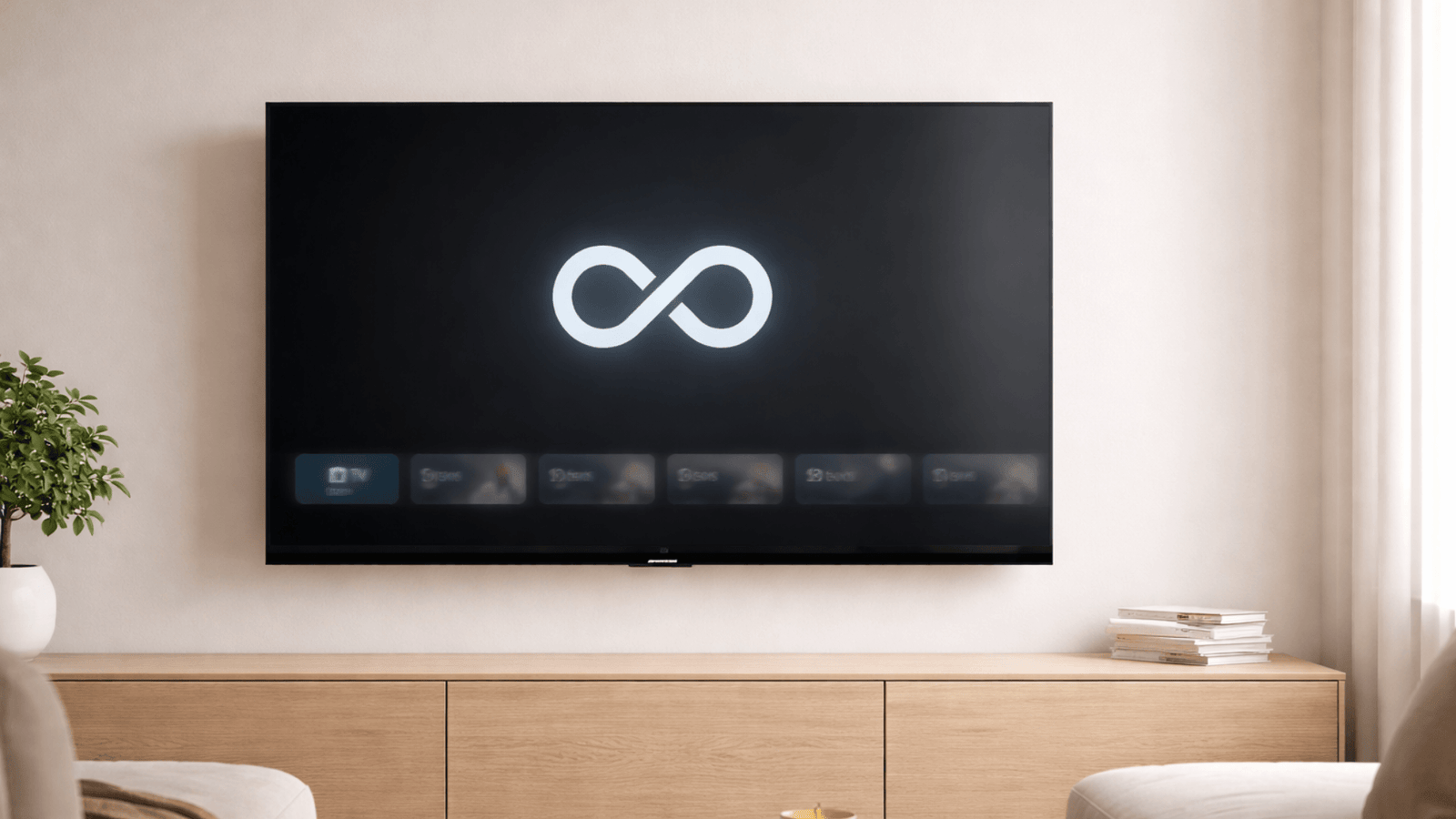
Le problème atlas pro ontv chargement infini apparaît souvent quand l’application reste bloquée sur un écran de chargement, tourne en boucle ou met un temps anormalement long à ouvrir un contenu. Dans la plupart des cas, ce blocage vient d’un point précis : cache saturé, connexion instable, appareil limité, bug après mise à jour ou lecture qui ne démarre pas correctement. L’objectif de ce guide est simple : vous aider à trouver la vraie cause et appliquer la bonne solution sans perdre du temps.
Ce contenu traite uniquement du diagnostic technique, de la compatibilité de l’appareil, de la stabilité réseau et du comportement de l’application. Utilisez uniquement des services autorisés et des sources sous licence.
Atlas Pro ONTV chargement infini : que signifie exactement ce problème ?
Quand on parle de atlas pro ontv chargement infini, cela peut correspondre à plusieurs situations :
- l’application s’ouvre mais reste bloquée sur le chargement ;
- un contenu ne démarre jamais ;
- la roue de chargement tourne sans fin ;
- le chargement fonctionne sur un appareil mais pas sur un autre ;
- le problème apparaît après une mise à jour ou un changement de réseau.
Ce symptôme ne veut pas forcément dire que l’application est totalement hors service. Il peut venir d’un simple blocage local sur votre TV, votre box, votre Fire Stick, votre smartphone ou votre connexion. Si l’application semble plus largement instable, vous pouvez aussi consulter Atlas Pro ONTV ne fonctionne pas pour un diagnostic plus large.
Les causes les plus fréquentes d’un chargement infini sur Atlas Pro ONTV
1. Cache saturé ou fichiers temporaires corrompus
Le cache de l’application stocke des données utiles pour accélérer le fonctionnement, mais il peut aussi provoquer des conflits. Quand il devient trop lourd ou corrompu, l’application peut rester bloquée sur le chargement au lieu de passer à l’étape suivante.
2. Connexion Wi-Fi instable
Une connexion faible, irrégulière ou trop sollicitée peut empêcher le chargement complet. Le résultat n’est pas toujours du buffering visible. Dans certains cas, l’application reste simplement sur un écran d’attente sans avancer.
3. Appareil trop limité ou mal optimisé
Les Smart TV anciennes, les box Android peu puissantes et certains appareils avec peu de mémoire libre peuvent provoquer un chargement infini au lancement ou pendant la lecture. Ce point est fréquent sur du matériel peu stable ou trop chargé.
4. Bug après mise à jour
Après une mise à jour de l’application ou du système, certains éléments temporaires peuvent ne plus correspondre à la nouvelle version. L’application tente alors de charger, mais reste bloquée.
5. Problème réseau local
Le souci peut venir d’un répéteur Wi-Fi, d’un routeur saturé, d’un conflit DNS, d’un changement de bande entre 2,4 GHz et 5 GHz ou d’une instabilité locale du réseau domestique.
6. Problème de compatibilité selon l’appareil
Quand le problème existe sur une TV précise mais pas sur un autre appareil, il faut penser à une limite de compatibilité. Cela concerne surtout la gestion de la mémoire, du décodage, du système ou du comportement général de l’appareil.
7. Application figée pendant l’initialisation
Il arrive que l’application se bloque dès l’ouverture, sans message clair. Dans ce cas, le chargement tourne en boucle alors que le problème réel est un gel local de l’application.
Que faire immédiatement si Atlas Pro ONTV reste en chargement infini
Voici l’ordre de diagnostic le plus utile. Suivez ces étapes dans l’ordre avant de penser à une réinstallation complète.
Étape 1 : fermer complètement l’application
- Quittez l’application totalement.
- Retirez-la du multitâche si votre appareil le permet.
- Attendez quelques secondes.
- Relancez ensuite l’application.
Cette première vérification permet souvent de corriger un simple blocage de session.
Étape 2 : redémarrer l’appareil
- Éteignez complètement la TV, la box, le Fire Stick ou le smartphone.
- Patientez 30 à 60 secondes.
- Redémarrez l’appareil et relancez l’application.
Un redémarrage complet vide parfois un conflit mémoire ou un gel de l’environnement de lecture.
Étape 3 : tester votre connexion internet
- Vérifiez si le Wi-Fi fonctionne bien sur un autre appareil.
- Testez si possible une connexion plus stable.
- Évitez les bascules rapides entre Wi-Fi, 4G et partage de connexion.
Si vous suspectez un souci de stabilité ou de vitesse, lisez aussi quelle vitesse internet est nécessaire pour l’IPTV.
Étape 4 : vider le cache de l’application
- Ouvrez les paramètres de l’appareil.
- Accédez à la liste des applications.
- Sélectionnez Atlas Pro ONTV.
- Videz le cache.
- Relancez ensuite l’application.
Vous pouvez aussi suivre ce guide dédié : vider le cache Atlas Pro ONTV pour améliorer la fluidité.
Étape 5 : tester un autre appareil
- Essayez sur une autre TV, une box Android, un Fire Stick, un iPhone ou un PC si possible.
- Comparez le temps de chargement.
- Notez si le problème est local à un seul appareil.
Cette étape est essentielle pour distinguer un problème de compatibilité locale d’un problème plus large.
Étape 6 : vérifier si le souci revient après une mise à jour
- Demandez-vous si le problème a commencé juste après une mise à jour.
- Redémarrez l’appareil.
- Videz le cache avant de tester à nouveau.
Quand le blocage suit une mise à jour, il est fréquent qu’un simple nettoyage de l’application suffise.
Étape 7 : patienter quelques minutes avant de relancer
- Fermez l’application.
- Attendez quelques minutes.
- Relancez dans un environnement réseau stable.
Cette étape évite de lancer une réinstallation trop tôt alors qu’il s’agit parfois d’un blocage temporaire.
Atlas Pro ONTV chargement infini selon le type d’appareil
Sur Smart TV Samsung ou LG
Sur certaines Smart TV, le chargement infini peut venir d’un système moins souple, de moins de mémoire disponible ou d’une compatibilité plus limitée avec certains comportements de lecture. Si le blocage apparaît seulement sur la TV mais pas ailleurs, il faut penser à une limite locale.
Sur Android TV ou Google TV
Android TV et Google TV sont souvent plus flexibles, mais ils peuvent aussi souffrir d’un cache saturé, d’un espace libre insuffisant ou d’une application restée bloquée après une mise à jour. Vérifiez aussi les redémarrages complets et les applications ouvertes en arrière-plan.
Sur Fire Stick
Le Fire Stick peut rester sur un chargement infini quand plusieurs applications consomment déjà la mémoire ou quand l’environnement devient instable après plusieurs jours sans redémarrage. Un redémarrage total et un nettoyage du cache sont souvent très utiles.
Sur iPhone ou iPad
Sur iOS, le chargement infini peut venir d’une session bloquée, d’un souci réseau ou d’un comportement local de l’application. Le plus important est de comparer avec un autre appareil et de vérifier si le problème se reproduit hors du même réseau.
Sur box Android
Les box Android varient énormément en qualité. Une box d’entrée de gamme ou mal optimisée peut provoquer des chargements lents, des gels ou des blocages répétés. Si le problème est fréquent sur cette box uniquement, la cause est souvent locale.
Sur PC ou Mac
Sur ordinateur, le problème peut venir du navigateur, de l’accélération matérielle, d’un conflit système ou d’un environnement trop chargé. Tester un autre navigateur ou vérifier la stabilité du réseau aide souvent à isoler la cause.
Atlas Pro ONTV chargement infini après une mise à jour
Quand le chargement infini commence juste après une mise à jour, il faut penser à un conflit entre l’ancienne session locale et la nouvelle version de l’application. Dans ce cas, les bons réflexes sont :
- fermer complètement l’application ;
- redémarrer l’appareil ;
- vider le cache ;
- relancer l’application sur une connexion stable ;
- ne réinstaller qu’en dernier recours.
Si l’application semble aussi se bloquer, ralentir ou afficher d’autres erreurs, vous pouvez compléter votre diagnostic avec les problèmes de connexion serveur et Atlas Pro ONTV ne fonctionne pas.
Chargement infini ou buffering : quelle différence ?
Ces deux problèmes se ressemblent, mais ils ne sont pas identiques.
| Symptôme | Ce que cela indique souvent | Action prioritaire |
|---|---|---|
| Chargement infini dès l’ouverture | Application bloquée ou problème local | Redémarrer et vider le cache |
| Chargement infini sur un appareil précis | Compatibilité ou limitation matérielle | Tester un autre appareil |
| Buffering pendant la lecture | Connexion instable ou débit insuffisant | Vérifier le réseau |
| Chargement puis écran noir | Conflit d’affichage ou décodage | Comparer avec un autre appareil |
Si votre problème ressemble davantage à des coupures ou à un flux qui démarre puis se fige, lisez aussi Atlas Pro ONTV buffering malgré fibre.
Comment savoir si le problème vient de l’appareil ou de l’application
Pour gagner du temps, il faut répondre à une seule question : le problème est-il global ou local ? Voici la méthode la plus simple :
- Testez le même usage sur un autre appareil.
- Vérifiez si le chargement infini n’existe que sur une seule TV ou une seule box.
- Comparez avec une connexion différente si possible.
- Videz le cache sur l’appareil concerné.
- Relancez après redémarrage complet.
Si un seul appareil est touché, il faut d’abord penser à la compatibilité technique, à la mémoire disponible ou à un environnement local instable. Si plusieurs appareils sont concernés, il faut élargir le diagnostic au réseau ou au comportement général de l’application.
Quand il faut tester la compatibilité de votre appareil
Vous devriez lancer un test de compatibilité dans les cas suivants :
- le chargement infini revient souvent sur la même TV ;
- une box Android fonctionne mieux que votre Smart TV ;
- le problème n’existe que sur un système ancien ;
- la connexion semble correcte mais l’application reste bloquée ;
- un autre appareil du même réseau fonctionne normalement.
Dans ce type de situation, le plus utile est de tester la compatibilité IPTV de votre appareil. Cela permet de vérifier plus vite si la TV, la box ou le système local présente une limitation technique qui explique le chargement infini.
Cas fréquents où Atlas Pro ONTV reste en chargement
Le chargement infini apparaît seulement le soir
Quand le problème est surtout présent en soirée, il faut vérifier la saturation du Wi-Fi, les autres appareils connectés et la stabilité réelle du réseau domestique à cette heure-là.
Le chargement infini n’existe que sur la Smart TV
Ce cas pointe souvent vers une limitation de la TV, un cache saturé, un système trop ancien ou une compatibilité plus faible qu’une box Android dédiée.
Le chargement infini apparaît après plusieurs jours sans redémarrage
Sur Fire Stick, box Android ou Smart TV, un appareil qui reste allumé trop longtemps peut accumuler des ralentissements. Un redémarrage complet améliore souvent la situation.
Le chargement infini est accompagné d’un écran noir
Si le chargement semble démarrer puis se transformer en écran noir, vous pouvez aussi consulter Atlas Pro ONTV image qui coupe ou la page dédiée à un blocage d’affichage si vous la créez plus tard.
Checklist rapide avant de conclure que Atlas Pro ONTV est bloqué
- La connexion internet est stable
- L’application a été complètement relancée
- L’appareil a été redémarré
- Le cache a été vidé
- Un autre appareil a été testé
- Le problème a été comparé sur un autre réseau si possible
- La TV ou la box a suffisamment de ressources libres
- La compatibilité de l’appareil a été vérifiée
Si plusieurs de ces points n’ont pas encore été vérifiés, il est trop tôt pour conclure que l’application est totalement bloquée. Dans beaucoup de cas, le chargement infini vient d’un environnement local instable ou mal adapté.
Foire aux questions
Les causes les plus fréquentes sont un cache corrompu, une connexion instable, un appareil limité, un bug après mise à jour ou une application bloquée pendant l’initialisation.
Non. Internet est une cause fréquente, mais pas la seule. Un appareil peu stable, une application figée ou un problème de compatibilité peuvent produire le même symptôme.
Pas immédiatement. Il faut d’abord fermer l’application, redémarrer l’appareil, vérifier le réseau, vider le cache et tester si le problème existe sur un autre appareil.
Si le problème n’existe que sur la Smart TV, il faut fortement suspecter une limite locale : mémoire, système, cache, stabilité de l’appareil ou compatibilité plus faible qu’une box Android ou un autre support.
Le moyen le plus rapide est de comparer avec un autre appareil et de vérifier la compatibilité de votre appareil avec un test dédié.
Non. Le buffering apparaît pendant la lecture, tandis que le chargement infini bloque souvent l’ouverture ou le démarrage d’un contenu. Les deux problèmes peuvent être liés, mais ils ne désignent pas exactement la même panne.
Conclusion
Le problème atlas pro ontv chargement infini vient le plus souvent d’un cache bloqué, d’une connexion instable, d’un appareil limité, d’un bug après mise à jour ou d’un souci de compatibilité locale. La meilleure méthode consiste à relancer l’application, redémarrer l’appareil, vérifier internet, vider le cache, tester un autre support puis contrôler la compatibilité si le problème reste local.
Pour élargir le diagnostic, consultez aussi Atlas Pro ONTV ne fonctionne pas, Atlas Pro ONTV buffering malgré fibre, vider le cache Atlas Pro ONTV et les problèmes de connexion serveur. Et si vous voulez savoir rapidement si votre TV, votre box ou votre système peut expliquer le blocage, pensez à tester la compatibilité IPTV de votre appareil.