

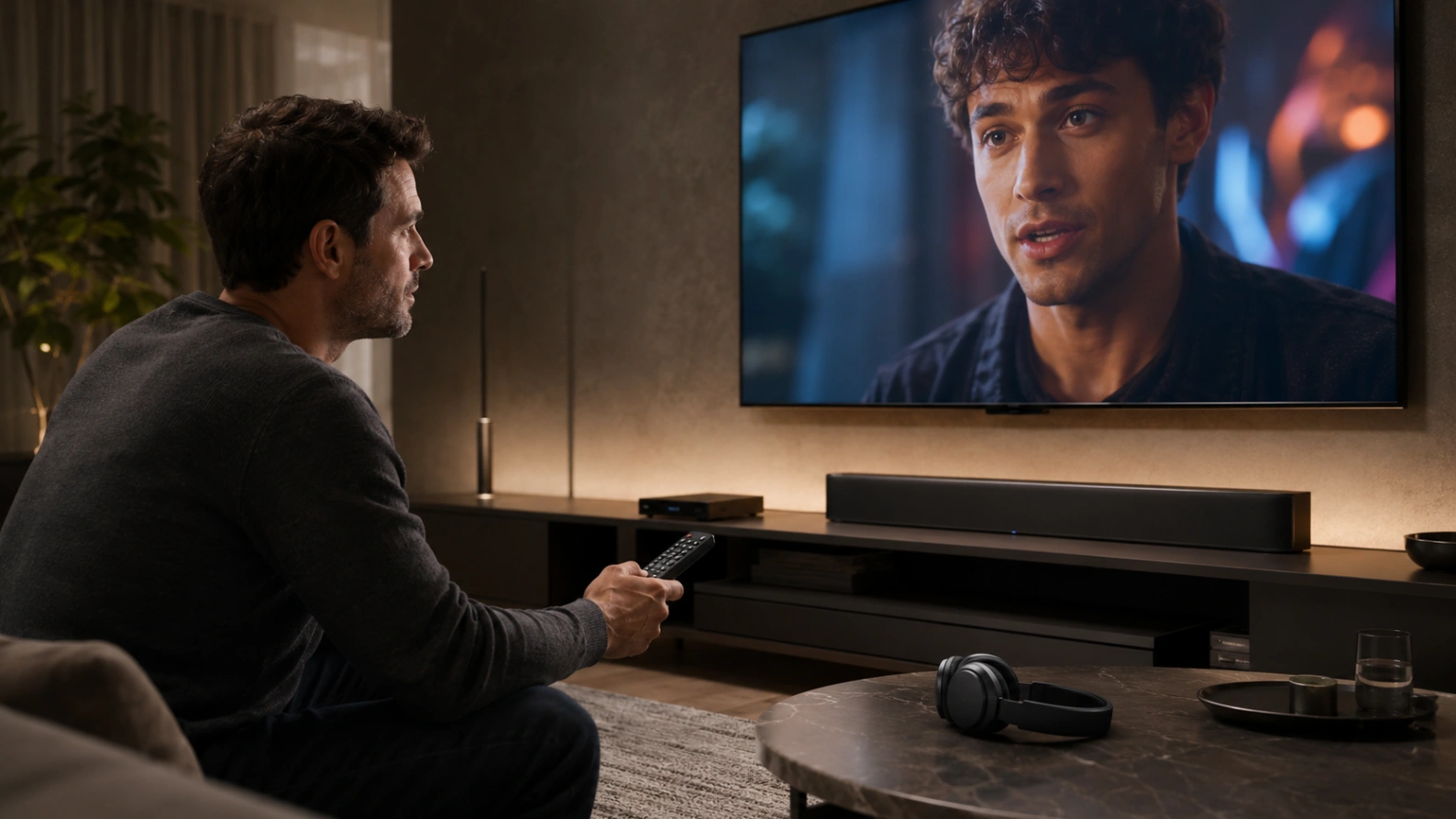
Le son arrive avant l’image, les voix ne correspondent pas aux lèvres ou la barre de son semble en retard ? Ce guide de Atlas Pro ONTV France explique comment corriger un décalage audio avec les réglages de la télévision, du lecteur, de la box, du Bluetooth et du HDMI. Le problème peut venir d’un traitement vidéo trop lourd, d’une barre de son, d’un casque sans fil ou d’un mauvais réglage de synchronisation.

Les causes les plus fréquentes
- Barre de son connectée en HDMI ou optique.
- Casque Bluetooth avec latence.
- Mode image avec traitement vidéo lourd.
- Réglage audio delay incorrect.
- Décodage audio multicanal mal géré.
- Lecteur vidéo en retard après une pause.
- Connexion instable ou box lente.
Pourquoi le son se décale ?
La télévision et la box traitent l’image et le son séparément. L’image peut passer par des corrections de mouvement, de netteté, de couleur ou de HDR. Le son peut passer par une barre, un ampli ou un casque.
Chaque traitement ajoute un petit délai. Si l’image prend plus de temps que le son, vous entendez les voix avant les lèvres. Si la barre de son prend plus de temps, le son arrive après l’image.
Le décalage peut être léger au début, puis devenir plus visible après une pause, un changement de chaîne ou une longue lecture.
Tester sans barre de son
Commencez par sélectionner les haut-parleurs internes de la télévision. Si le son redevient synchronisé, la barre de son ou sa connexion est probablement impliquée.
Vérifiez ensuite le câble HDMI ARC, eARC ou optique. Redémarrez la télévision et la barre de son.
Lorsque vous réactivez la barre, cherchez un réglage appelé Audio Delay, Synchronisation audio, AV Sync ou Retard audio.
Bluetooth : pratique mais parfois en retard
Les casques et enceintes Bluetooth peuvent ajouter de la latence. Le décalage dépend du casque, de la télévision, du codec audio et de la distance.
Testez sans Bluetooth. Si le son devient correct sur les haut-parleurs TV, le casque ou l’enceinte est la cause probable.
Rapprochez le casque, déconnectez les autres appareils Bluetooth et vérifiez si la télévision propose un réglage de synchronisation.
Réduire les traitements vidéo
Les modes d’image très travaillés peuvent retarder l’image. Les options de fluidité, interpolation de mouvement, réduction de bruit ou amélioration dynamique ajoutent parfois du délai.
Testez un mode Standard, Cinéma ou Jeu. Le mode Jeu réduit souvent le retard d’affichage, mais peut changer le rendu de l’image.
Si le décalage disparaît en mode Jeu, l’ancien mode ajoutait probablement trop de traitement vidéo.
Régler le délai audio
Ouvrez les paramètres Son de la télévision. Cherchez Synchronisation audio, Retard audio, AV Sync ou Lip Sync.
Ajustez par petites étapes. Si le son arrive trop tôt, augmentez le retard audio. Si le son arrive trop tard, réduisez-le.
Testez avec une scène où une personne parle face caméra. Les matchs et musiques sont plus difficiles pour régler précisément.
Vérifier le format audio
Un format multicanal peut être plus lourd à traiter. Dans les réglages de la box, testez PCM ou Stéréo au lieu de Bitstream, Passthrough ou Auto.
Si le son devient plus stable, votre télévision ou barre de son gérait mal le format précédent.
Cette solution peut réduire certaines fonctions surround, mais elle améliore souvent la compatibilité.
Relancer le flux après une longue pause
Après une pause, le lecteur peut reprendre avec un petit décalage. Revenez au menu puis relancez le contenu.
Cette action crée une session de lecture propre. Elle est plus rapide qu’un redémarrage complet.
Si le décalage revient régulièrement après chaque pause, vérifiez aussi la mise en veille et la mémoire de la box.
Mettre à jour la télévision et la box
Une mise à jour peut corriger des problèmes de synchronisation audio ou HDMI. Vérifiez les mises à jour du système et du lecteur.
Redémarrez tous les appareils après installation : télévision, box et barre de son.
Si le problème apparaît juste après une mise à jour, notez la date et le modèle avant de contacter le support.
Référence HDMI et synchronisation
Les connexions HDMI ARC et eARC peuvent transporter l’audio vers une barre de son ou un ampli. Les réglages de format audio et de synchronisation varient selon les marques.
Apple rappelle par exemple que l’Apple TV peut interagir avec la TV ou le récepteur via HDMI-CEC pour l’allumage et l’extinction, ce qui montre que plusieurs appareils HDMI peuvent se contrôler ensemble. Vous pouvez consulter la page officielle Apple sur l’allumage et les réglages d’Apple TV.
Dans une installation avec plusieurs appareils, vérifiez chaque maillon : box, télévision, barre de son et câble.
Checklist son décalé
- Tester les haut-parleurs TV sans barre de son.
- Désactiver temporairement le Bluetooth.
- Changer le mode image.
- Réduire les traitements de mouvement.
- Ajuster AV Sync ou Audio Delay.
- Tester PCM ou Stéréo.
- Relancer le flux après une pause.
- Redémarrer TV, box et barre de son.
- Vérifier les mises à jour.
- Tester un autre câble HDMI si nécessaire.
Retrouvez une expérience audio plus naturelle
Une bonne synchronisation rend les films, séries et programmes en direct beaucoup plus confortables à regarder.
Voir les formules Atlas Pro ONTV
Questions fréquentes
Pourquoi le son est-il en retard ?
Une barre de son, un casque Bluetooth ou un traitement audio peut ajouter de la latence.
Pourquoi le son arrive-t-il avant l’image ?
La télévision peut traiter l’image plus longtemps que l’audio, surtout avec les modes de fluidité.
Le mode Jeu peut-il aider ?
Oui, il réduit souvent le délai d’affichage, mais il peut modifier le rendu de l’image.
Quel format audio tester ?
PCM ou Stéréo est souvent le plus compatible pour un test rapide.
Dois-je changer de lecteur ?
Seulement si les réglages TV, audio, Bluetooth et HDMI ne corrigent pas le décalage.
Conclusion
Un son décalé avec Atlas Pro ONTV vient souvent d’une barre de son, du Bluetooth, d’un traitement d’image ou d’un format audio mal géré. Testez les haut-parleurs TV, réduisez les traitements vidéo, ajustez le délai audio et essayez le mode PCM. Avec une méthode simple, vous pouvez corriger la synchronisation sans réinstaller l’application.