

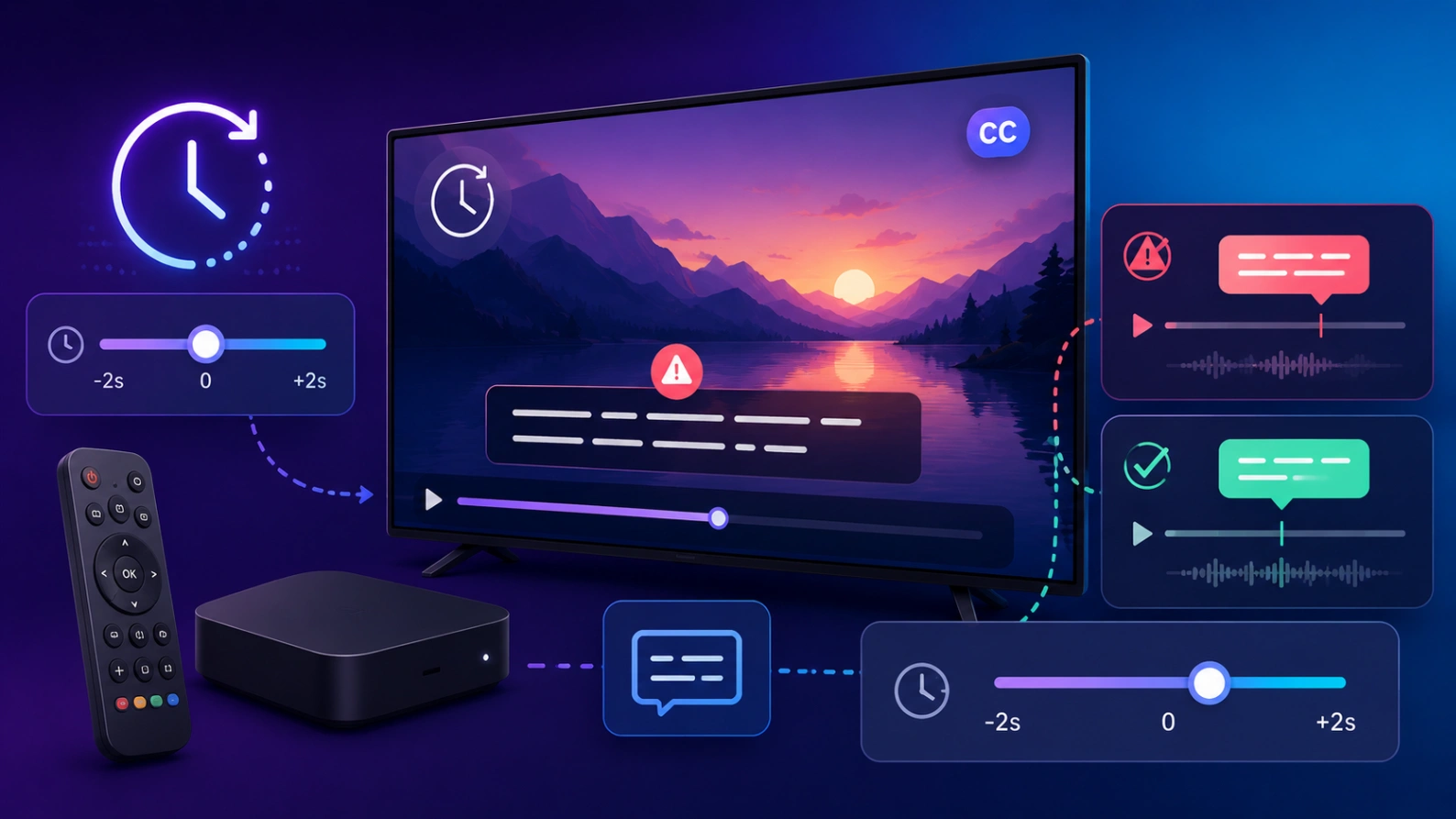
Les sous-titres affichés avec Atlas Pro ONTV France arrivent trop tôt, trop tard ou ne suivent pas bien les dialogues ? Ce problème peut venir du lecteur, de la piste choisie, du contenu, d’un mauvais délai, d’un cache instable ou d’un réglage d’affichage. Avant de désactiver les sous-titres ou de changer d’application, il vaut mieux vérifier si le décalage touche un seul contenu, plusieurs contenus ou toute l’installation.

À retenir rapidement
- Un décalage peut venir de la piste de sous-titres elle-même.
- Certains lecteurs permettent d’ajuster le délai des sous-titres.
- Les réglages Android changent surtout le style, pas toujours la synchronisation.
- Un autre lecteur compatible peut mieux gérer les pistes.
- Le problème peut toucher un seul contenu ou toute une catégorie.
- Le cache peut garder une ancienne piste ou un mauvais réglage.
- Il faut tester plusieurs contenus avant de conclure.
Pourquoi les sous-titres sont-ils décalés ?
Les sous-titres ne font pas toujours partie directement de l’image. Le lecteur peut les charger comme une piste séparée. Par conséquent, le texte doit suivre exactement le même rythme que la vidéo et l’audio. Si la piste ne correspond pas à la bonne version du contenu, le texte peut apparaître trop tôt ou trop tard.
De plus, certains lecteurs interprètent les pistes de sous-titres différemment. Un lecteur peut afficher le texte au bon moment, tandis qu’un autre peut créer un petit retard. Ce décalage devient très visible pendant les dialogues rapides, les scènes longues ou les contenus en version originale.
Enfin, le problème peut apparaître après une pause, une reprise de lecture, un changement de piste audio ou une mise à jour de l’application. Dans ce cas, l’accès Atlas Pro ONTV n’est pas forcément en cause. Le lecteur doit simplement recharger ou synchroniser correctement la piste.
Commencez par tester plusieurs contenus
D’abord, lancez trois ou quatre contenus différents avec sous-titres. Ce test simple permet de savoir si le problème vient d’un seul contenu ou de toute l’application.
Si un seul contenu présente un décalage, la piste associée à ce contenu peut être mal alignée. En revanche, si tous les contenus affichent le même retard, le lecteur ou le réglage de synchronisation mérite plus d’attention.
Ensuite, testez une autre application vidéo ou un autre lecteur compatible. Si les sous-titres fonctionnent bien ailleurs, le problème vient probablement du lecteur utilisé avec Atlas Pro ONTV. Cette étape évite de modifier le réseau, le routeur ou l’abonnement sans raison.
Changez la piste de sous-titres
Pendant la lecture, ouvrez le menu des sous-titres. Cherchez une option comme Sous-titres, Langue, Piste, Subtitle ou Track. Certains contenus proposent plusieurs pistes pour la même langue.
Par exemple, une piste française peut correspondre à une version différente du contenu. Une autre piste, même avec le même nom de langue, peut suivre mieux les dialogues. Testez donc chaque piste disponible avant de conclure que le lecteur ne fonctionne pas.
De plus, désactiver puis réactiver les sous-titres peut aider. Cette action force souvent le lecteur à recharger la piste. Après cela, revenez au début d’une scène avec dialogue et vérifiez si le texte suit mieux l’audio.
Utilisez le réglage de délai du lecteur
Certains lecteurs proposent un réglage de synchronisation. Le nom peut changer selon l’application : délai sous-titres, subtitle delay, sync, synchronisation, offset ou décalage. Cette option permet d’avancer ou de retarder le texte.
Si les sous-titres arrivent trop tôt, ajoutez un petit délai. Ainsi, le texte apparaît plus tard et se rapproche du dialogue. Si les sous-titres arrivent trop tard, réduisez le délai ou utilisez une valeur négative si le lecteur le permet.
Faites toujours de petits ajustements. Par exemple, commencez avec une demi-seconde. Ensuite, testez une scène courte. Si le décalage reste visible, ajustez encore légèrement. Un changement trop grand peut rendre la lecture encore moins confortable.
Vérifiez les paramètres Android
Android propose des préférences de sous-titres pour modifier la taille, la couleur, le style et parfois le fond du texte. Ces réglages améliorent surtout la lisibilité. Toutefois, ils ne corrigent pas toujours le timing.
Google explique que certaines applications peuvent ne pas respecter tous les réglages de sous-titres du système. Vous pouvez consulter la page officielle ici : modifier les préférences de sous-titres Android.
Ainsi, si vous changez la taille ou la couleur dans Android et que rien ne change dans le lecteur, ce n’est pas forcément une erreur. Le lecteur peut utiliser ses propres réglages. Dans ce cas, ouvrez les paramètres internes du lecteur et cherchez les options de sous-titres directement dans l’application.
Corrigez aussi la lisibilité
Un sous-titre difficile à lire peut donner l’impression qu’il arrive au mauvais moment. Par exemple, un texte trop petit, trop clair ou placé trop bas peut fatiguer les yeux. Vous pensez alors que le sous-titre est décalé, alors que le vrai problème vient du style.
Choisissez une taille moyenne, une couleur claire et un contour sombre si le lecteur propose cette option. Un fond semi-transparent peut aussi aider, surtout sur les scènes lumineuses.
Ensuite, désactivez le zoom de la télévision si les sous-titres sont coupés en bas de l’écran. Utilisez plutôt un mode d’image comme 16:9, Adapter à l’écran ou Fit to Screen. Ce réglage garde le texte visible et évite les coupures sur les bords.
Attention à la pause longue et à la reprise
Après une longue pause, certains lecteurs reprennent l’image, le son et les sous-titres avec un léger décalage. Cela arrive surtout sur les appareils lents, les anciennes Smart TV ou les box avec peu de mémoire disponible.
Dans ce cas, revenez dix secondes en arrière, puis laissez la scène repartir normalement. Si le texte se recale, la session de lecture avait simplement mal repris.
Cependant, si le problème revient après chaque pause, forcez l’arrêt du lecteur. Ensuite, videz uniquement le cache et redémarrez la box. Cette méthode nettoie les fichiers temporaires sans supprimer vos profils.
Vérifiez la fréquence d’image
Certains contenus utilisent une fréquence d’image différente. Si la box ou la télévision change mal de fréquence, les sous-titres peuvent sembler glisser petit à petit. Le décalage devient alors plus visible après plusieurs minutes.
Pour tester, choisissez un réglage d’affichage plus simple. Par exemple, utilisez 1080p stable au lieu de forcer la 4K avec plusieurs options automatiques. Ensuite, désactivez temporairement les réglages qui changent automatiquement la fréquence d’image si votre appareil les propose.
Si le décalage disparaît avec un réglage plus simple, le problème vient peut-être de la manière dont l’appareil gère la vidéo. Dans ce cas, gardez le réglage le plus stable plutôt que le plus avancé.
Testez un autre lecteur compatible
Si votre lecteur ne propose pas de réglage de délai, essayez une autre application compatible. Certains lecteurs gèrent mieux les sous-titres, les pistes audio, les formats vidéo et la reprise après pause.
Un bon lecteur doit vous permettre de choisir la piste, d’ajuster le délai, de modifier la taille et de relancer facilement la lecture. Si votre lecteur actuel ne propose aucune de ces options, il peut limiter votre confort.
En revanche, si le même décalage apparaît dans plusieurs lecteurs, le problème peut venir du contenu lui-même ou de l’appareil. Dans ce cas, testez le même accès sur une autre box ou une autre télévision pour comparer.
Videz le cache sans perdre le profil
Le cache peut garder une ancienne piste, un mauvais réglage ou une session de lecture instable. Pour le nettoyer, ouvrez les paramètres de votre appareil, puis Applications. Sélectionnez le lecteur utilisé avec Atlas Pro ONTV et choisissez Vider le cache.
Attention : ne choisissez pas Effacer les données si vous n’avez pas sauvegardé vos identifiants. Cette action peut supprimer les profils, les favoris et certains réglages.
Après avoir vidé le cache, redémarrez l’appareil. Ensuite, relancez le même contenu et testez les sous-titres. Si le problème disparaît, le cache était probablement la cause.
Quand contacter le support ?
Contactez le support si le décalage reste présent après plusieurs tests. Avant d’écrire, préparez des informations précises. Notez le nom du lecteur, le modèle de la box, le type de télévision, les contenus touchés et la langue des sous-titres.
Ajoutez aussi une information importante : le décalage est-il constant ou augmente-t-il avec le temps ? Cette différence aide beaucoup. Un décalage constant indique souvent une piste mal synchronisée. Un décalage progressif peut venir du lecteur, de la fréquence d’image ou de la reprise après pause.
Plus votre message est clair, plus le support peut répondre rapidement. Évitez simplement d’envoyer vos identifiants dans une capture publique ou dans un groupe non officiel.
Checklist sous-titres décalés
- Tester plusieurs contenus avec sous-titres.
- Vérifier si le décalage touche une seule piste.
- Changer de piste sous-titres si possible.
- Désactiver puis réactiver les sous-titres.
- Utiliser le réglage de délai du lecteur.
- Faire de petits ajustements.
- Relancer le contenu après une pause longue.
- Vider uniquement le cache.
- Tester un autre lecteur compatible.
- Noter les contenus concernés avant de contacter le support.
Gardez des sous-titres lisibles et bien synchronisés
Un bon lecteur et un réglage de délai précis peuvent améliorer l’expérience, surtout pour les contenus en version originale, les films en famille ou les soirées où le volume doit rester bas.
Voir les formules Atlas Pro ONTV
Questions fréquentes
Pourquoi les sous-titres sont-ils en retard ?
La piste peut être mal synchronisée, le lecteur peut utiliser un mauvais délai ou la lecture peut avoir repris avec un léger bug après une pause.
Android peut-il corriger le décalage ?
Android aide surtout à régler l’apparence des sous-titres. La synchronisation dépend souvent du lecteur utilisé.
Que faire si le lecteur n’a pas de réglage de délai ?
Testez un autre lecteur compatible qui propose plus d’options pour les sous-titres.
Pourquoi un seul contenu est touché ?
La piste de sous-titres associée à ce contenu peut ne pas correspondre exactement à la version vidéo.
Vider le cache peut-il aider ?
Oui. Le cache peut garder une mauvaise piste, un ancien réglage ou une session de lecture instable.
Conclusion
Des sous-titres Atlas Pro ONTV en avance ou en retard viennent souvent d’une piste mal synchronisée, d’un réglage du lecteur, d’une pause mal reprise, d’un cache instable ou d’un appareil qui gère mal certains contenus. Testez plusieurs contenus, changez de piste, ajustez le délai et essayez un autre lecteur si nécessaire. Le plus important est de savoir si le problème vient du contenu, du lecteur ou de toute l’installation.