

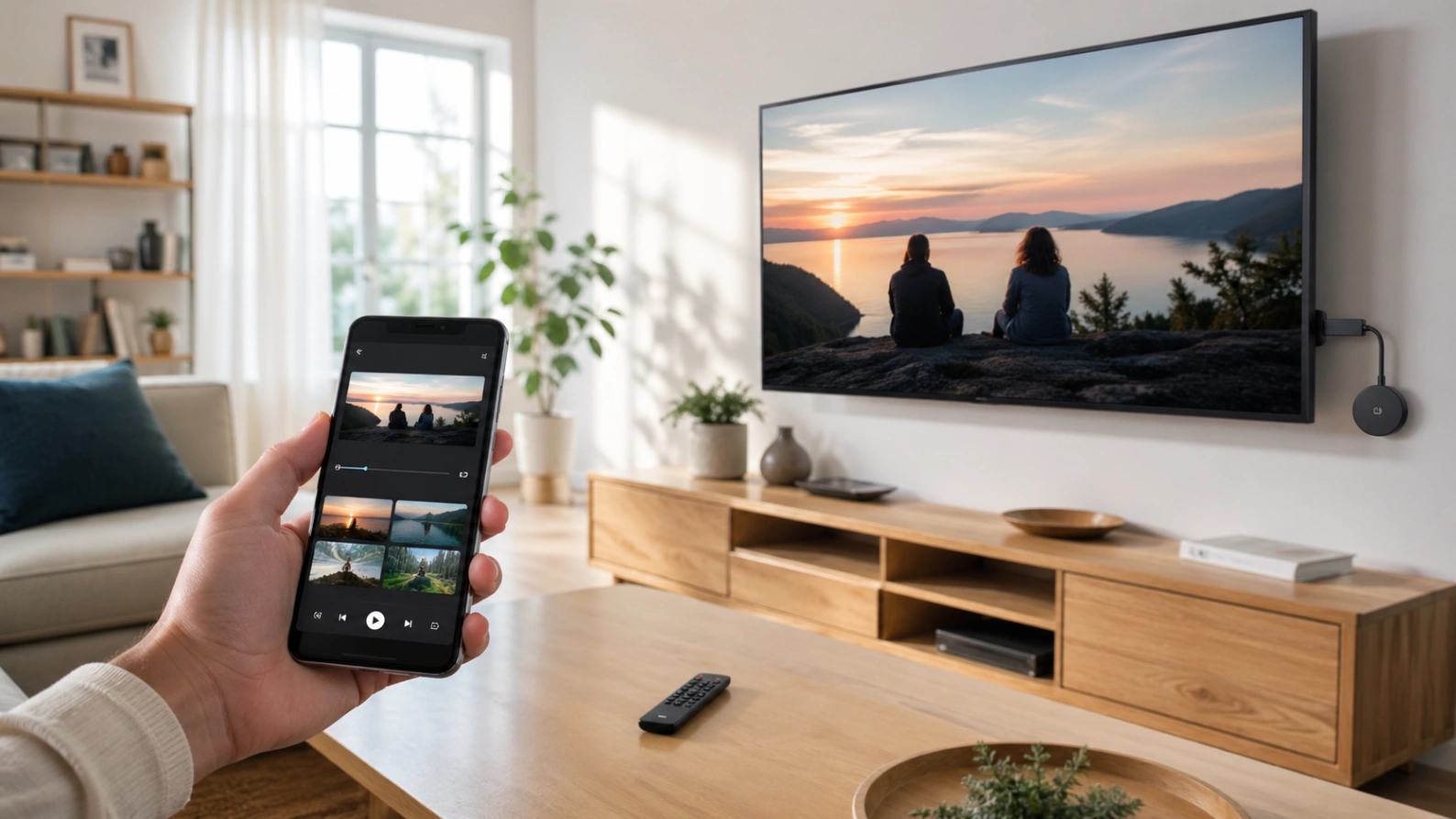
Atlas Pro ONTV avec Chromecast est une solution pratique pour les utilisateurs qui veulent afficher leurs contenus sur un grand écran sans installer directement une application IPTV sur leur Smart TV. L’utilisation permet souvent de transformer une télévision classique ou limitée en solution connectée simple, à condition de disposer d’un smartphone compatible, d’une bonne connexion Wi-Fi et d’une application adaptée.
Si vous cherchez à utiliser Atlas Pro ONTV avec Chromecast dans de bonnes conditions, il est important de bien préparer l’installation, de connecter correctement les appareils au même réseau et de vérifier la stabilité du Wi-Fi. Dans ce guide, vous allez découvrir comment configurer le Chromecast, quels sont les avantages de cette méthode et comment éviter les problèmes les plus fréquents.
Pourquoi choisir Atlas Pro ONTV avec Chromecast ?
Utiliser Atlas Pro ONTV avec Chromecast peut être une très bonne solution si votre télévision ne propose pas d’application IPTV compatible, si votre Smart TV est trop ancienne ou si vous voulez une installation simple sans boîtier plus encombrant.
Choisir Atlas Pro ONTV avec Chromecast permet souvent :
- Une installation rapide
- Une solution discrète branchée en HDMI
- Une diffusion simple depuis smartphone ou tablette
- Une alternative pratique pour une TV ancienne
- Une option secondaire pour une chambre ou un autre écran
Pour de nombreux utilisateurs, Chromecast devient une manière simple d’utiliser leur accès sur un autre téléviseur sans modifier toute leur installation principale.
Atlas Pro ONTV avec Chromecast : ce qu’il faut préparer avant de commencer
Avant d’installer Atlas Pro ONTV avec Chromecast, il est utile de vérifier que tout est prêt. Une bonne préparation permet d’éviter les erreurs de connexion et les problèmes de diffusion.
Voici les éléments à prévoir :
- Un Chromecast ou un appareil avec Chromecast intégré
- Une télévision avec port HDMI
- Un smartphone ou une tablette compatible
- Une application IPTV capable de diffuser vers Chromecast
- Une connexion Wi-Fi stable
- Vos informations d’accès actives
Pour comprendre le fonctionnement général de Chromecast, vous pouvez consulter l’aide officielle Google : Support Chromecast.
Quelle application utiliser pour Atlas Pro ONTV avec Chromecast ?
Pour profiter d’Atlas Pro ONTV avec Chromecast, il faut utiliser une application compatible avec le format de connexion fourni, mais aussi capable d’envoyer correctement le contenu vers Chromecast. Toutes les applications IPTV ne gèrent pas la diffusion de la même manière.
Une bonne application pour Atlas Pro ONTV avec Chromecast doit idéalement offrir :
- Une compatibilité avec vos informations de connexion
- Une icône Cast bien reconnue
- Une navigation simple sur mobile
- Un chargement rapide des catégories
- Une diffusion stable vers le téléviseur
Le plus important est de choisir une application pratique à utiliser sur téléphone, puisque c’est souvent lui qui pilote la diffusion.
Comment installer Atlas Pro ONTV avec Chromecast étape par étape
1. Brancher Chromecast
Connectez Chromecast au port HDMI de votre télévision puis branchez l’alimentation. Sélectionnez ensuite la bonne source HDMI depuis la télécommande du téléviseur.
2. Configurer le Wi-Fi
Pour installer correctement Atlas Pro ONTV avec Chromecast, vous devez connecter Chromecast au même réseau Wi-Fi que votre téléphone ou votre tablette. Cette étape est essentielle, car la diffusion peut échouer si les appareils ne sont pas sur le même réseau.
3. Ouvrir l’application compatible
Sur votre smartphone ou votre tablette, ouvrez l’application IPTV compatible puis ajoutez vos informations d’accès. Vérifiez chaque détail avec attention pour éviter les erreurs de saisie.
4. Lancer la diffusion
Une fois l’application prête, appuyez sur l’icône Cast, sélectionnez votre appareil Chromecast, puis lancez le contenu. Si tout est bien configuré, l’image doit apparaître sur votre téléviseur.
5. Tester plusieurs contenus
Après installation, testez plusieurs catégories et plusieurs contenus. Cela permet de vérifier que Atlas Pro ONTV avec Chromecast fonctionne correctement et que le Wi-Fi supporte bien la diffusion.
Atlas Pro ONTV avec Chromecast : comment améliorer la stabilité
Une bonne partie de l’expérience avec Atlas Pro ONTV avec Chromecast dépend du réseau. Même si l’installation est correcte, un Wi-Fi trop faible ou trop irrégulier peut provoquer des coupures, des ralentissements ou une image instable.
Pour améliorer la stabilité, vous pouvez :
- Rapprocher le routeur des appareils
- Éviter les murs épais entre le routeur et le Chromecast
- Limiter les téléchargements lourds pendant la lecture
- Redémarrer la box internet si nécessaire
- Utiliser un adaptateur Ethernet compatible si votre configuration le permet
Vous pouvez aussi consulter notre guide sur optimiser la vitesse internet pour IPTV pour améliorer la qualité du réseau à la maison.
Atlas Pro ONTV avec Chromecast ou application directe : que choisir ?
Une application installée directement sur Smart TV, Fire Stick ou Android TV est souvent plus confortable pour une utilisation quotidienne, car vous contrôlez tout avec la télécommande. En revanche, Atlas Pro ONTV avec Chromecast est très utile si votre téléviseur ne propose pas l’application nécessaire ou si vous voulez une solution rapide sans changer d’appareil.
Atlas Pro ONTV avec Chromecast peut être un bon choix si :
- Votre télévision est ancienne
- Vous préférez piloter la lecture depuis votre téléphone
- Vous cherchez une solution simple et économique
- Vous voulez équiper un écran secondaire
Si vous hésitez avec d’autres solutions, vous pouvez aussi lire notre guide sur choisir son matériel IPTV pour comparer Chromecast, Fire Stick, Smart TV et box Android.
Les problèmes fréquents avec Atlas Pro ONTV avec Chromecast
L’icône Cast n’apparaît pas
Vérifiez que votre smartphone et votre Chromecast sont bien connectés au même réseau Wi-Fi. Redémarrez aussi l’application si nécessaire.
La diffusion coupe
Dans la plupart des cas, le Wi-Fi est en cause. Essayez de rapprocher les appareils du routeur ou de redémarrer la box internet.
Le son fonctionne mais pas l’image
Cela peut venir de l’application utilisée. Certaines gèrent mieux la diffusion que d’autres. Essayez une autre application compatible ou redémarrez le Chromecast.
L’image est en retard
La latence vient souvent du réseau. Fermez les applications inutiles sur votre téléphone et évitez les gros usages réseau au même moment.
Pourquoi Atlas Pro ONTV avec Chromecast peut séduire beaucoup d’utilisateurs
De nombreux visiteurs pensent qu’ils doivent acheter une nouvelle Smart TV pour utiliser un service IPTV correctement. Pourtant, Atlas Pro ONTV avec Chromecast montre qu’il existe une alternative simple, accessible et pratique pour afficher le contenu sur une télévision plus ancienne.
Cette solution rassure particulièrement les utilisateurs qui veulent :
- Éviter un achat plus coûteux
- Réutiliser un téléviseur déjà présent
- Profiter d’un deuxième écran à la maison
- Installer une solution rapide sans trop de réglages
Comment réussir son installation Atlas Pro ONTV avec Chromecast
Pour réussir votre installation, retenez surtout ces points :
- Brancher correctement Chromecast en HDMI
- Mettre le téléphone et Chromecast sur le même Wi-Fi
- Choisir une application IPTV compatible avec la diffusion
- Saisir correctement les informations de connexion
- Tester plusieurs contenus après installation
Avec cette méthode, vous améliorez nettement vos chances d’obtenir une expérience plus stable et plus agréable dès le départ.
Conclusion
Atlas Pro ONTV avec Chromecast est une solution simple et pratique pour regarder facilement vos contenus sur télévision sans installation plus complexe. Ce n’est pas toujours la méthode la plus premium, mais elle reste très utile pour les téléviseurs anciens, les écrans secondaires ou les utilisateurs qui préfèrent piloter le contenu depuis leur téléphone.
Le plus important est de bien préparer l’installation, de choisir une application compatible et de vérifier la qualité du Wi-Fi. Une fois ces bases en place, il peut offrir une expérience très correcte à la maison.
FAQ
Atlas Pro ONTV avec Chromecast fonctionne-t-il correctement ?
Oui, à condition d’utiliser une application compatible avec Chromecast et de disposer d’une connexion Wi-Fi suffisamment stable.
Ai-je besoin d’une Smart TV pour Atlas Pro ONTV avec Chromecast ?
Non. Une télévision avec port HDMI suffit généralement si vous utilisez un Chromecast.
Pourquoi Chromecast ne détecte-t-il pas mon appareil ?
Le plus souvent, le téléphone et le Chromecast ne sont pas sur le même réseau Wi-Fi ou l’application doit être redémarrée.
Chromecast est-il meilleur qu’un Fire Stick ?
Chromecast est très pratique pour diffuser depuis mobile. Fire Stick peut être plus confortable si vous préférez tout contrôler avec une télécommande.
La qualité dépend-elle du Wi-Fi ?
Oui. La stabilité du Wi-Fi est essentielle pour limiter les coupures, la latence et les ralentissements.