

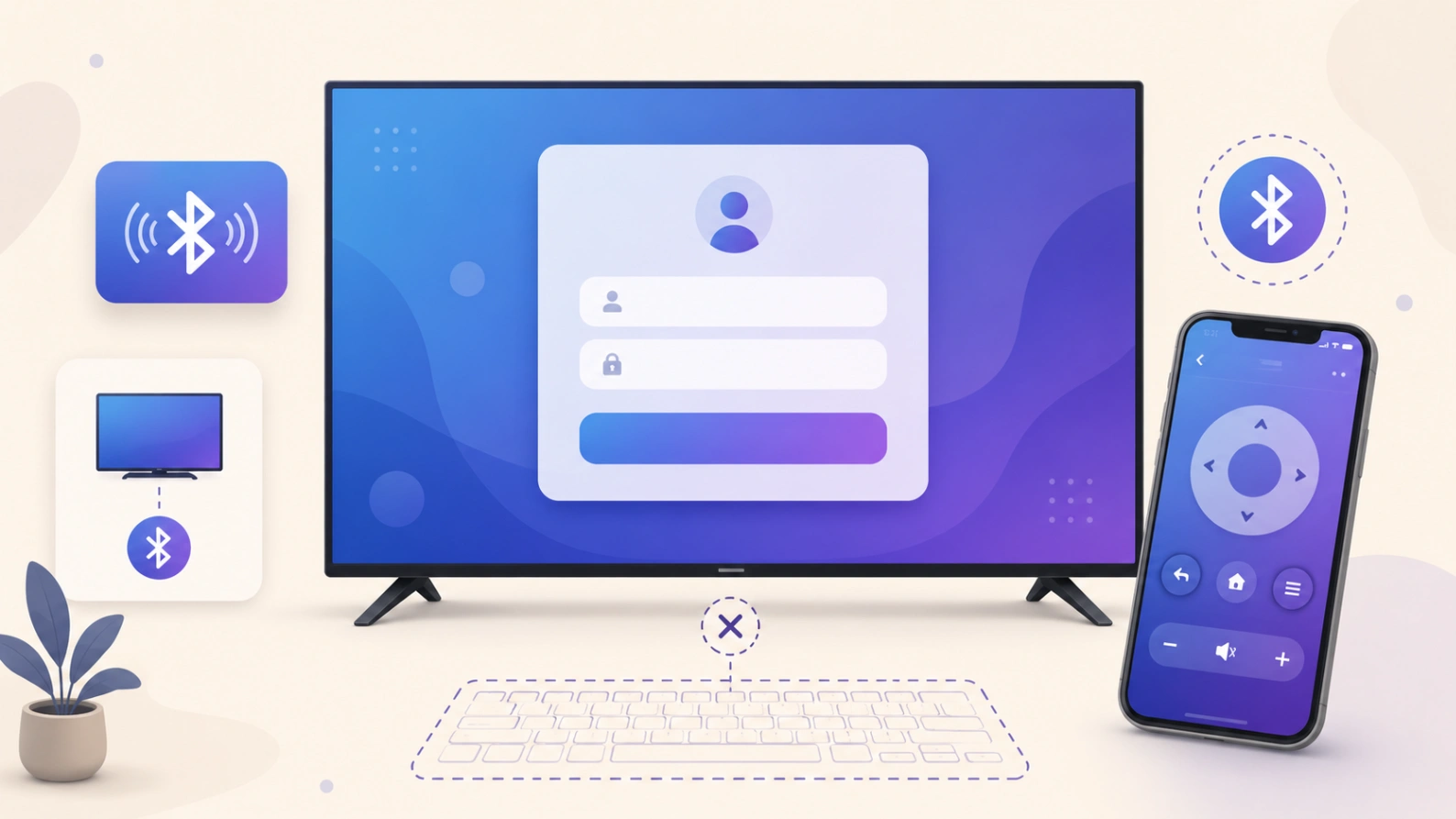
Vous devez entrer vos identifiants Atlas Pro ONTV, mais le clavier virtuel ne s’affiche pas sur la télévision ? Ce guide de Atlas Pro ONTV France explique comment contourner le problème avec la télécommande mobile, Gboard, un clavier Bluetooth ou USB, et les réglages de saisie Android TV. Avant de supprimer l’application, vérifiez si le problème vient du clavier système plutôt que du lecteur.

À retenir rapidement
- Le clavier virtuel dépend du système TV, pas seulement de l’application.
- Un clavier physique connecté peut parfois masquer le clavier à l’écran.
- Gboard peut avoir besoin d’une mise à jour ou d’une réactivation.
- Le téléphone peut servir de télécommande avec clavier.
- Un clavier Bluetooth peut simplifier la saisie.
- Il ne faut pas réinitialiser la TV pour un simple clavier absent.
- Copier-coller réduit les erreurs d’identifiants.
Pourquoi le clavier ne s’affiche-t-il pas ?
Sur Android TV ou Google TV, le clavier virtuel est géré par le système. L’application demande un champ de saisie, puis le système affiche le clavier.
Si le clavier système est désactivé, bloqué, remplacé ou mal configuré, l’application peut rester sur le champ de connexion sans afficher de clavier.
Le problème peut apparaître après une mise à jour, après la connexion d’un clavier Bluetooth, après l’installation d’une application de télécommande ou après une réinitialisation partielle.
Vérifiez si le problème touche toutes les applications
Ouvrez une autre application qui demande une recherche ou une saisie. Essayez de taper dans un champ de recherche sur la télévision.
Si le clavier ne s’affiche nulle part, le problème vient du système ou du clavier Android TV.
Si le clavier apparaît ailleurs mais pas dans le lecteur compatible Atlas Pro ONTV, le problème peut venir du lecteur ou du champ de connexion.
Android TV utilise Gboard
Android TV utilise un clavier logiciel appelé Gboard pour la saisie à l’écran. La documentation Android indique que le clavier logiciel à l’écran d’Android TV est Gboard. Vous pouvez consulter la page officielle développeur : clavier à l’écran sur Android TV.
Si Gboard est désactivé ou ne fonctionne plus correctement, la saisie peut devenir impossible.
Ouvrez les paramètres, puis Applications ou Clavier, et vérifiez que Gboard ou le clavier système est activé.
Mettre Gboard à jour
Ouvrez la boutique d’applications de votre appareil et recherchez les mises à jour disponibles. Si Gboard ou le clavier système apparaît, installez la mise à jour.
Redémarrez ensuite la télévision ou la box. Testez à nouveau le champ de saisie.
Une ancienne version du clavier peut provoquer des bugs, surtout après une mise à jour du système.
Un clavier Bluetooth bloque-t-il le clavier virtuel ?
Lorsque la télévision détecte un clavier physique, elle peut ne plus afficher le clavier à l’écran. Cela peut arriver avec un clavier Bluetooth, un dongle USB, une manette ou certains accessoires.
Déconnectez temporairement les accessoires Bluetooth ou USB, puis testez à nouveau le champ de saisie.
Si le clavier virtuel revient, l’accessoire connecté était probablement la cause.
Utiliser le téléphone comme clavier
Sur certains appareils Google TV ou Android TV, votre téléphone peut servir de télécommande et de clavier. C’est souvent plus simple que d’écrire un mot de passe long avec une télécommande.
Google propose une aide officielle pour utiliser un téléphone comme télécommande Android TV.
Assurez-vous que le téléphone et la télévision sont connectés au même réseau Wi-Fi. Sélectionnez le champ de saisie sur la télévision, puis tapez depuis le téléphone si l’option apparaît.
Utiliser un clavier Bluetooth ou USB
Si le clavier virtuel ne revient pas rapidement, connectez un clavier Bluetooth ou USB. Cette solution est très pratique pour saisir les identifiants, une URL ou un mot de passe.
Pour Bluetooth, ouvrez les paramètres Accessoires ou Télécommandes, puis lancez l’appairage. Pour USB, branchez simplement le clavier si la box possède un port compatible.
Les touches Entrée, Retour et les flèches peuvent aussi faciliter la navigation.
Forcer l’arrêt de l’application
Si le clavier fonctionne dans d’autres applications, forcez l’arrêt du lecteur. Ouvrez Paramètres, Applications, sélectionnez le lecteur, puis choisissez Forcer l’arrêt.
Relancez ensuite l’application et essayez de sélectionner le champ de connexion.
Si le clavier apparaît, le lecteur était simplement bloqué sur une session de saisie incorrecte.
Vider le cache du lecteur
Un cache corrompu peut provoquer des bugs d’interface. Videz uniquement le cache de l’application.
Ne choisissez pas Effacer les données si vous avez déjà un profil enregistré, sauf si vous avez sauvegardé les identifiants.
Redémarrez ensuite l’appareil et testez la saisie.
Copier les identifiants sans erreur
Lorsque le clavier fonctionne à nouveau, saisissez les informations lentement. Les erreurs entre O et 0, I et 1 ou les espaces ajoutés sont fréquentes.
Si vous utilisez le téléphone comme clavier, copiez les identifiants depuis le message officiel et vérifiez qu’aucun espace n’est collé avant ou après.
Ne collez jamais vos identifiants dans une application de télécommande inconnue ou non fiable.
Quand réinitialiser le clavier ?
Si Gboard ne fonctionne plus dans toutes les applications, vous pouvez vider le cache du clavier ou désinstaller ses mises à jour lorsque le système le permet.
Faites cette manipulation avec prudence. Ne supprimez pas d’application système si vous ne savez pas comment la réinstaller.
Une réinitialisation complète de la télévision doit rester le dernier recours.
Checklist clavier absent
- Tester la saisie dans une autre application.
- Vérifier que Gboard est activé.
- Mettre le clavier à jour.
- Déconnecter les claviers ou accessoires externes.
- Utiliser le téléphone comme télécommande.
- Connecter un clavier Bluetooth ou USB.
- Forcer l’arrêt du lecteur.
- Vider uniquement le cache.
- Redémarrer la télévision ou la box.
- Éviter la réinitialisation complète en premier.
Saisissez vos accès plus facilement
Un téléphone ou un clavier Bluetooth peut éviter les erreurs de mot de passe et rendre l’installation beaucoup plus rapide.
Voir les formules Atlas Pro ONTV
Questions fréquentes
Pourquoi le clavier virtuel ne s’affiche pas ?
Le clavier système peut être désactivé, bloqué ou masqué par un clavier physique connecté.
Dois-je supprimer Atlas Pro ONTV ?
Non. Vérifiez d’abord Gboard, les accessoires connectés et le téléphone comme clavier.
Un clavier Bluetooth peut-il aider ?
Oui. Il permet de saisir les identifiants plus facilement lorsque le clavier virtuel ne fonctionne pas.
Pourquoi le téléphone ne propose pas de clavier ?
Il doit généralement être sur le même Wi-Fi que la télévision et l’appareil doit prendre en charge cette fonction.
Vider le cache supprime-t-il mes identifiants ?
Normalement non. C’est l’effacement des données qui peut supprimer les profils.
Conclusion
Un clavier virtuel absent ne signifie pas que votre accès Atlas Pro ONTV est bloqué. Vérifiez d’abord si le problème touche tout le système, puis contrôlez Gboard, les accessoires connectés et les options de télécommande mobile. Un clavier Bluetooth ou USB peut aussi servir de solution rapide. La réinitialisation complète doit rester une solution de dernier recours.