

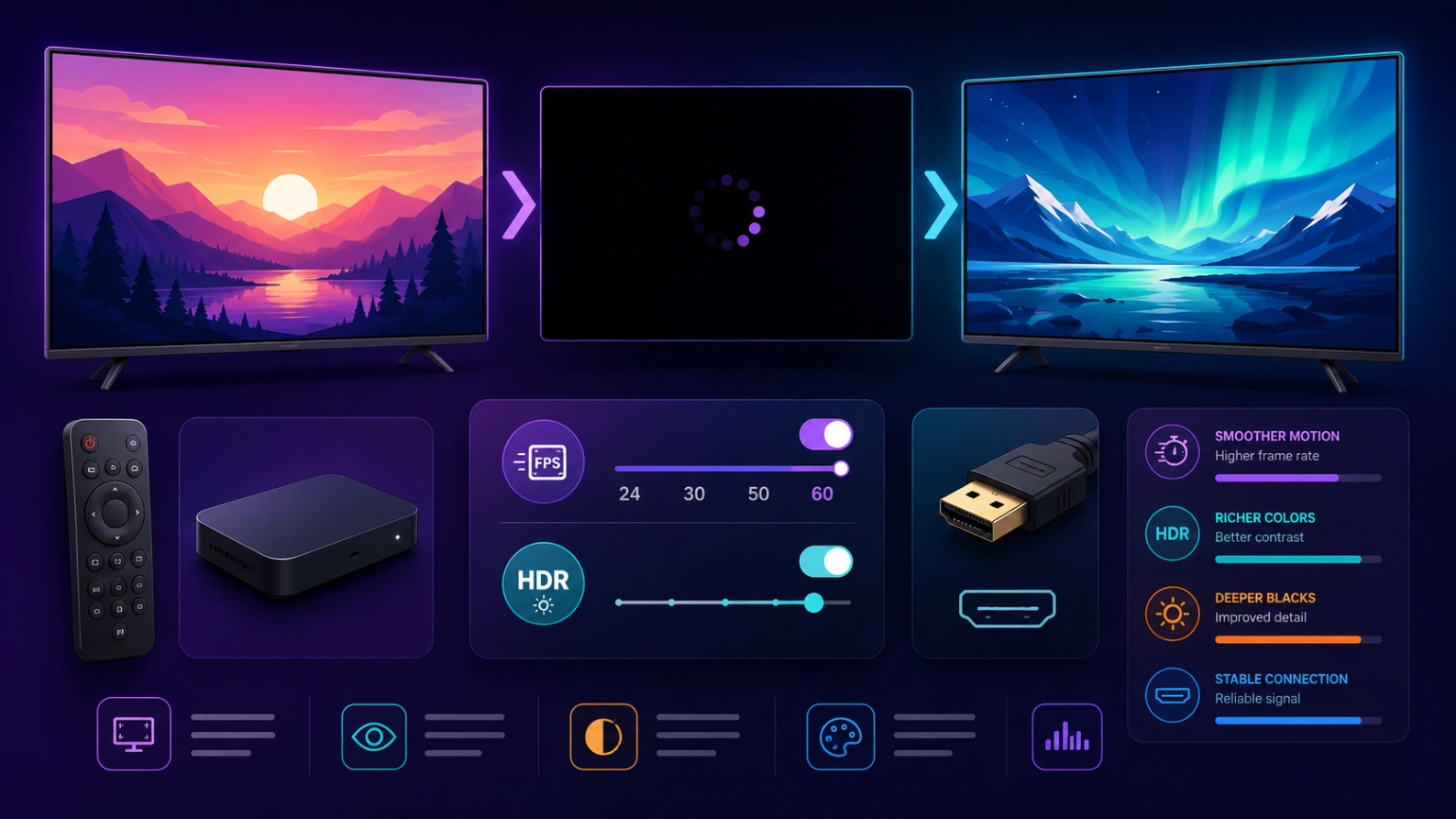
Un écran noir apparaît pendant une ou deux secondes lorsque vous changez de contenu, de chaîne, de résolution ou de lecteur avec Atlas Pro ONTV France ? Ce problème peut être normal dans certaines installations, surtout si la box change automatiquement la fréquence d’image, le HDR ou la plage dynamique. Mais si l’écran noir dure longtemps ou revient trop souvent, il faut vérifier les réglages d’affichage, le câble HDMI et la compatibilité de la télévision.

À retenir rapidement
- Un écran noir très court peut venir d’un changement de fréquence.
- Le mode Match Frame Rate peut provoquer une transition noire.
- Le HDR automatique peut aussi faire basculer l’écran.
- Un câble HDMI faible peut rendre la transition plus instable.
- Un switch HDMI peut aggraver le problème.
- Le mode HDMI amélioré peut être nécessaire en 4K HDR.
- Si l’écran reste noir, ce n’est plus un simple changement normal.
Pourquoi l’écran devient noir quelques secondes ?
Lorsque la box passe d’un contenu à un autre, elle peut changer le signal vidéo envoyé à la télévision. Le changement peut concerner la fréquence d’image, le HDR, la résolution ou le format couleur.
La télévision doit alors resynchroniser le signal HDMI. Pendant cette transition, elle peut afficher un écran noir très court.
Si l’image revient rapidement et que la lecture continue, ce comportement peut être lié à l’adaptation automatique du signal.
Match Frame Rate : utile mais visible
Google indique que les appareils Google TV peuvent proposer une option “Match content frame rate”, qui permet d’adapter la fréquence d’image au contenu regardé. Vous pouvez consulter la page officielle : paramètres d’affichage Chromecast avec Google TV.
Android Developers explique aussi que certains appareils changent de fréquence de manière non transparente, ce qui peut afficher brièvement un écran noir. Vous pouvez consulter : fréquence d’image sur Android.
Ce réglage peut améliorer la fluidité de certains films, mais il peut rendre les changements de contenu plus visibles.
Tester avec Match Frame Rate désactivé
Ouvrez les paramètres d’affichage de la box. Cherchez Match Frame Rate, Adapter la fréquence, Correspondance de fréquence ou réglage équivalent.
Désactivez temporairement l’option, puis testez plusieurs changements de contenu.
Si l’écran noir disparaît, le réglage était probablement responsable de la transition. Vous pouvez décider de le laisser désactivé ou de l’utiliser seulement si la fluidité est plus importante pour vous.
HDR automatique ou HDR forcé
Le passage entre SDR et HDR peut aussi provoquer un bref écran noir. La télévision change de mode d’image pour afficher le bon signal.
Choisissez Auto ou Adapté au contenu plutôt que HDR forcé si l’option existe.
Si l’écran noir devient trop fréquent, testez temporairement SDR pour vérifier si le HDR est la cause.
Vérifiez le câble HDMI
Un câble HDMI faible peut mal gérer les changements de signal, surtout en 4K HDR. L’écran noir peut alors durer plus longtemps ou se transformer en “aucun signal”.
Testez un câble court et de bonne qualité. Évitez les rallonges et adaptateurs pendant le diagnostic.
Si le problème disparaît avec un autre câble, l’ancien câble était probablement trop limité.
Évitez le switch HDMI pendant le test
Un switch HDMI ajoute un intermédiaire entre la box et la télévision. Il peut ralentir ou perturber la resynchronisation du signal.
Branchez la box directement à la télévision. Si l’écran noir devient plus court ou disparaît, le switch était en cause.
Gardez l’installation la plus simple possible pour les tests.
Quand faut-il s’inquiéter ?
Un écran noir d’une seconde entre deux contenus peut être normal selon les réglages. En revanche, un écran noir qui reste, un message “aucun signal” ou une box qui redémarre n’est pas normal.
Dans ce cas, vérifiez l’alimentation, le câble HDMI, la résolution, le HDR et la stabilité de l’appareil.
Notez aussi si le problème apparaît seulement avec certains contenus ou à chaque changement.
Checklist écran noir bref
- Observer la durée de l’écran noir.
- Vérifier si l’image revient seule.
- Désactiver temporairement Match Frame Rate.
- Tester Auto ou SDR pour le HDR.
- Passer temporairement en 1080p.
- Changer de câble HDMI.
- Brancher sans switch HDMI.
- Activer le mode HDMI amélioré si nécessaire.
- Redémarrer TV et box.
- Contacter le support si l’écran reste noir.
Choisissez le bon équilibre image et stabilité
Les réglages automatiques peuvent améliorer la qualité, mais une installation simple et stable reste la priorité.
Voir les formules Atlas Pro ONTV
Questions fréquentes
Un écran noir bref est-il normal ?
Oui, parfois, si la box change de fréquence, HDR ou résolution entre deux contenus.
Match Frame Rate peut-il causer un écran noir ?
Oui, certains appareils affichent un écran noir court pendant le changement de fréquence.
Le HDR peut-il être responsable ?
Oui, le passage entre SDR et HDR peut provoquer une transition noire.
Le câble HDMI peut-il aggraver le problème ?
Oui, surtout en 4K HDR ou avec un câble ancien.
Quand faut-il chercher une panne ?
Si l’écran noir dure longtemps, affiche aucun signal ou oblige à redémarrer la box.
Conclusion
Un écran noir bref entre deux contenus Atlas Pro ONTV vient souvent d’un changement de fréquence d’image, de HDR ou de signal HDMI. Testez Match Frame Rate, le mode HDR, un autre câble et un branchement direct sans switch. Si l’image revient rapidement, il s’agit souvent d’une transition normale. Si l’écran reste noir, il faut diagnostiquer l’installation HDMI plus en détail.