

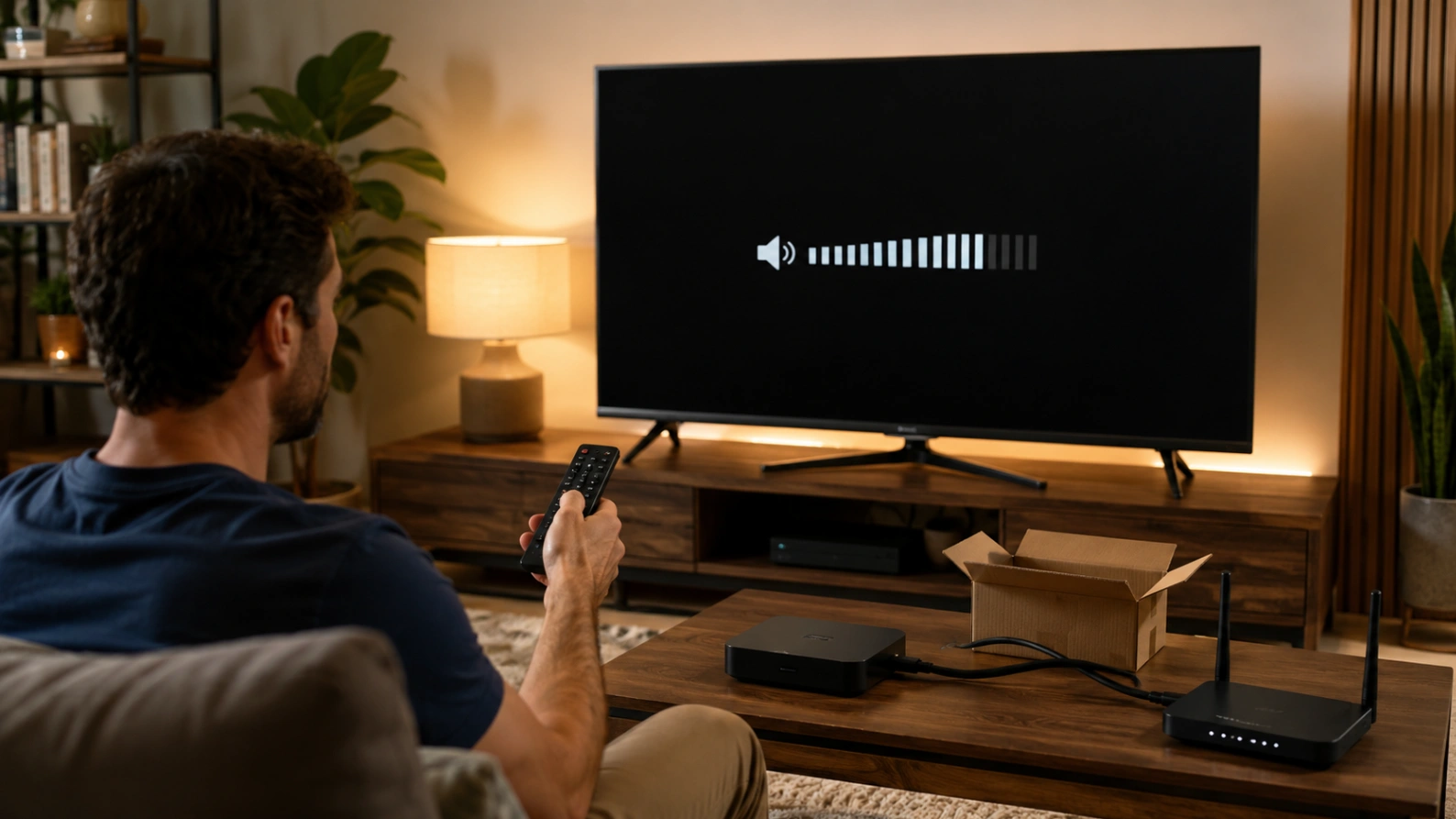
Vous entendez correctement le programme, mais l’écran reste entièrement noir ? Ce problème ne signifie pas forcément que votre accès est interrompu. Dans ce guide de Atlas Pro ONTV France, nous allons vérifier le lecteur, le format vidéo, le câble HDMI, les réglages d’affichage et la compatibilité de votre appareil. Il est important de suivre les étapes dans l’ordre afin d’éviter une réinitialisation inutile ou la suppression de vos identifiants.

Les vérifications rapides
- Changez de chaîne pour savoir si le problème concerne un seul contenu.
- Fermez complètement l’application puis relancez-la.
- Redémarrez la télévision ou la box.
- Vérifiez le câble HDMI et la source sélectionnée.
- Désactivez temporairement l’accélération matérielle.
- Testez un autre lecteur compatible.
- Ne réinitialisez pas immédiatement toute la télévision.
Pourquoi le son fonctionne-t-il sans l’image ?
Le son et l’image ne sont pas toujours décodés de la même manière. Votre appareil peut réussir à lire la piste audio tout en rencontrant un problème avec le format vidéo. Le résultat est alors un écran noir accompagné d’un son normal.
Le problème peut aussi provenir du lecteur. Une mise à jour, un cache endommagé ou un mauvais réglage d’accélération matérielle peut empêcher l’affichage de la vidéo sans couper complètement le programme.
Sur une box reliée en HDMI, un conflit de résolution ou de protection vidéo peut également produire un écran noir. Dans ce cas, l’application continue de fonctionner, mais la télévision ne parvient pas à afficher correctement l’image reçue.
Vérifiez si toutes les chaînes sont concernées
Commencez par changer de chaîne ou lancer un autre contenu autorisé. Si une seule chaîne affiche un écran noir, le problème peut concerner sa source vidéo ou un format particulier.
Si toutes les chaînes présentent le même défaut, il faut plutôt vérifier l’application, le lecteur ou l’appareil. Testez également une autre application vidéo afin de savoir si l’écran fonctionne normalement en dehors du lecteur utilisé.
Notez les catégories concernées. Par exemple, certaines chaînes en haute définition peuvent rester noires alors que les chaînes standards fonctionnent. Cette différence peut indiquer un problème de codec ou de puissance de décodage.
Fermez complètement l’application
Revenir simplement à l’écran d’accueil ne ferme pas toujours le lecteur. L’application peut continuer à fonctionner en arrière-plan avec le même processus vidéo bloqué.
Sur Android TV ou Google TV, ouvrez les paramètres, puis Applications. Sélectionnez le lecteur et utilisez l’option permettant de forcer son arrêt. Rouvrez ensuite l’application et testez une chaîne.
Sur une autre Smart TV, éteignez complètement l’écran pendant quelques secondes. Une simple mise en veille peut ne pas suffire. Lorsque cela est possible, utilisez l’option Redémarrer disponible dans les paramètres du système.
Redémarrez la box et la télévision
Un redémarrage permet de libérer la mémoire et de réinitialiser la sortie vidéo. Éteignez la box, attendez environ vingt secondes puis rallumez-la.
Redémarrez également la télévision si l’écran noir continue. Certains problèmes HDMI restent actifs jusqu’à ce que les deux appareils renégocient la résolution et le format vidéo.
N’effectuez pas encore une réinitialisation d’usine. Un redémarrage simple conserve vos applications, vos identifiants et vos réglages, alors qu’un reset complet efface une grande partie de la configuration.
Contrôlez le câble HDMI
Si vous utilisez une box externe, débranchez puis rebranchez le câble HDMI des deux côtés. Vérifiez qu’il est correctement inséré et qu’il n’est pas plié ou endommagé.
Testez ensuite un autre port HDMI de la télévision. Un port peut présenter un problème alors que les autres fonctionnent normalement.
Lorsque vous utilisez une résolution élevée, un ancien câble peut rencontrer des difficultés. Testez un autre câble compatible avec la résolution de votre appareil.
Évitez les adaptateurs et rallonges inutiles. Chaque élément ajouté entre la box et la télévision peut créer un nouveau point de panne.
Vérifiez la résolution de sortie
Une box configurée sur une résolution non prise en charge peut produire un écran noir. Ouvrez ses paramètres d’affichage et sélectionnez une résolution automatique ou une valeur courante comme 1080p.
Si l’image revient en 1080p, vous pourrez ensuite tester une résolution supérieure. Ne forcez pas immédiatement la 4K si votre câble, votre port HDMI ou votre télévision ne la gère pas correctement.
Vérifiez aussi la fréquence d’affichage. Une combinaison inhabituelle de résolution et de fréquence peut ne pas être acceptée par certains téléviseurs.
Désactivez temporairement l’accélération matérielle
Certains lecteurs proposent un décodage matériel, logiciel ou automatique. Le décodage matériel utilise les composants de la box pour lire la vidéo plus efficacement.
Sur un appareil ancien ou avec certains formats, cette option peut cependant provoquer un écran noir. Ouvrez les réglages du lecteur et passez temporairement du décodage matériel au décodage logiciel.
Relancez ensuite le contenu. Si l’image revient, le problème est probablement lié au décodeur matériel ou à sa compatibilité avec le flux.
Le décodage logiciel peut utiliser davantage de ressources. Si l’image devient saccadée, testez le mode automatique ou un autre lecteur.
Le codec vidéo est-il compatible ?
Une vidéo peut utiliser différents formats de compression. Les plus courants incluent H.264, HEVC ou H.265 et, sur certains appareils récents, AV1.
Une box ancienne peut lire correctement le son, mais ne pas prendre en charge le format de l’image. Cela peut expliquer pourquoi certaines chaînes fonctionnent et d’autres restent noires.
Android publie une liste générale des formats multimédias pris en charge. La compatibilité réelle dépend toutefois du modèle, du processeur et de la version du système.
Si votre appareil ne prend pas en charge le codec utilisé, testez un lecteur capable d’utiliser un décodage logiciel ou envisagez une box plus récente.
Videz uniquement le cache
Un cache endommagé peut perturber le chargement des images ou des paramètres du lecteur. Ouvrez les paramètres de l’appareil, puis Applications, sélectionnez le lecteur et choisissez Vider le cache.
Commencez uniquement par le cache. L’option Effacer les données peut supprimer les profils, les favoris et les identifiants enregistrés.
Après avoir vidé le cache, redémarrez l’application et testez plusieurs chaînes. Si le problème continue, notez vos identifiants avant toute manipulation supplémentaire.
Testez un autre lecteur compatible
Si les mêmes identifiants fonctionnent dans un autre lecteur, le problème vient probablement de l’application initiale. Installez uniquement un lecteur provenant d’une boutique officielle ou du site de son développeur.
Ne supprimez pas immédiatement le premier lecteur. Conservez-le jusqu’à ce que vous ayez confirmé que la nouvelle application fonctionne correctement.
Vérifiez aussi que la méthode de connexion est compatible. Certains lecteurs utilisent un nom d’utilisateur et un mot de passe, tandis que d’autres demandent une URL ou une activation différente.
Désactivez temporairement le HDR
Un conflit HDR peut produire une image noire ou très sombre sur certaines télévisions. Ouvrez les paramètres d’affichage de la box et désactivez temporairement le HDR forcé.
Choisissez un réglage automatique ou SDR, puis relancez le contenu. Si l’image revient, vérifiez les options HDR de la télévision et du port HDMI.
Certaines télévisions exigent l’activation d’un mode HDMI amélioré pour accepter des formats vidéo avancés. Le nom de cette fonction varie selon la marque.
Vérifiez les mises à jour
Une ancienne version du lecteur ou du système peut contenir un problème corrigé dans une mise à jour récente. Ouvrez la boutique d’applications et vérifiez si une nouvelle version est disponible.
Contrôlez également les mises à jour de la télévision ou de la box. Redémarrez l’appareil après l’installation.
Si le problème a commencé immédiatement après une mise à jour, évitez de multiplier les réinitialisations. Vérifiez si toutes les chaînes sont touchées et transmettez au support le modèle de l’appareil ainsi que la version du logiciel.
Quand contacter le support ?
Contactez le support lorsque l’écran reste noir sur plusieurs lecteurs et plusieurs appareils. Indiquez le modèle de la télévision, le nom du lecteur, la version du système et les catégories concernées.
Expliquez si le son fonctionne et si le problème touche toutes les chaînes. Une description précise permet de distinguer un problème de flux, de codec ou d’appareil.
N’envoyez jamais publiquement vos identifiants. Une capture du message d’erreur ou de l’écran peut être utile, mais masquez toutes les informations personnelles.
Checklist complète
- Tester plusieurs chaînes.
- Fermer complètement l’application.
- Redémarrer la box et la télévision.
- Vérifier le câble et le port HDMI.
- Passer temporairement en 1080p.
- Tester le décodage logiciel.
- Vider uniquement le cache.
- Essayer un autre lecteur compatible.
- Désactiver temporairement le HDR.
- Vérifier les mises à jour.
Vérifiez la compatibilité de votre installation
Un appareil récent et correctement configuré réduit les problèmes de codec, d’écran noir et de lecture instable.
Découvrir les formules Atlas Pro ONTV
Questions fréquentes
Pourquoi ai-je du son mais aucune image ?
Le lecteur peut décoder la piste audio sans réussir à lire le format vidéo. Le problème peut aussi venir du HDMI, de la résolution ou de l’accélération matérielle.
Dois-je réinitialiser ma télévision ?
Non. Commencez par fermer l’application, redémarrer les appareils, vérifier le câble et vider le cache.
Pourquoi seules certaines chaînes restent-elles noires ?
Elles peuvent utiliser un format vidéo différent que votre appareil ou votre lecteur ne prend pas correctement en charge.
Un autre lecteur peut-il résoudre le problème ?
Oui. Un lecteur différent peut utiliser un autre moteur de décodage et afficher correctement la vidéo.
Le câble HDMI peut-il laisser passer le son sans l’image ?
Oui. Un câble, un port ou un conflit de résolution peut perturber l’image alors que l’audio continue de fonctionner.
Conclusion
Un écran noir avec du son provient généralement du lecteur, du codec vidéo, du décodage matériel ou de la connexion HDMI. Testez plusieurs chaînes, redémarrez vos appareils et vérifiez la résolution avant toute réinitialisation. Si l’image revient avec un autre lecteur ou en décodage logiciel, vous aurez identifié l’origine probable du problème.