

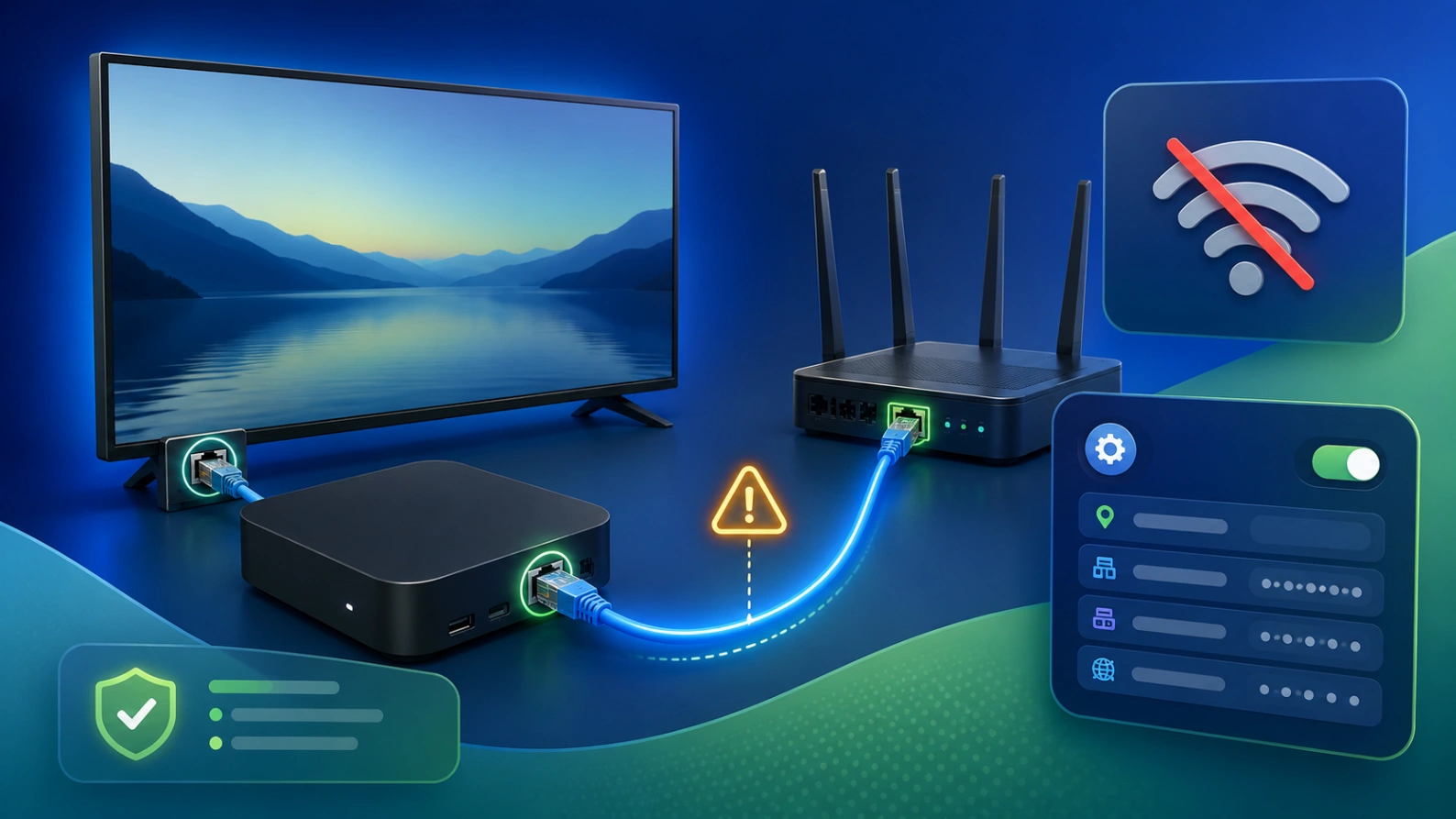
Vous avez branché votre télévision ou votre box en Ethernet pour utiliser Atlas Pro ONTV France, mais l’application ne charge toujours pas ? Le câble Ethernet est souvent plus stable que le Wi-Fi, mais il peut aussi poser problème si l’adaptateur n’est pas reconnu, si le port du routeur est désactivé, si l’adresse IP est mal obtenue ou si l’appareil reste connecté au mauvais réseau. Avant de revenir au Wi-Fi, vérifiez ces points simples.

À retenir rapidement
- Ethernet doit être reconnu par la box, pas seulement branché.
- Un câble abîmé peut donner une connexion instable.
- Certains adaptateurs USB-Ethernet ne sont pas compatibles.
- Le routeur peut avoir un port LAN désactivé ou limité.
- Il faut parfois désactiver le Wi-Fi pour forcer Ethernet.
- Un redémarrage du routeur et de la box peut suffire.
- Ne supprimez pas l’application avant d’avoir testé le réseau.
Pourquoi Ethernet peut être branché mais inutilisable ?
Un câble branché ne garantit pas que la connexion fonctionne. La box doit reconnaître le port Ethernet, obtenir une adresse IP du routeur et accéder réellement à internet.
Si l’un de ces éléments échoue, Atlas Pro ONTV peut afficher une erreur, une liste vide ou un chargement infini.
Ce problème est fréquent avec les petits boîtiers qui n’ont pas de port Ethernet intégré et utilisent un adaptateur USB ou USB-C.
Vérifiez le câble Ethernet
Commencez par tester un autre câble. Un câble peut sembler normal mais avoir une prise abîmée, un faux contact ou une coupure interne.
Utilisez un câble court pour le test. Branchez-le directement entre la box et le routeur, sans prise murale, switch ou rallonge.
Si Atlas Pro ONTV fonctionne avec un autre câble, le problème était simplement physique.
Testez un autre port du routeur
Les routeurs possèdent souvent plusieurs ports LAN. Un port peut être désactivé, limité ou défectueux.
Branchez le câble sur un autre port, puis redémarrez la box. Vérifiez si une lumière s’allume près du port Ethernet.
Si aucune lumière ne s’allume sur le routeur, le câble, le port ou l’adaptateur peut être en cause.
Adaptateur Ethernet compatible ou non ?
Certains appareils de streaming n’ont pas de port Ethernet intégré. Ils peuvent nécessiter un adaptateur compatible.
Google explique que l’adaptateur Ethernet pour Chromecast permet de connecter l’appareil directement au routeur via une connexion filaire. Vous pouvez consulter le guide officiel : adaptateur Ethernet pour Chromecast.
Si vous utilisez un adaptateur non officiel, vérifiez qu’il fournit aussi l’alimentation nécessaire si votre box en a besoin.
Désactivez temporairement le Wi-Fi
Certains appareils restent connectés au Wi-Fi même lorsqu’un câble Ethernet est branché. Cela peut créer de la confusion pendant le diagnostic.
Dans les paramètres réseau, désactivez temporairement le Wi-Fi ou oubliez le réseau Wi-Fi. Redémarrez ensuite la box avec le câble Ethernet branché.
Vérifiez si l’appareil indique clairement “Ethernet connecté”.
Adresse IP et DHCP
Votre box doit recevoir une adresse IP locale du routeur. Si l’adresse IP commence par une valeur étrange ou si la passerelle est absente, la connexion peut être incomplète.
Dans les paramètres réseau, utilisez le mode DHCP ou automatique si vous ne savez pas quoi choisir.
Évitez les réglages IP manuels sauf si vous savez exactement quelle adresse, passerelle et DNS utiliser.
Testez internet hors Atlas Pro ONTV
Ouvrez une autre application connectée ou une recherche système. Si rien ne fonctionne, le problème vient de la connexion Ethernet, pas d’Atlas Pro ONTV.
Si les autres applications fonctionnent mais pas votre lecteur, forcez l’arrêt du lecteur, videz uniquement le cache et relancez-le.
Cette étape permet de séparer le problème réseau du problème d’application.
Checklist Ethernet
- Tester un autre câble Ethernet.
- Changer de port LAN sur le routeur.
- Vérifier les lumières du port Ethernet.
- Redémarrer routeur et box.
- Désactiver temporairement le Wi-Fi.
- Vérifier que l’appareil indique Ethernet connecté.
- Utiliser DHCP ou réglage automatique.
- Tester une autre application internet.
- Vérifier la compatibilité de l’adaptateur.
- Vider le cache du lecteur si internet fonctionne.
Stabilisez votre connexion TV
Une connexion Ethernet bien configurée peut améliorer la stabilité, surtout dans un salon éloigné du routeur.
Voir les formules Atlas Pro ONTV
Questions fréquentes
Ethernet est-il meilleur que Wi-Fi ?
Oui, dans beaucoup de cas. Mais il doit être correctement reconnu par la box et le routeur.
Pourquoi le câble est branché mais internet ne marche pas ?
Le câble, le port, l’adaptateur ou l’adresse IP peut être en cause.
Dois-je désactiver le Wi-Fi ?
Pour tester, oui. Cela force l’appareil à utiliser Ethernet.
Un adaptateur USB-Ethernet peut-il poser problème ?
Oui, certains adaptateurs ne sont pas compatibles avec toutes les box.
Dois-je réinstaller Atlas Pro ONTV ?
Non. Vérifiez d’abord la connexion Ethernet et internet sur d’autres applications.
Conclusion
Si Atlas Pro ONTV ne charge pas malgré Ethernet, le problème vient souvent du câble, du port routeur, de l’adaptateur ou de l’adresse IP. Testez un câble direct, désactivez temporairement le Wi-Fi, utilisez DHCP et vérifiez internet hors de l’application. Une fois Ethernet reconnu correctement, la lecture devient généralement plus stable.