

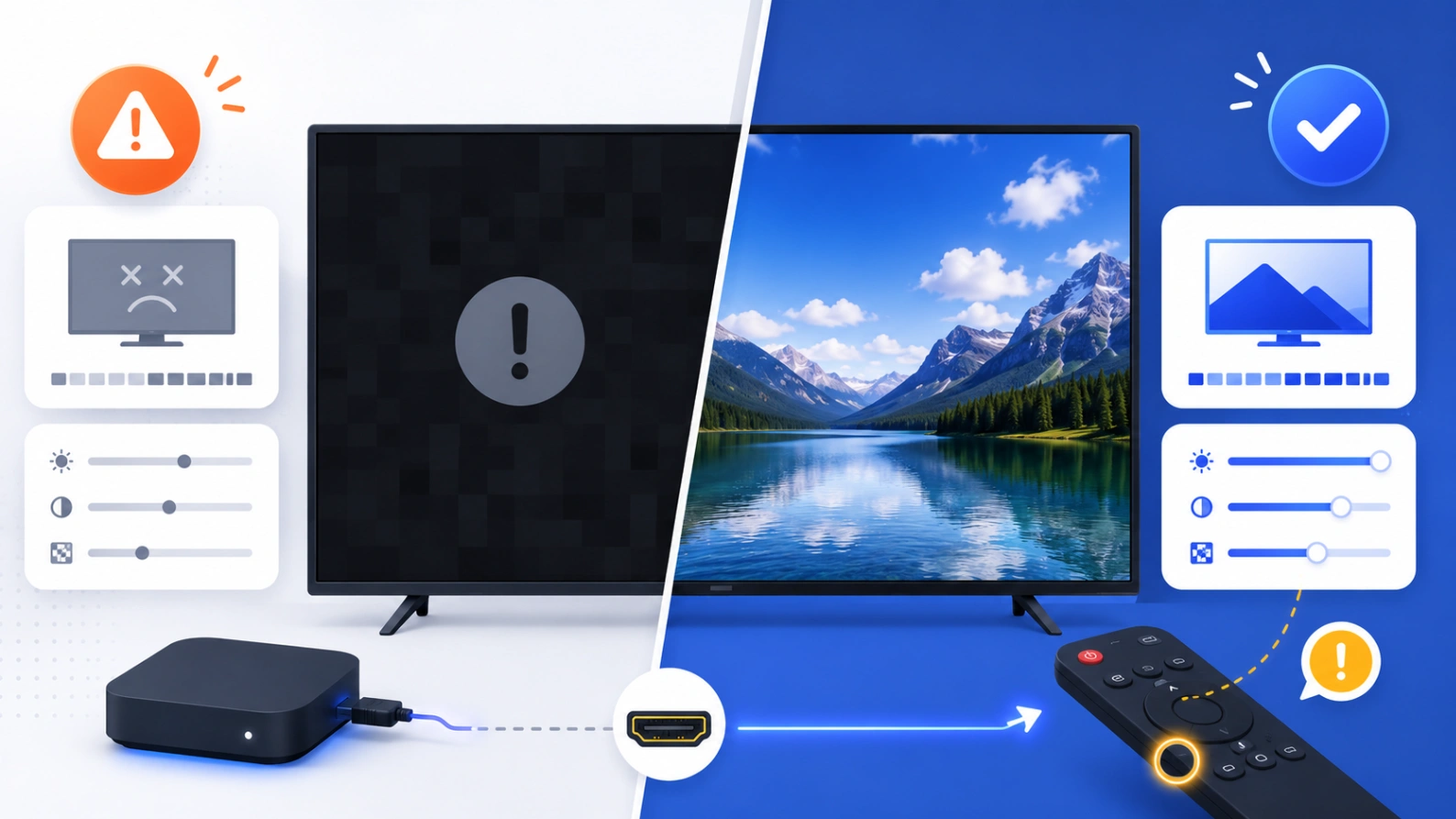
Votre télévision affiche “format non pris en charge”, “mode non supporté”, “aucun signal” ou un écran noir après avoir changé la résolution de la box utilisée avec Atlas Pro ONTV France ? Le problème peut venir d’une résolution trop élevée, d’une fréquence incompatible, d’un HDR forcé, d’un mauvais port HDMI ou d’un câble qui ne supporte pas le signal. Dans la plupart des cas, il faut revenir à un réglage vidéo plus simple, puis remonter progressivement.

À vérifier rapidement
- Résolution de sortie de la box.
- Fréquence 50 Hz ou 60 Hz.
- HDR forcé ou automatique.
- Port HDMI compatible 4K.
- Câble HDMI adapté.
- Mode HDMI amélioré sur la télévision.
- Test temporaire en 1080p.
Pourquoi ce message apparaît ?
La box envoie un signal vidéo à la télévision. Ce signal contient la résolution, la fréquence, le HDR et le format couleur.
Si la télévision ne comprend pas ce signal ou si le port HDMI ne le supporte pas, elle peut afficher un écran noir ou un message indiquant que le format n’est pas pris en charge.
Le problème apparaît souvent après avoir forcé la 4K, changé la fréquence, activé le HDR ou utilisé un switch HDMI.
Revenir à une résolution simple
Si vous voyez encore les menus de la box, ouvrez les paramètres d’affichage et choisissez 1080p. C’est souvent le réglage le plus stable pour retrouver l’image.
Une fois l’image revenue, testez 4K seulement si votre télévision, câble et port HDMI le permettent.
Ne forcez pas la résolution maximale si elle provoque un écran noir.
Référence officielle sur les réglages d’affichage
Google indique que les paramètres d’affichage de Chromecast avec Google TV permettent de régler la taille d’écran, la résolution, la plage dynamique et le format couleur. La page précise aussi que certains téléviseurs peuvent nécessiter un mode HDMI amélioré pour la sortie HDR. Vous pouvez consulter le guide officiel : paramètres d’affichage Chromecast avec Google TV.
Ce principe est utile pour toute installation TV : si le signal est trop avancé pour le port ou le câble, l’image peut disparaître.
Fréquence 50 Hz ou 60 Hz
Certaines télévisions ou certains contenus réagissent mieux à 50 Hz, d’autres à 60 Hz. Une fréquence mal adaptée peut créer des saccades ou parfois un affichage instable.
Testez 1080p 50 Hz puis 1080p 60 Hz. Gardez le réglage qui donne l’image la plus stable.
Si la télévision accepte mal un réglage, attendez quelques secondes : beaucoup de box reviennent automatiquement au réglage précédent si vous ne confirmez pas.
HDR forcé : attention
Forcer le HDR sur tous les contenus peut créer des couleurs bizarres, une image sombre ou un signal mal accepté.
Choisissez Auto ou Adapté au contenu lorsque l’option existe. Si le problème continue, testez temporairement SDR.
Une bonne image SDR stable vaut mieux qu’un HDR forcé qui provoque un écran noir.
Port HDMI et mode amélioré
Les ports HDMI d’une télévision ne sont pas toujours identiques. Certains supportent mieux la 4K HDR que d’autres.
Branchez la box sur un port HDMI récent. Dans les paramètres de la TV, cherchez Mode HDMI amélioré, Format amélioré, Deep Color ou Signal étendu.
Activez ce mode seulement sur le port utilisé, puis redémarrez la télévision et la box.
Tester un autre câble HDMI
Un câble HDMI ancien peut fonctionner en 1080p mais échouer en 4K HDR. Testez un câble court et de bonne qualité.
Évitez les rallonges, adaptateurs et switchs pendant le diagnostic. Branchez la box directement à la télévision.
Si l’image revient en branchement direct, l’accessoire HDMI était probablement la cause.
Checklist format non pris en charge
- Revenir en 1080p si possible.
- Tester 50 Hz et 60 Hz.
- Désactiver le HDR forcé.
- Mettre la plage dynamique en Auto.
- Changer de port HDMI.
- Activer le mode HDMI amélioré si nécessaire.
- Tester un autre câble HDMI.
- Brancher sans switch ni adaptateur.
- Redémarrer TV et box.
- Augmenter les réglages progressivement.
Retrouvez une image compatible et stable
Le meilleur réglage vidéo est celui que votre télévision accepte sans écran noir, sans coupure et sans couleurs étranges.
Voir les formules Atlas Pro ONTV
Questions fréquentes
Pourquoi ma TV affiche format non pris en charge ?
La box envoie probablement une résolution, fréquence ou plage HDR que la TV ne gère pas correctement.
Dois-je forcer la 4K ?
Non. Commencez par 1080p stable, puis augmentez si tout est compatible.
Le câble HDMI peut-il être la cause ?
Oui. Un vieux câble peut fonctionner en HD mais échouer en 4K HDR.
Le mode HDMI amélioré est-il important ?
Oui sur certaines TV pour accepter certains signaux 4K HDR.
Le problème vient-il d’Atlas Pro ONTV ?
Pas forcément. Il s’agit souvent d’un problème de signal vidéo entre la box et la télévision.
Conclusion
Un message “format vidéo non pris en charge” avec Atlas Pro ONTV vient généralement d’un réglage vidéo trop élevé ou mal compatible. Revenez à 1080p, testez la fréquence, désactivez le HDR forcé, changez de port HDMI et utilisez un bon câble. Une fois l’image revenue, augmentez les réglages étape par étape.