

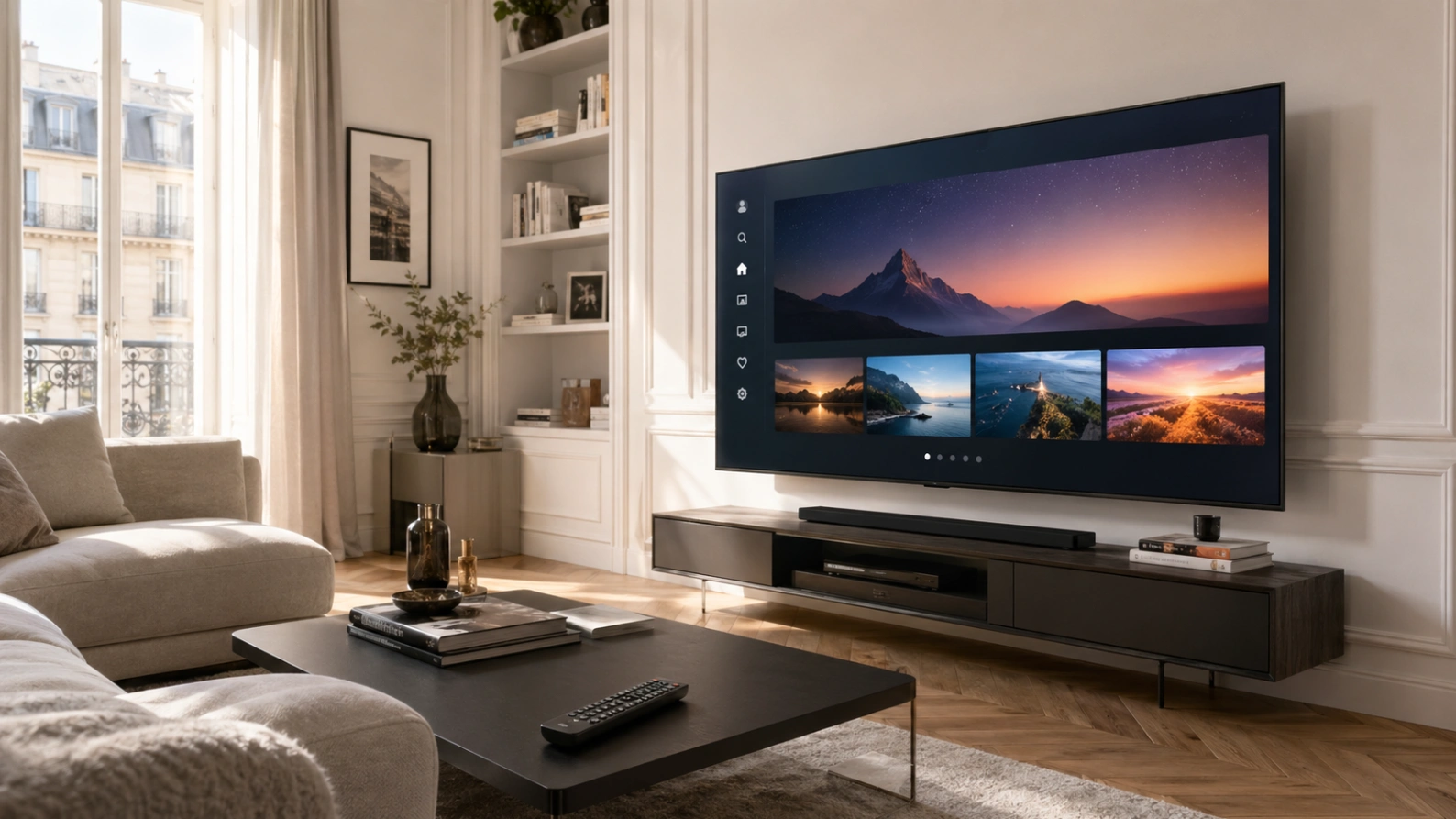
Vous possédez une télévision Hisense et vous souhaitez utiliser Atlas Pro ONTV directement sur votre grand écran ? C’est une question très fréquente, car les TV Hisense sont de plus en plus présentes dans les foyers grâce à leur bon rapport qualité-prix, leurs grands formats et leurs modèles connectés. Mais selon le modèle, l’installation peut être différente : certaines TV Hisense fonctionnent avec VIDAA, d’autres avec Android TV ou Google TV.
Ce guide vous aide à comprendre quelle méthode choisir, comment préparer votre télévision, quelle application utiliser, comment entrer vos informations d’accès et comment améliorer la stabilité. L’objectif est simple : vous permettre de profiter d’Atlas Pro ONTV sur votre TV Hisense sans perdre du temps avec des réglages inutiles.
Pourquoi créer une page spéciale pour TV Hisense ?
Hisense est une marque populaire, mais beaucoup d’utilisateurs ne savent pas si leur modèle accepte facilement les applications IPTV. Certains modèles proposent un magasin d’applications limité, tandis que d’autres utilisent un environnement Android TV plus flexible. C’est pour cela qu’une page dédiée peut aider à vendre plus : elle répond directement à une question avant achat.
Un visiteur qui cherche “Atlas Pro ONTV Hisense” est souvent déjà proche de l’achat. Il ne cherche pas seulement une définition de l’IPTV. Il veut savoir si son téléviseur est compatible. Si votre page répond clairement à cette inquiétude, vous réduisez une objection importante et vous augmentez les chances de conversion.
Étape 1 : identifier le système de votre TV Hisense
Avant d’installer quoi que ce soit, vous devez savoir quel système équipe votre téléviseur. Les TV Hisense peuvent utiliser VIDAA, Android TV ou Google TV selon les modèles et les années. Cette différence change beaucoup de choses, car le catalogue d’applications n’est pas le même.
Pour vérifier, allez dans les paramètres de votre télévision, puis cherchez la section “À propos”, “Système”, “Informations TV” ou “Paramètres de l’appareil”. Vous devriez voir le nom du système ou la version du logiciel. Si vous voyez VIDAA, vous devrez utiliser les applications disponibles dans le store VIDAA. Si vous voyez Android TV ou Google TV, vous aurez généralement plus d’options via le Play Store.
Étape 2 : vérifier les applications disponibles
Une fois le système identifié, ouvrez le magasin d’applications de votre TV. Recherchez une application compatible avec les playlists M3U ou les identifiants Xtream Codes. Le nom exact de l’application peut changer selon le pays, le modèle et le store disponible.
Le plus important est de choisir une application capable d’accepter le format reçu lors de l’activation de votre abonnement Atlas Pro ONTV. Si vous recevez une URL serveur avec un nom d’utilisateur et un mot de passe, il vous faut une application compatible Xtream Codes. Si vous recevez un lien M3U, il faut une application qui accepte les playlists M3U.
Pour consulter des informations générales sur les téléviseurs Hisense et leur assistance, vous pouvez utiliser le site officiel : Hisense France.
Étape 3 : installer et configurer l’application
Après avoir choisi l’application, installez-la depuis le store de votre téléviseur. Ouvrez ensuite l’application et cherchez une option comme “Ajouter une playlist”, “Ajouter un utilisateur”, “Connexion Xtream” ou “Ajouter un portail”. Les termes peuvent varier selon l’application.
Entrez ensuite vos informations Atlas Pro ONTV avec attention. Les erreurs les plus courantes sont les espaces ajoutés par erreur, une lettre mal copiée, un chiffre oublié ou une URL serveur incomplète. Sur une télécommande TV, la saisie est plus lente que sur ordinateur. Prenez donc votre temps.
Étape 4 : tester la lecture
Une fois la liste chargée, ne testez pas seulement une seule chaîne ou une seule catégorie. Ouvrez plusieurs sections, testez différents contenus et vérifiez la fluidité. Cela permet de savoir si le problème vient d’une catégorie spécifique, de la connexion ou de l’application.
Si tout fonctionne correctement, ajoutez vos contenus préférés en favoris. Cela vous évitera de chercher à chaque utilisation et rendra l’expérience plus simple au quotidien.
Que faire si votre TV Hisense n’a pas l’application souhaitée ?
C’est le cas le plus important. Certains modèles Hisense, notamment avec VIDAA, peuvent ne pas proposer l’application que vous voulez. Cela ne veut pas dire que vous ne pouvez pas utiliser Atlas Pro ONTV. Cela signifie simplement que vous devez passer par une solution externe.
Les options les plus simples sont une box Android TV, un boîtier Google TV, un Fire Stick, une Apple TV, un Chromecast avec Google TV ou même un ordinateur connecté en HDMI. Dans ce cas, la télévision Hisense sert uniquement d’écran, et l’appareil externe gère l’application.
Pourquoi un boîtier externe peut être plus confortable ?
Un boîtier externe peut offrir une interface plus rapide, plus d’applications et de meilleures mises à jour. Si votre TV Hisense est ancienne ou limitée, cette solution peut éviter beaucoup de frustration. Vous n’avez pas besoin de changer de télévision : vous ajoutez simplement un appareil HDMI.
Pour un usage quotidien, c’est souvent plus confortable. Vous gardez votre grand écran Hisense, mais vous profitez d’un système plus flexible pour l’application IPTV.
Optimiser la connexion Internet sur TV Hisense
La stabilité dépend beaucoup de votre réseau. Si votre TV Hisense est loin de la box Internet, le Wi-Fi peut être faible. Même si la télévision affiche une connexion, le signal peut ne pas être assez stable pour une lecture fluide.
Si possible, utilisez un câble Ethernet. Si ce n’est pas possible, rapprochez le routeur, évitez les obstacles épais et limitez les téléchargements lourds pendant le visionnage. Redémarrer la box Internet peut aussi résoudre certains problèmes temporaires.
Réglages image recommandés
Pour une meilleure expérience, vérifiez les réglages image de votre TV Hisense. Le mode “Cinéma”, “Film” ou “Standard” offre souvent une image plus naturelle que les modes trop lumineux. Désactivez les traitements d’image trop agressifs si vous remarquez des saccades ou une image artificielle.
Une bonne expérience ne dépend pas seulement du service. Elle dépend aussi du réglage de la télévision, de la qualité du Wi-Fi, de l’application et de l’appareil utilisé.
Problèmes fréquents sur TV Hisense
L’application IPTV n’est pas disponible
Utilisez une solution externe comme une box Android TV, un Fire Stick ou un appareil Google TV. C’est souvent la méthode la plus simple.
La liste ne charge pas
Vérifiez vos identifiants, l’URL serveur, le mot de passe et la connexion Internet.
L’image coupe souvent
Le Wi-Fi est peut-être instable. Testez Ethernet ou rapprochez la télévision du routeur.
La télécommande rend la saisie difficile
Entrez les informations lentement ou utilisez une application qui permet une saisie plus simple depuis smartphone si disponible.
Pourquoi cette page peut augmenter les ventes ?
Cette page cible un besoin précis. Une personne qui possède une TV Hisense veut savoir si elle peut acheter sans risque. Si vous lui expliquez les options selon VIDAA, Android TV et les boîtiers externes, vous supprimez une grande hésitation.
Ajoutez un bouton clair après les sections importantes : “Activer Atlas Pro ONTV sur TV Hisense”. Vous pouvez aussi proposer une phrase de réassurance : “Vous ne savez pas si votre modèle est compatible ? Contactez-nous avec la référence de votre TV.”
Conclusion
Atlas Pro ONTV peut être utilisé avec une TV Hisense si vous disposez d’une application compatible ou d’un appareil externe adapté. La première étape est de vérifier le système de votre téléviseur : VIDAA, Android TV ou Google TV. Ensuite, choisissez la méthode la plus simple selon votre modèle.
Si votre TV est limitée, une box externe peut résoudre le problème rapidement. Vous gardez votre grand écran et vous profitez d’une installation plus flexible. C’est une solution simple, rassurante et efficace pour regarder Atlas Pro ONTV dans de bonnes conditions.
FAQ
Atlas Pro ONTV fonctionne-t-il sur TV Hisense ?
Oui, si votre TV Hisense propose une application compatible ou si vous utilisez un appareil externe branché en HDMI.
Que faire si ma TV Hisense utilise VIDAA ?
Vérifiez les applications disponibles dans le store VIDAA. Si l’application souhaitée n’existe pas, utilisez une box TV externe.
Android TV est-il mieux pour Atlas Pro ONTV ?
Android TV ou Google TV offre souvent plus d’applications et plus de flexibilité.
Pourquoi Atlas Pro ONTV coupe sur ma Hisense ?
La cause vient souvent d’un Wi-Fi faible, d’une application lente ou d’une TV ancienne.
Dois-je changer de télévision ?
Non. Un boîtier HDMI compatible peut suffire pour améliorer l’expérience sans remplacer votre TV.