

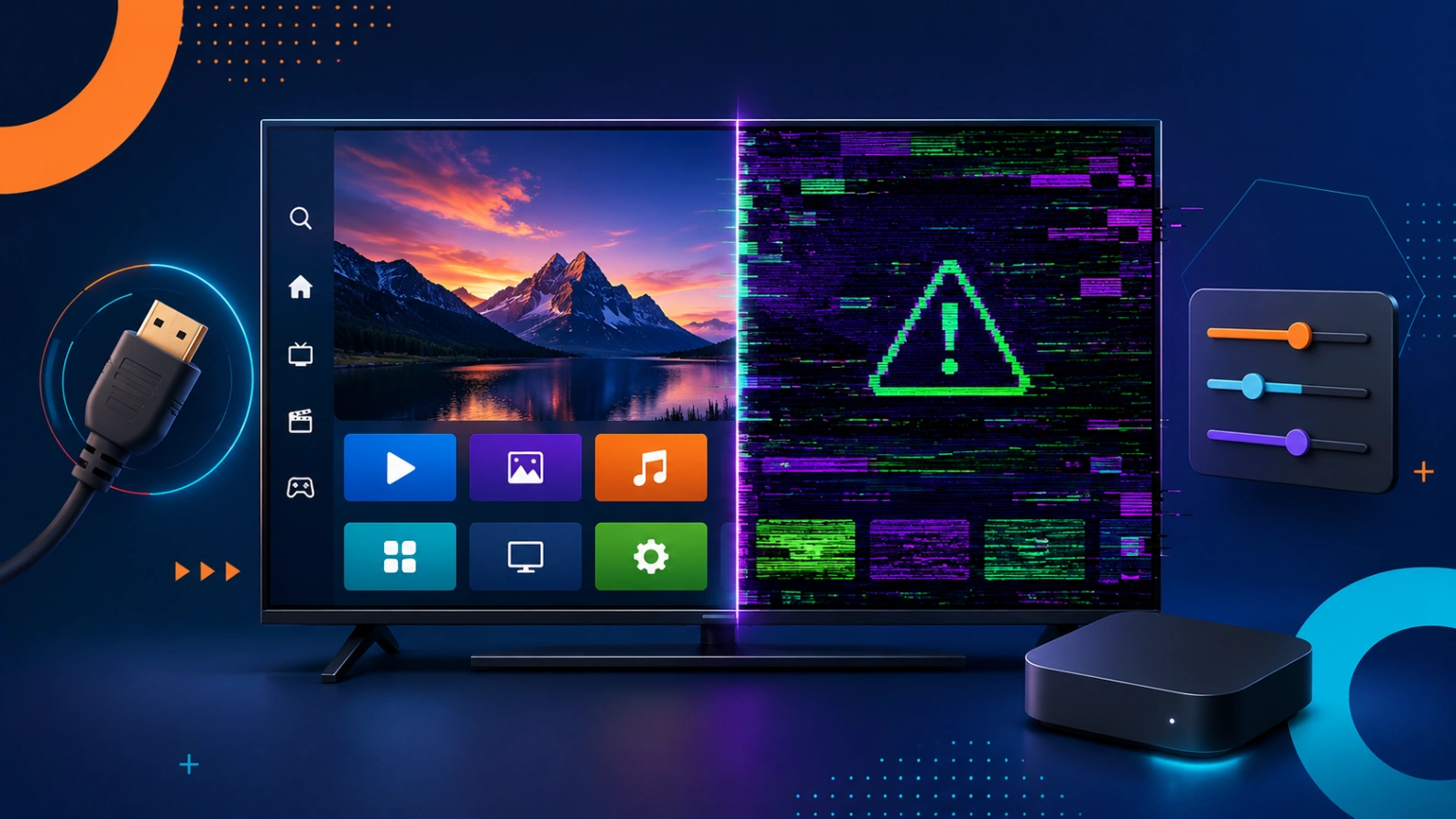
Votre image Atlas Pro ONTV devient verte, violette, trop rouge ou complètement étrange ? Ce guide de Atlas Pro ONTV France explique comment vérifier le câble HDMI, le port utilisé, le HDR, le format couleur et les réglages de sortie vidéo. Ce type de problème ressemble parfois à une panne du lecteur, mais il vient souvent d’un mauvais échange entre la box et la télévision.

À vérifier rapidement
- Changer de port HDMI.
- Tester un autre câble HDMI.
- Désactiver temporairement le HDR forcé.
- Passer le format couleur en automatique.
- Redémarrer la télévision et la box.
- Tester une autre application vidéo.
- Mettre à jour le système et le lecteur.
Pourquoi l’image change-t-elle de couleur ?
La box envoie un signal vidéo à la télévision. Ce signal contient la résolution, la fréquence, le HDR et le format couleur. Si la télévision et la box ne se comprennent pas correctement, les couleurs peuvent devenir anormales.
Une image verte ou violette peut apparaître après un changement de résolution, une mise à jour, un câble défectueux, un HDR forcé ou un réglage de couleur incompatible.
Le problème peut toucher une seule application, mais il peut aussi apparaître dans toutes les vidéos si la sortie HDMI est mal configurée.
Testez d’abord une autre application
Ouvrez une autre application vidéo sur la même télévision ou la même box. Si les couleurs sont aussi mauvaises ailleurs, le problème vient probablement du système, du HDMI ou du téléviseur.
Si les autres applications affichent une image normale, le lecteur utilisé pour Atlas Pro ONTV peut avoir un réglage vidéo particulier.
Ce test simple permet d’éviter de modifier tous les réglages sans savoir où chercher.
Redémarrez les deux appareils
Éteignez complètement la télévision et la box. Attendez quelques secondes, puis rallumez d’abord la télévision, ensuite la box.
Ce redémarrage permet aux appareils de renégocier le signal HDMI. Il peut corriger une couleur étrange apparue après une sortie de veille ou un changement de source.
Si la couleur redevient normale mais le problème revient souvent, vérifiez ensuite le câble et les réglages de sortie.
Changez de port HDMI
Certains ports HDMI d’une télévision n’ont pas les mêmes capacités. Un port peut gérer correctement la 4K HDR, tandis qu’un autre est plus limité.
Débranchez la box et branchez-la sur un autre port. Vérifiez ensuite si les couleurs redeviennent normales.
Après changement de port, contrôlez la résolution et le mode HDMI dans les paramètres de la télévision.
Testez un autre câble HDMI
Un câble HDMI usé, trop ancien ou de mauvaise qualité peut provoquer une image instable, des couleurs incorrectes ou des coupures.
Utilisez un câble adapté à la résolution de votre box. Si vous utilisez la 4K HDR, un câble de bonne qualité devient plus important.
Évitez les adaptateurs, rallonges ou switch HDMI tant que vous testez le problème. Branchez la box directement à la télévision.
Vérifiez le HDR forcé
Une box peut forcer le HDR sur tous les contenus, même lorsque le programme n’est pas prévu pour cela. Cette conversion peut produire des couleurs délavées ou étranges.
Ouvrez les paramètres d’affichage de la box et cherchez HDR, Dolby Vision, HDR10, SDR ou Dynamic Range.
Choisissez Auto ou Adapté au contenu lorsque cette option existe. Google indique dans ses réglages d’affichage pour Google TV que l’on peut choisir la plage dynamique et le format couleur, et que certains téléviseurs exigent un mode HDMI amélioré pour la sortie HDR. Vous pouvez consulter la page officielle : réglages d’affichage Chromecast avec Google TV.
Format couleur : automatique d’abord
Les options comme RGB, YCbCr, 4:2:0, 4:2:2 ou 4:4:4 peuvent influencer la manière dont les couleurs sont transmises.
Si vous ne savez pas quel format choisir, commencez par Auto. La box et la télévision sélectionnent alors normalement une option compatible.
Un réglage manuel trop avancé peut être la cause d’une image violette, verte ou lavée.
Activez le mode HDMI amélioré si nécessaire
Sur certaines télévisions, le port HDMI doit être réglé en mode amélioré pour accepter correctement certains signaux 4K HDR.
Le nom varie selon la marque : HDMI amélioré, Format amélioré, Deep Color, Input Signal Plus ou signal étendu.
Activez ce mode uniquement sur le port utilisé par la box, puis redémarrez les appareils.
Essayez une résolution plus simple
Si l’image devient bizarre en 4K, testez temporairement 1080p. Si les couleurs redeviennent normales, le problème vient probablement de la combinaison résolution, câble, port HDMI ou HDR.
Une fois le diagnostic confirmé, vous pouvez remettre progressivement une résolution plus élevée.
Ne changez qu’un réglage à la fois pour identifier la vraie cause.
Vérifiez les réglages du lecteur
Certains lecteurs proposent des réglages internes de décodage ou de rendu vidéo. Passez le décodage en Auto, ou testez logiciel puis matériel.
Si un seul lecteur affiche des couleurs étranges, essayez un autre lecteur compatible.
Si tous les lecteurs affichent les mêmes couleurs, concentrez-vous sur le HDMI et l’affichage de la box.
Quand contacter le support ?
Contactez le support si le problème reste présent après avoir testé un autre câble, un autre port, une résolution plus simple et le mode HDR automatique.
Indiquez le modèle de la télévision, le modèle de la box, la résolution utilisée, le port HDMI et le nom du lecteur.
Une photo de l’écran peut aider, mais masquez les informations personnelles.
Checklist couleurs bizarres
- Tester une autre application vidéo.
- Redémarrer télévision et box.
- Changer de port HDMI.
- Tester un autre câble HDMI.
- Désactiver le HDR forcé.
- Mettre la plage dynamique en Auto.
- Mettre le format couleur en Auto.
- Tester 1080p temporairement.
- Vérifier le mode HDMI amélioré.
- Tester un autre lecteur compatible.
Retrouvez des couleurs propres sur votre écran
Une bonne configuration HDMI évite les couleurs étranges, les écrans noirs et les conflits HDR.
Voir les formules Atlas Pro ONTV
Questions fréquentes
Pourquoi l’image devient-elle verte ou violette ?
La box et la télévision peuvent mal gérer le signal couleur, le HDR ou la sortie HDMI.
Le câble HDMI peut-il être responsable ?
Oui. Un câble faible ou endommagé peut provoquer des couleurs incorrectes ou une image instable.
Dois-je désactiver le HDR ?
Testez d’abord le mode Auto. Si le problème continue, essayez temporairement le SDR.
Pourquoi 1080p corrige le problème ?
La résolution plus simple demande moins au câble, au port HDMI et à la télévision.
Faut-il réinstaller l’application ?
Pas en premier. Vérifiez d’abord les réglages HDMI, HDR et couleur.
Conclusion
Une image verte, violette ou aux couleurs bizarres avec Atlas Pro ONTV vient souvent d’un conflit HDMI, HDR ou format couleur. Testez un autre câble, un autre port, le mode Auto et une résolution plus simple. Dans la majorité des cas, le problème se règle dans les paramètres d’affichage sans modifier votre accès.