

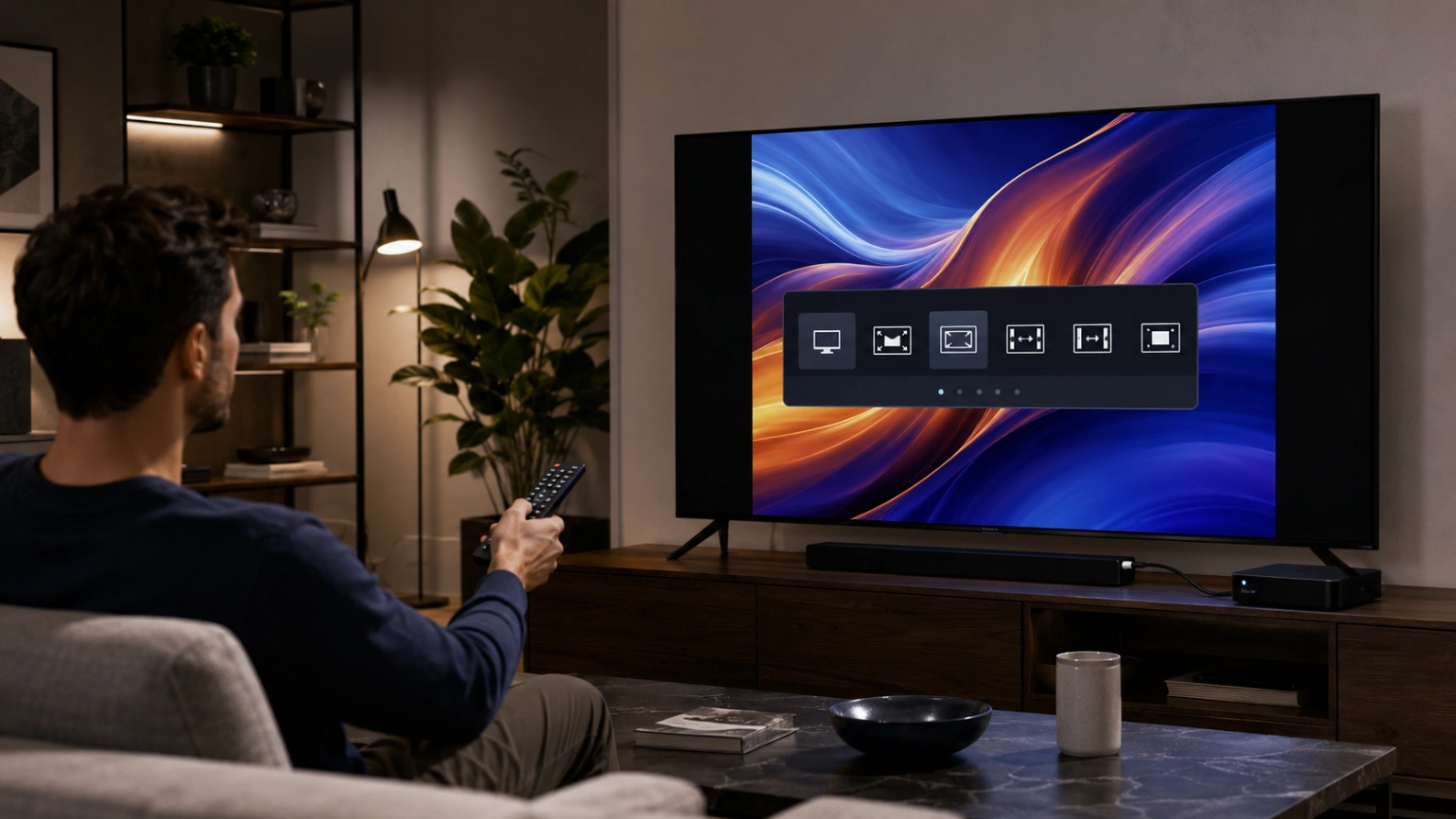
Votre image Atlas Pro ONTV semble trop zoomée, les sous-titres sont coupés ou une partie de l’écran manque sur les côtés ? Ce guide de Atlas Pro ONTV France explique comment corriger le format d’image, l’overscan, la résolution de la box et les réglages HDMI. Le problème ne vient pas toujours de l’application : la télévision peut simplement agrandir l’image ou utiliser un mauvais mode d’affichage.

À vérifier rapidement
- Format d’image 16:9.
- Option Adapter à l’écran ou Fit to Screen.
- Zoom ou mode agrandi désactivé.
- Résolution de sortie de la box.
- Paramètres d’accessibilité de la télévision.
- Réglages d’affichage dans le lecteur.
- Port HDMI et mode d’image utilisés.
Pourquoi l’image est-elle coupée ?
Les télévisions proposent plusieurs formats d’image. Certains modes agrandissent volontairement l’image pour remplir l’écran ou cacher des bordures.
Ce comportement peut couper les sous-titres, les scores, les menus ou les éléments proches des bords. On appelle souvent cela overscan.
Le problème peut aussi venir de la box. Si elle envoie une résolution mal adaptée, la télévision peut redimensionner l’image de manière incorrecte.
Vérifiez le format 16:9
Ouvrez les paramètres d’image de la télévision. Cherchez Format, Taille de l’image, Aspect Ratio ou Picture Size.
Pour la plupart des télévisions modernes, le format 16:9 est le réglage standard. Évitez les modes Zoom, Large zoom ou Cinéma zoom si l’image est déjà coupée.
Après modification, vérifiez si les menus, sous-titres et bords de l’image sont visibles.
Activer “Adapter à l’écran”
Certaines télévisions proposent une fonction permettant d’afficher l’image complète sans couper les bords. Elle peut s’appeler Adapter à l’écran, Fit to Screen, Just Scan ou Screen Fit.
Samsung explique dans ses pages d’aide que les paramètres de taille d’image permettent de choisir un format adapté et que la fonction Fit to Screen peut afficher l’image entière selon les signaux disponibles. Vous pouvez consulter le guide Samsung sur la modification de la taille d’image sur Smart TV.
Le nom exact varie selon la marque, mais l’objectif est le même : éviter que la télévision rogne les bords.
Vérifiez la résolution de la box
Ouvrez les paramètres d’affichage de la box. Choisissez une résolution automatique ou une valeur adaptée à votre télévision, comme 1080p ou 4K selon votre écran.
Si l’image est mal cadrée en 4K, testez temporairement 1080p. Si le problème disparaît, il peut venir de la combinaison résolution, port HDMI ou câble.
Évitez les résolutions inhabituelles. Une télévision peut les accepter tout en redimensionnant mal l’image.
Le lecteur possède-t-il un zoom interne ?
Certains lecteurs proposent un réglage d’aspect ratio : Original, Plein écran, Adapter, Étendre, Zoom ou 16:9.
Ouvrez le menu pendant la lecture et cherchez une option d’affichage. Choisissez Original ou Adapter plutôt que Zoom.
Si l’image redevient normale dans un autre lecteur, le réglage venait probablement de l’application initiale.
Attention aux réglages d’accessibilité
Certaines télévisions possèdent un zoom d’accessibilité pour agrandir l’écran. Cette fonction peut rester active sans que l’utilisateur s’en rende compte.
Ouvrez les paramètres Accessibilité et vérifiez les options Zoom, Agrandissement ou Loupe.
Désactivez temporairement ces options puis testez l’image dans l’application.
Tester un autre port HDMI
Si vous utilisez une box externe, changez de port HDMI. Certains ports peuvent avoir des réglages séparés ou des modes différents.
Après changement, vérifiez à nouveau la résolution de sortie et le format d’image de la télévision.
Testez aussi un autre câble HDMI si l’image saute ou si la résolution n’est pas correctement reconnue.
Pourquoi les sous-titres sont-ils coupés ?
Les sous-titres placés très bas peuvent disparaître si l’image est zoomée. Le problème peut sembler venir des sous-titres alors qu’il vient du cadrage.
Corrigez d’abord le format d’image. Si les sous-titres restent trop bas, ouvrez les réglages du lecteur et cherchez la position des sous-titres.
Certains lecteurs permettent de les remonter légèrement.
Checklist image zoomée
- Mettre la télévision en 16:9.
- Désactiver les modes Zoom.
- Activer Adapter à l’écran ou Fit to Screen.
- Vérifier la résolution de la box.
- Tester 1080p temporairement.
- Vérifier le zoom du lecteur.
- Désactiver le zoom d’accessibilité.
- Changer de port HDMI.
- Tester un autre câble.
- Comparer avec une autre application.
Retrouvez une image bien cadrée
Un bon format d’image rend les menus, sous-titres et détails beaucoup plus lisibles sur grand écran.
Voir les formules Atlas Pro ONTV
Questions fréquentes
Pourquoi l’image est-elle coupée sur les côtés ?
La télévision peut utiliser un mode zoom ou un overscan qui agrandit l’image.
Quel format choisir ?
Commencez par 16:9 avec Adapter à l’écran ou Fit to Screen si disponible.
La box peut-elle causer le problème ?
Oui. Une mauvaise résolution de sortie peut forcer la télévision à redimensionner l’image.
Pourquoi mes sous-titres sont-ils coupés ?
L’image est probablement trop zoomée ou les sous-titres sont positionnés trop bas.
Dois-je réinstaller l’application ?
Non. Vérifiez d’abord le format d’image, la résolution et les réglages du lecteur.
Conclusion
Une image Atlas Pro ONTV zoomée ou coupée vient souvent du format d’image, de l’overscan, du zoom du lecteur ou de la résolution de la box. Activez un mode adapté à l’écran, désactivez le zoom et testez une résolution standard. Dans la plupart des cas, le problème se corrige sans toucher à l’abonnement.