

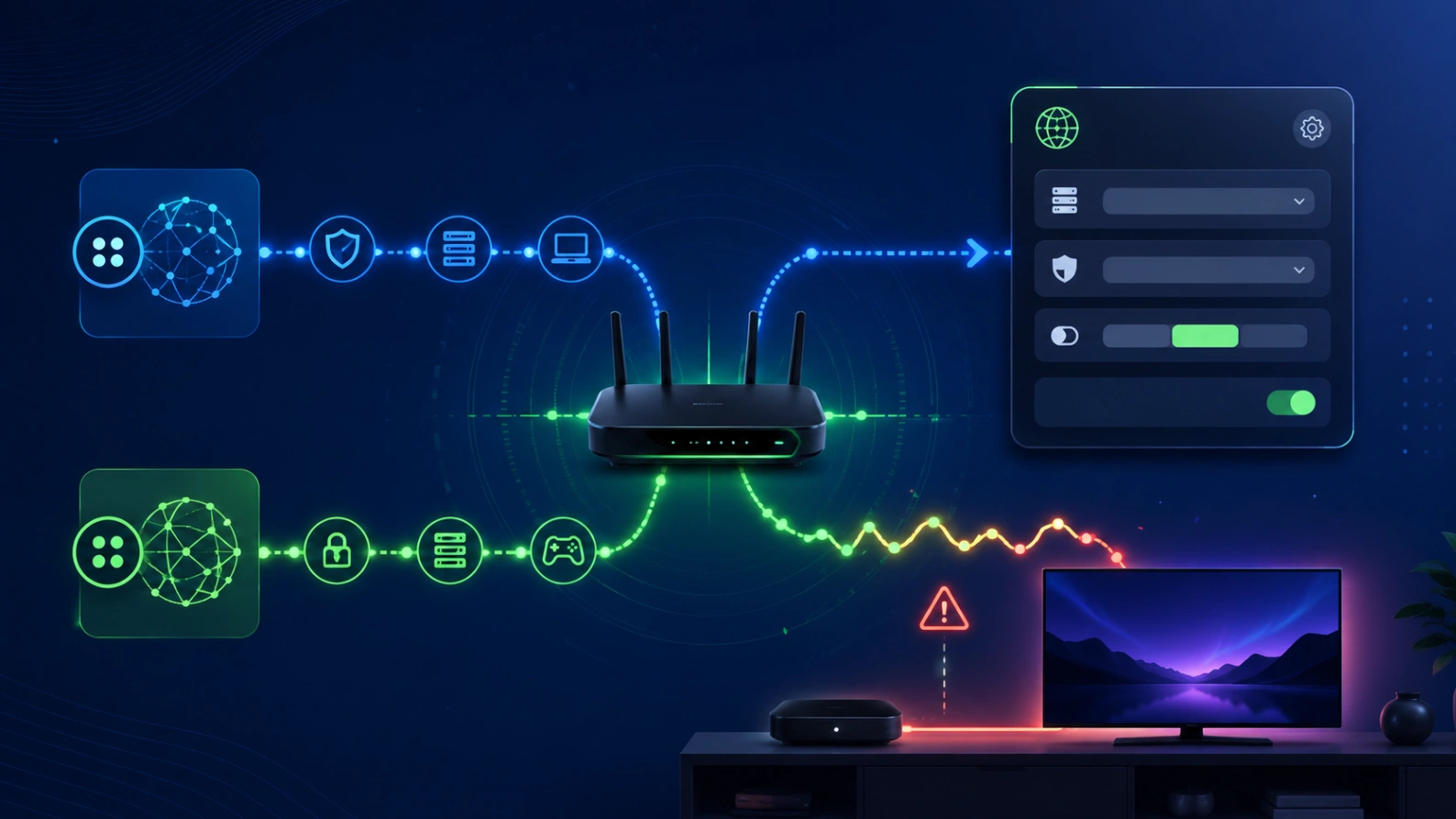
Atlas Pro ONTV fonctionnait bien, puis devient instable après un changement de routeur, d’opérateur ou l’activation de l’IPv6 ? Ce guide de Atlas Pro ONTV France explique comment tester un problème IPv6 sans casser votre réseau. Dans la plupart des maisons, IPv4 et IPv6 peuvent coexister, mais un mauvais réglage du routeur, du DNS ou du fournisseur internet peut parfois créer des erreurs de connexion sur certains appareils.

Signes possibles
- L’application charge parfois, puis devient vide.
- Le problème apparaît après un nouveau routeur.
- Le téléphone fonctionne mais pas la box TV.
- Le Wi-Fi est connecté, mais certains services ne répondent pas.
- Le DNS privé ou le contrôle parental est aussi actif.
- Le problème disparaît sur partage mobile.
- Le routeur affiche IPv6 comme activé récemment.
IPv4 et IPv6 : pourquoi cela peut compter ?
IPv4 et IPv6 sont deux manières d’adresser les appareils sur internet. La plupart des réseaux modernes utilisent encore IPv4, et certains ajoutent IPv6 en complément.
Google explique que Google Nest Wifi et Google Wifi utilisent une architecture double pile, ce qui permet au trafic IPv4 et IPv6 de coexister sur le même réseau. Vous pouvez consulter la page officielle : IPv6 avec Google Home et Nest Wifi.
Cette coexistence fonctionne généralement bien, mais elle dépend du routeur, de l’opérateur et des paramètres DNS.
Pourquoi Atlas Pro ONTV peut sembler touché ?
Si le routeur donne une configuration réseau incomplète, certains appareils peuvent avoir internet pour une partie des services, mais échouer sur d’autres.
L’application peut alors afficher des erreurs vagues : chargement infini, catégories vides, profil qui ne synchronise pas ou lecture impossible.
Ce type de problème est difficile à reconnaître, car le Wi-Fi semble connecté.
Testez avec un autre réseau
Le test le plus simple consiste à connecter la box ou la télévision à un partage de connexion mobile. Si Atlas Pro ONTV fonctionne correctement sur ce réseau, le routeur principal devient suspect.
Vous pouvez aussi tester chez un proche ou sur un autre réseau privé.
Si le problème disparaît ailleurs, ne réinstallez pas l’application immédiatement. Concentrez-vous sur le routeur, le DNS et les réglages IPv6.
Désactivez temporairement IPv6 pour tester
Dans l’interface du routeur, cherchez IPv6. Désactivez-le temporairement seulement pour le diagnostic, puis redémarrez le routeur et la box.
Si Atlas Pro ONTV fonctionne mieux après ce test, votre configuration IPv6 ou DNS peut être mal réglée.
Ne laissez pas forcément IPv6 désactivé pour toujours. Le but est d’identifier la cause, puis de choisir un réglage stable avec votre fournisseur internet.
DNS privé, VPN et IPv6
Un DNS privé, un VPN ou un filtre familial peut compliquer le diagnostic. Si plusieurs réglages réseau sont actifs, désactivez-les temporairement un par un.
Commencez par tester sans VPN, puis sans DNS privé, puis avec IPv6 désactivé si nécessaire.
Notez chaque changement afin de pouvoir revenir à l’état initial.
Redémarrer dans le bon ordre
Après modification du routeur, éteignez la box TV. Redémarrez le routeur, attendez que la connexion internet soit stable, puis rallumez la box.
Si vous rallumez la box trop tôt, elle peut récupérer une ancienne configuration réseau.
Après redémarrage, vérifiez l’heure de l’appareil et relancez l’application.
Quand contacter l’opérateur ?
Contactez votre fournisseur internet si plusieurs appareils ont des problèmes après activation IPv6, si le routeur affiche des erreurs ou si la connexion devient instable sur plusieurs services.
Demandez si IPv6 est bien supporté sur votre ligne et si le routeur reçoit une configuration correcte.
Évitez d’expliquer uniquement “Atlas Pro ONTV ne marche pas”. Expliquez plutôt que certains appareils connectés ont des problèmes réseau depuis l’activation IPv6.
Checklist IPv6
- Tester Atlas Pro ONTV sur un autre réseau.
- Vérifier si IPv6 est activé dans le routeur.
- Désactiver temporairement IPv6 pour tester.
- Redémarrer routeur puis box.
- Désactiver temporairement VPN et DNS privé.
- Tester une autre application internet.
- Vérifier si plusieurs appareils sont touchés.
- Revenir au réglage stable.
- Contacter l’opérateur si IPv6 reste instable.
- Éviter de modifier plusieurs réglages en même temps.
Gardez un réseau stable pour votre télévision
Un réseau bien configuré évite les erreurs difficiles à comprendre, surtout après un changement de routeur ou d’opérateur.
Voir les formules Atlas Pro ONTV
Questions fréquentes
IPv6 peut-il bloquer Atlas Pro ONTV ?
Indirectement oui, si la configuration du routeur, du DNS ou de l’opérateur est instable.
Dois-je désactiver IPv6 définitivement ?
Pas forcément. Désactivez-le d’abord pour tester, puis choisissez le réglage le plus stable.
Pourquoi le Wi-Fi est connecté mais l’application ne charge pas ?
La connexion locale peut être active, mais la résolution DNS ou le routage internet peut échouer.
Le partage mobile est-il un bon test ?
Oui. Il permet de savoir si le problème vient du réseau maison.
Dois-je réinstaller le lecteur ?
Non, pas avant d’avoir testé le routeur, IPv6, DNS et un autre réseau.
Conclusion
Si Atlas Pro ONTV devient instable après activation IPv6 ou changement de routeur, testez d’abord un autre réseau, puis vérifiez IPv6, DNS privé, VPN et redémarrage complet. Le problème vient souvent de la configuration réseau, pas de l’abonnement. Une méthode simple évite de réinstaller inutilement l’application.