

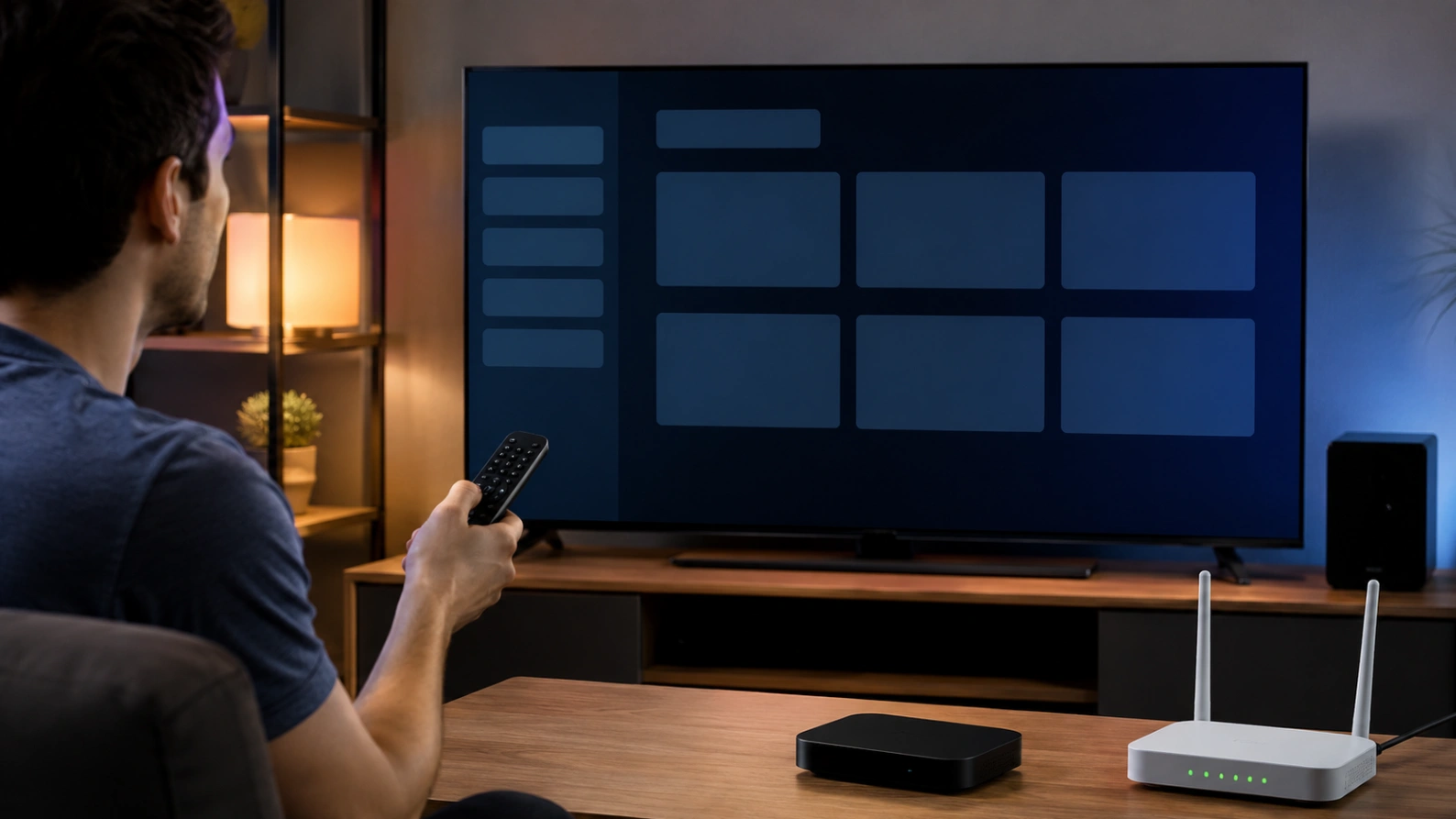
L’application s’ouvre normalement, mais toutes les catégories semblent vides depuis une mise à jour ? Avant de supprimer votre profil ou de racheter un accès, suivez les étapes de ce guide de Atlas Pro ONTV France. Le problème peut venir d’une synchronisation incomplète, d’un filtre activé, d’un cache endommagé, d’un profil incorrect ou d’une connexion expirée. Une vérification méthodique permet souvent de restaurer la liste sans perdre les favoris.

Les premières actions
- Attendez la fin complète de la première synchronisation.
- Actualisez la liste ou le profil.
- Vérifiez que vous utilisez le bon profil.
- Désactivez les filtres et catégories masquées.
- Contrôlez la date d’expiration de l’accès.
- Videz uniquement le cache.
- Ne supprimez pas immédiatement toutes les données.
Pourquoi la liste peut-elle disparaître après une mise à jour ?
Une mise à jour peut modifier la manière dont l’application enregistre ou affiche les catégories. Les anciennes données locales peuvent ne plus correspondre à la nouvelle version.
Le lecteur peut également demander une nouvelle synchronisation. Pendant ce téléchargement, l’interface peut apparaître vide pendant plusieurs secondes ou minutes.
Dans certains cas, la mise à jour réactive un filtre, ouvre un autre profil ou réinitialise une préférence d’affichage. Les chaînes sont alors présentes, mais cachées.
Attendez la fin de la synchronisation
Après la première ouverture, laissez l’application fonctionner sans changer immédiatement de menu. Une barre de progression ou une notification peut indiquer que les catégories et le guide sont en cours de téléchargement.
La durée dépend de la connexion, du nombre de catégories et de la puissance de l’appareil. Une box ancienne peut prendre plus de temps.
Si vous fermez l’application avant la fin, la liste peut rester incomplète. Relancez-la et attendez plusieurs minutes sur l’écran principal.
Utilisez l’option Actualiser
Ouvrez le menu du profil et recherchez Actualiser, Recharger, Synchroniser ou Refresh. Le nom varie selon le lecteur.
Lancez l’actualisation puis attendez la confirmation de fin. Ne redémarrez pas la box pendant cette opération.
Après la synchronisation, revenez à l’écran principal et ouvrez de nouveau les catégories. Redémarrez le lecteur si l’affichage ne change pas immédiatement.
Vérifiez le profil sélectionné
Certains lecteurs permettent d’enregistrer plusieurs profils. Après une mise à jour, l’application peut ouvrir un profil vide, ancien ou destiné à un autre appareil.
Ouvrez la liste des utilisateurs ou des profils et vérifiez le nom sélectionné. Comparez-le avec celui que vous utilisiez auparavant.
Ne supprimez pas les autres profils avant d’avoir identifié le bon. Un profil apparemment vide peut simplement être incomplet ou mal configuré.
Les catégories sont-elles masquées ?
Ouvrez les paramètres de catégories, le contrôle parental ou les options de visibilité. Vérifiez qu’une fonction Masquer tout, Favoris uniquement ou Catégories sélectionnées n’est pas activée.
Une mise à jour peut conserver un ancien filtre tout en modifiant son fonctionnement. Le résultat ressemble à une liste vide alors que les données sont toujours présentes.
Choisissez Afficher toutes les catégories puis retournez à l’écran principal.
Vérifiez la recherche et les favoris
Si vous êtes resté dans une recherche vide, effacez le texte saisi. Une ancienne recherche peut être conservée après la mise à jour.
Vérifiez également si l’application affiche uniquement les favoris. Si les favoris ont été réinitialisés, cette section sera naturellement vide.
Revenez à la liste complète au lieu de conclure que toutes les chaînes ont disparu.
L’accès est-il encore actif ?
Une mise à jour peut coïncider avec la date d’expiration de l’abonnement. Ouvrez les informations du profil et vérifiez la date affichée.
Un accès expiré peut laisser l’application ouverte tout en empêchant le téléchargement des catégories. Le message d’erreur n’est pas toujours visible immédiatement.
Si la date semble incorrecte, contactez le support avec le numéro de commande et la dernière confirmation de renouvellement.
Les identifiants sont-ils toujours enregistrés ?
Ouvrez les informations du profil sans modifier les données. Vérifiez que le nom d’utilisateur, l’adresse ou les autres champs ne sont pas vides.
Une mise à jour ou une suppression de données peut retirer une partie de la configuration. Ne saisissez pas des informations trouvées sur internet. Utilisez uniquement celles reçues avec votre commande.
Avant toute modification, conservez une copie sécurisée des paramètres existants.
Vérifiez la connexion internet
Testez une autre application sur la même télévision. Si aucune vidéo ou page ne fonctionne, la liste ne peut pas se synchroniser.
Redémarrez le routeur uniquement si plusieurs appareils ont perdu internet. Si le problème touche uniquement la box, désactivez puis réactivez son Wi-Fi.
Un câble Ethernet peut permettre de tester rapidement si le problème vient du signal sans fil.
Redémarrez l’application et l’appareil
Fermez complètement le lecteur puis rouvrez-le. Si la liste reste vide, redémarrez la télévision ou la box.
Un redémarrage libère la mémoire et permet à la nouvelle version de terminer son initialisation.
Google recommande généralement de vérifier les mises à jour, la connexion et le redémarrage lorsqu’une application Google TV se bloque ou ne répond plus. Vous pouvez consulter le guide officiel de dépannage Google TV.
Videz uniquement le cache
Sur Android TV ou Google TV, ouvrez Paramètres, Applications, puis sélectionnez le lecteur. Choisissez Vider le cache.
Le cache contient les fichiers temporaires. Une ancienne version peut laisser des données incompatibles avec la nouvelle.
Rouvrez ensuite l’application et lancez une nouvelle synchronisation.
N’utilisez pas encore Effacer les données. Cette option peut supprimer le profil, les identifiants, les favoris et le contrôle parental.
Faut-il désinstaller l’application ?
La réinstallation doit intervenir après les étapes simples. Avant de désinstaller, sauvegardez les identifiants et notez les réglages importants.
Supprimez ensuite l’application, redémarrez l’appareil et installez-la de nouveau depuis la boutique officielle.
Ajoutez le profil avec précision et attendez la fin du premier téléchargement.
Évitez une ancienne version reçue dans un groupe. Elle peut ne plus être compatible ou présenter un risque de sécurité.
Testez sur un deuxième appareil
Ouvrez le même accès sur un autre appareil compatible, en respectant les limites de connexion. Si les catégories apparaissent, le problème vient probablement du premier lecteur.
Si la liste reste vide partout, l’accès, le profil ou la synchronisation générale peut être en cause.
Fermez l’ancien appareil avant le test lorsqu’une seule connexion simultanée est autorisée.
Les favoris ont-ils réellement disparu ?
Une mise à jour peut supprimer les favoris enregistrés localement sans supprimer les catégories principales.
Vérifiez la liste complète. Si les chaînes sont présentes, vous devrez peut-être recréer les favoris.
Certaines applications proposent une sauvegarde ou une synchronisation par compte. Reconnectez le même compte avant de recommencer manuellement.
Vérifiez l’espace de stockage
Une box presque pleine peut ne pas enregistrer correctement les nouvelles données. Ouvrez les paramètres de stockage et vérifiez l’espace disponible.
Supprimez les applications inutilisées, les anciens fichiers et les téléchargements dont vous n’avez plus besoin.
Ne supprimez pas les données du lecteur avant d’avoir sauvegardé les informations de connexion.
Attention aux faux fichiers de réparation
Après une mise à jour problématique, des personnes peuvent proposer une ancienne version ou une application prétendument réparée.
N’installez pas un fichier provenant d’un commentaire, d’un groupe public ou d’un lien raccourci inconnu.
Utilisez la boutique officielle, le site du développeur ou une solution directement indiquée par le support vérifié.
Quand contacter le support ?
Contactez le support lorsque la liste reste vide après l’actualisation, le redémarrage, le cache et le test sur un deuxième appareil.
Indiquez le modèle, le système, le nom du lecteur, sa version et la date à laquelle le problème a commencé.
Précisez si l’accès est encore actif et si les catégories apparaissent sur un autre appareil. Ne publiez jamais vos identifiants.
Checklist complète
- Attendre la fin de la synchronisation.
- Actualiser le profil.
- Vérifier le bon utilisateur.
- Afficher toutes les catégories.
- Contrôler la date d’expiration.
- Tester la connexion internet.
- Redémarrer l’application et la box.
- Vider uniquement le cache.
- Tester sur un deuxième appareil.
- Réinstaller seulement en dernier recours.
Retrouvez une installation stable et correctement configurée
Une application à jour, un espace de stockage suffisant et un profil correctement synchronisé réduisent les problèmes de listes vides.
Voir les formules Atlas Pro ONTV
Questions fréquentes
Pourquoi mes chaînes ont-elles disparu après la mise à jour ?
La synchronisation peut être incomplète, un filtre peut masquer les catégories ou les anciennes données locales peuvent être incompatibles.
Dois-je supprimer mon profil ?
Non. Commencez par actualiser, vérifier les filtres, redémarrer et vider uniquement le cache.
Pourquoi seules les catégories favorites sont-elles vides ?
Les favoris peuvent avoir été enregistrés localement et supprimés pendant la mise à jour.
Comment savoir si le problème vient de l’application ?
Testez le même accès sur un autre lecteur ou appareil compatible, en respectant les limites de connexion.
La réinstallation supprime-t-elle les identifiants ?
Oui, elle peut supprimer le profil et les réglages. Sauvegardez toutes les informations avant de désinstaller.
Conclusion
Une liste de chaînes vide après une mise à jour ne signifie pas forcément que l’accès a disparu. Attendez la synchronisation, vérifiez le profil et les filtres, puis actualisez les données. Videz uniquement le cache avant d’envisager une réinstallation. Si le problème apparaît sur plusieurs appareils, transmettez au support les informations techniques nécessaires sans partager publiquement vos identifiants.