

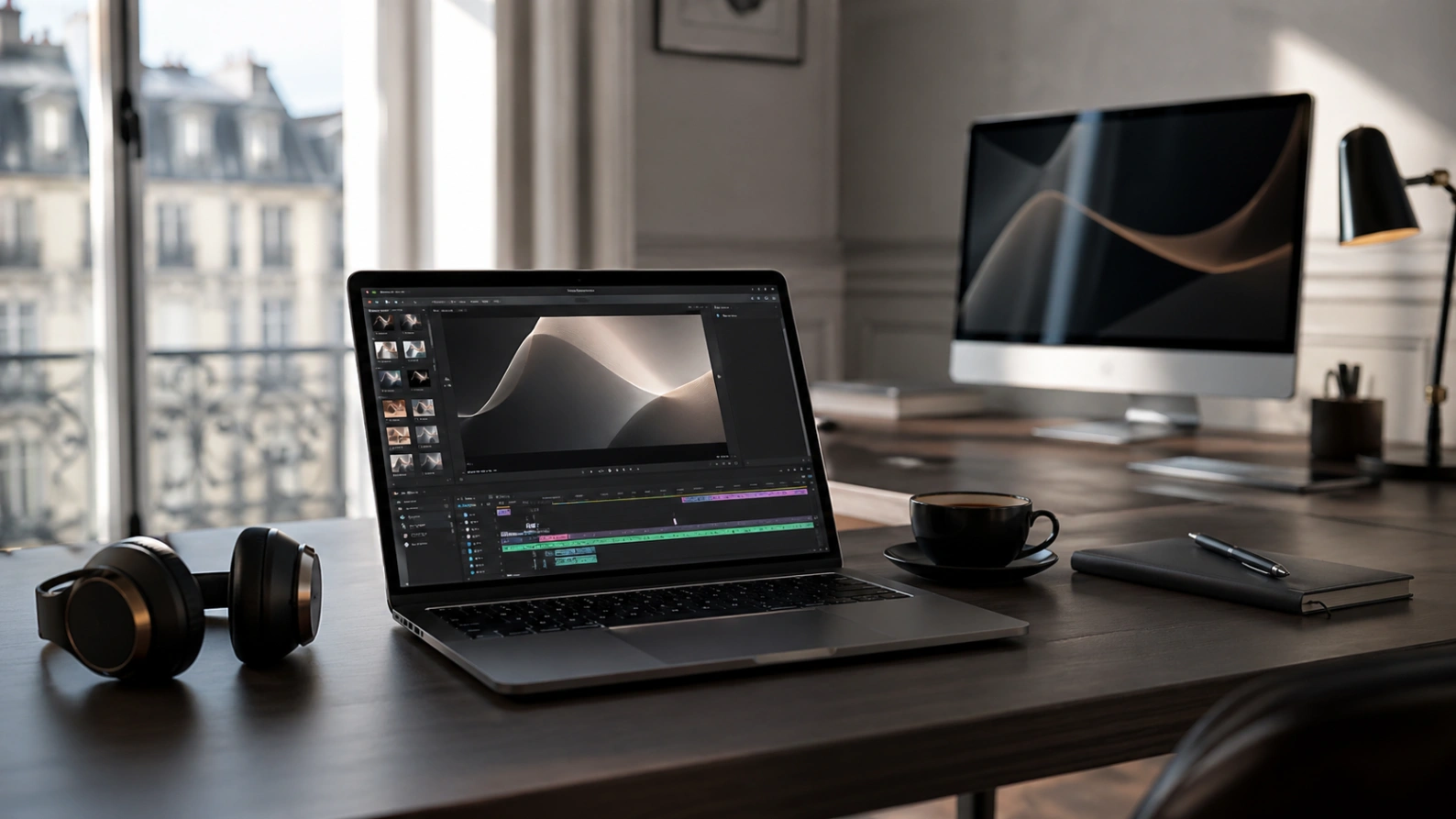
Utiliser Atlas Pro ONTV sur Mac est une excellente solution si vous aimez regarder vos contenus depuis un MacBook, un iMac ou un Mac mini. Beaucoup d’utilisateurs pensent d’abord à la Smart TV ou au Fire Stick, mais le Mac reste un appareil très pratique pour tester un abonnement, regarder depuis un bureau ou connecter l’image à un grand écran.
Ce guide vous explique comment utiliser Atlas Pro ONTV sur macOS, quelles options choisir, comment améliorer la stabilité, comment connecter votre Mac à une télévision et quelles erreurs éviter. C’est une page utile pour les utilisateurs Apple qui ne veulent pas forcément passer par Apple TV.
Pourquoi utiliser Atlas Pro ONTV sur Mac ?
Le Mac offre un avantage simple : il est rapide, stable et facile à utiliser. Vous pouvez copier-coller vos identifiants plus facilement qu’avec une télécommande de télévision. Vous pouvez aussi tester plusieurs applications ou lecteurs vidéo selon le format reçu après activation.
Un MacBook est aussi pratique pour les personnes qui voyagent, travaillent depuis un bureau ou veulent regarder dans une chambre sans installer une box TV. L’iMac, lui, offre un grand écran confortable pour un usage fixe.
Ce qu’il faut préparer
- Un MacBook, iMac ou Mac mini connecté à Internet.
- Un abonnement Atlas Pro ONTV actif.
- Vos informations d’accès : lien, serveur, utilisateur et mot de passe selon le format reçu.
- Une application compatible ou un lecteur vidéo adapté.
- Une connexion stable, idéalement en Wi-Fi fort ou Ethernet.
Pour vérifier les informations générales sur macOS et l’utilisation des applications sur Mac, vous pouvez consulter le support officiel Apple : support Mac Apple.
Méthode 1 : utiliser une application compatible macOS
La méthode la plus confortable consiste à utiliser une application IPTV compatible avec macOS. Certaines applications permettent d’ajouter une playlist M3U, d’autres acceptent des identifiants de type Xtream Codes. L’avantage est que les catégories sont mieux organisées et la navigation plus agréable qu’avec un simple lecteur vidéo.
Après installation, ouvrez l’application, ajoutez un nouveau profil, puis entrez les informations reçues. Vérifiez bien l’URL serveur, le nom d’utilisateur et le mot de passe. Une seule erreur de caractère peut empêcher le chargement.
Méthode 2 : utiliser un lecteur vidéo
Si vous avez reçu un lien compatible, un lecteur vidéo peut parfois suffire. Cette méthode est simple pour tester rapidement l’accès, mais elle peut être moins pratique pour naviguer entre de nombreuses catégories.
Elle convient surtout si vous voulez vérifier que votre abonnement fonctionne ou regarder depuis votre Mac de manière ponctuelle. Pour un usage quotidien, une application dédiée reste souvent plus agréable.
Connecter le Mac à une télévision
Si vous voulez regarder sur grand écran, vous pouvez connecter votre Mac à une télévision avec un câble HDMI ou un adaptateur USB-C vers HDMI selon le modèle. Une fois le câble branché, sélectionnez la bonne source HDMI sur la TV, puis choisissez le mode d’affichage dans les réglages macOS.
Cette solution est très utile si vous avez une télévision non connectée ou si vous ne souhaitez pas installer d’application sur votre Smart TV. Le Mac devient alors le lecteur principal et la télévision sert simplement d’écran.
AirPlay : une option possible
Selon votre équipement, AirPlay peut aussi permettre d’envoyer l’image vers un appareil compatible. Cette solution est pratique, mais elle dépend de votre réseau Wi-Fi et de la compatibilité de l’application utilisée.
Pour une meilleure stabilité, le câble HDMI reste souvent plus fiable qu’une diffusion sans fil. Si vous voulez éviter les coupures, privilégiez une connexion directe.
Optimiser la qualité sur Mac
Pour éviter les ralentissements, fermez les applications inutiles, surtout celles qui consomment Internet : cloud, téléchargements, visioconférence, navigateur avec plusieurs onglets vidéo. Même un Mac puissant peut rencontrer des coupures si la connexion est saturée.
Si vous utilisez un MacBook, branchez-le au chargeur pendant une longue session. Cela évite les modes d’économie d’énergie trop agressifs et améliore le confort d’utilisation.
Problèmes fréquents
La liste ne charge pas
Vérifiez vos identifiants et votre connexion. Copiez-collez les informations sans ajouter d’espace au début ou à la fin.
Le lecteur n’ouvre pas le lien
Essayez une autre application compatible. Tous les lecteurs ne gèrent pas les mêmes formats.
L’image coupe sur Mac
Testez votre connexion, fermez les téléchargements et essayez Ethernet si votre configuration le permet.
Le son sort du Mac au lieu de la TV
Allez dans les réglages audio macOS et choisissez la sortie HDMI ou la télévision connectée.
Pourquoi cette page peut vendre plus ?
Beaucoup d’utilisateurs Apple ne veulent pas forcément acheter une Apple TV. Ils ont déjà un MacBook ou un iMac et veulent savoir si cela suffit. Cette page répond à une objection claire : “Est-ce que je peux utiliser Atlas Pro ONTV avec mon Mac ?”
En montrant que le Mac peut servir à tester, regarder et même connecter l’image à une télévision, vous rassurez un public premium. Ajoutez un bouton comme “Activer Atlas Pro ONTV sur Mac” pour transformer cette recherche en achat.
FAQ
Atlas Pro ONTV fonctionne-t-il sur Mac ?
Oui, avec une application compatible macOS ou un lecteur vidéo adapté au format reçu.
Puis-je connecter mon Mac à la télévision ?
Oui, avec un câble HDMI ou un adaptateur compatible selon votre modèle de Mac.
MacBook ou iMac : lequel est le plus pratique ?
Le MacBook est plus mobile, tandis que l’iMac offre un écran plus confortable pour un usage fixe.
AirPlay est-il recommandé ?
AirPlay peut fonctionner, mais le câble HDMI est souvent plus stable pour une longue session.
Pourquoi la lecture coupe sur Mac ?
La cause vient souvent du Wi-Fi, d’un téléchargement en arrière-plan ou d’une application non optimisée.