

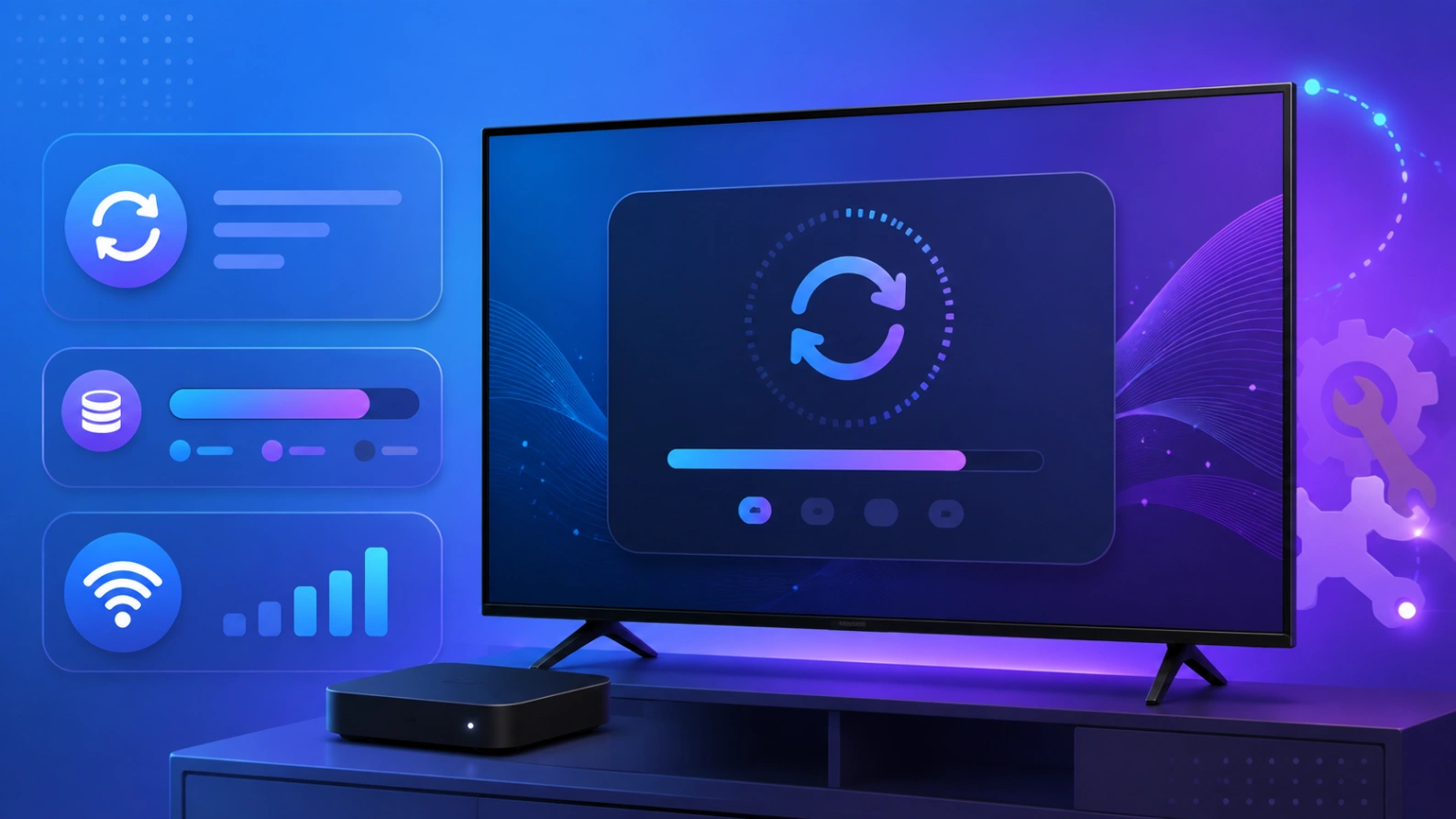
Votre télévision devient lente, les menus répondent mal ou Atlas Pro ONTV met longtemps à s’ouvrir sans raison évidente ? Ce guide de Atlas Pro ONTV France explique comment les mises à jour automatiques peuvent ralentir une box Android TV ou Google TV. Le problème ne vient pas toujours de la connexion ou de l’abonnement : l’appareil peut simplement être occupé à télécharger, installer ou finaliser des mises à jour en arrière-plan.

À retenir rapidement
- Une TV peut devenir lente pendant les mises à jour d’applications.
- Google indique qu’un appareil Google TV peut être plus lent pendant les mises à jour.
- Le stockage insuffisant peut bloquer ou ralentir l’installation.
- Un redémarrage après mise à jour peut améliorer la fluidité.
- Il vaut mieux éviter les mises à jour pendant une soirée importante.
- Vérifiez Google Play avant d’accuser Atlas Pro ONTV.
- Ne supprimez pas l’application si l’appareil entier est lent.
Pourquoi les mises à jour ralentissent la télévision ?
Une mise à jour d’application demande plusieurs actions : télécharger le fichier, vérifier l’installation, remplacer l’ancienne version et parfois optimiser l’application après redémarrage.
Sur une box puissante, cela se remarque peu. Sur une Smart TV ancienne ou une petite box avec peu de mémoire, cela peut rendre toute l’interface lente.
Google précise dans son aide que votre TV peut être plus lente pendant que des mises à jour d’applications sont en cours. Vous pouvez consulter la page officielle : corriger un appareil Google TV lent.
Comment reconnaître ce problème ?
Le signe principal est que tout devient lent, pas seulement Atlas Pro ONTV. Le menu d’accueil, la télécommande, la boutique et les autres applications répondent aussi avec retard.
Vous pouvez aussi remarquer une icône de téléchargement, une notification de mise à jour ou une boutique qui installe plusieurs applications.
Si seul le lecteur Atlas Pro ONTV est lent, il faut plutôt vérifier son cache, son profil ou sa version. Si toute la télévision ralentit, les mises à jour ou le stockage sont plus suspects.
Vérifiez Google Play
Ouvrez Google Play sur la télévision ou la box. Cherchez les mises à jour en cours ou en attente.
Google Play explique que les applications Android peuvent être mises à jour automatiquement ou manuellement selon les réglages. Vous pouvez consulter la page officielle : mettre à jour les applications Android.
Si plusieurs mises à jour sont en cours, attendez la fin avant de relancer Atlas Pro ONTV.
Évitez les mises à jour pendant les grandes soirées
Si vous prévoyez une soirée TV, ouvrez Google Play avant et lancez les mises à jour à l’avance.
Attendez la fin complète, puis redémarrez la télévision ou la box. Cela évite que les mises à jour commencent pendant la lecture.
Cette simple habitude peut réduire les ralentissements imprévus.
Vérifiez le stockage libre
Une mise à jour a besoin d’espace temporaire. Si l’appareil est presque plein, l’installation peut rester bloquée ou ralentir l’ensemble du système.
Supprimez les applications inutilisées, anciens fichiers APK et caches volumineux.
Évitez d’effacer les données du lecteur Atlas Pro ONTV sans avoir sauvegardé vos identifiants.
Redémarrez après les mises à jour
Après plusieurs mises à jour, redémarrez complètement la télévision ou la box. Cela libère la mémoire et termine certains processus en arrière-plan.
Attendez que l’écran d’accueil soit stable avant d’ouvrir Atlas Pro ONTV.
Si l’application reste lente mais que le reste du système est fluide, forcez l’arrêt du lecteur puis videz uniquement son cache.
Faut-il désactiver les mises à jour automatiques ?
Les mises à jour sont importantes pour la sécurité, la stabilité et la compatibilité. Il ne faut pas les éviter définitivement.
Si votre appareil est souvent lent, vous pouvez préférer les mises à jour manuelles à un moment choisi. L’objectif est de garder l’appareil à jour, mais sans perturber l’utilisation.
Vérifiez régulièrement les mises à jour au lieu de laisser l’appareil tout faire au mauvais moment.
Checklist mises à jour lentes
- Vérifier si toute la TV est lente.
- Ouvrir Google Play.
- Regarder les mises à jour en cours.
- Attendre la fin complète.
- Libérer du stockage.
- Redémarrer la TV ou la box.
- Relancer Atlas Pro ONTV.
- Forcer l’arrêt du lecteur si besoin.
- Vider uniquement le cache.
- Planifier les mises à jour avant les soirées importantes.
Gardez une télévision plus fluide
Une bonne gestion des mises à jour évite les ralentissements pendant les moments où vous voulez simplement regarder la TV.
Voir les formules Atlas Pro ONTV
Questions fréquentes
Les mises à jour peuvent-elles ralentir Atlas Pro ONTV ?
Oui, surtout si la box est ancienne, manque de stockage ou installe plusieurs applications en même temps.
Dois-je désactiver toutes les mises à jour ?
Non. Il vaut mieux les faire à un moment choisi, avant une soirée importante.
Pourquoi toute la TV est lente ?
L’appareil peut être occupé par des mises à jour, manquer de mémoire ou manquer de stockage.
Vider le cache aide-t-il ?
Oui, si seul le lecteur reste lent après la fin des mises à jour.
Dois-je réinstaller Atlas Pro ONTV ?
Non en premier. Vérifiez d’abord les mises à jour, le stockage et le redémarrage.
Conclusion
Si Atlas Pro ONTV devient lent sans raison claire, vérifiez si votre box ou Smart TV installe des mises à jour en arrière-plan. Attendez la fin, libérez du stockage et redémarrez l’appareil. Une télévision à jour reste importante, mais les mises à jour doivent être gérées au bon moment pour garder une expérience fluide.