

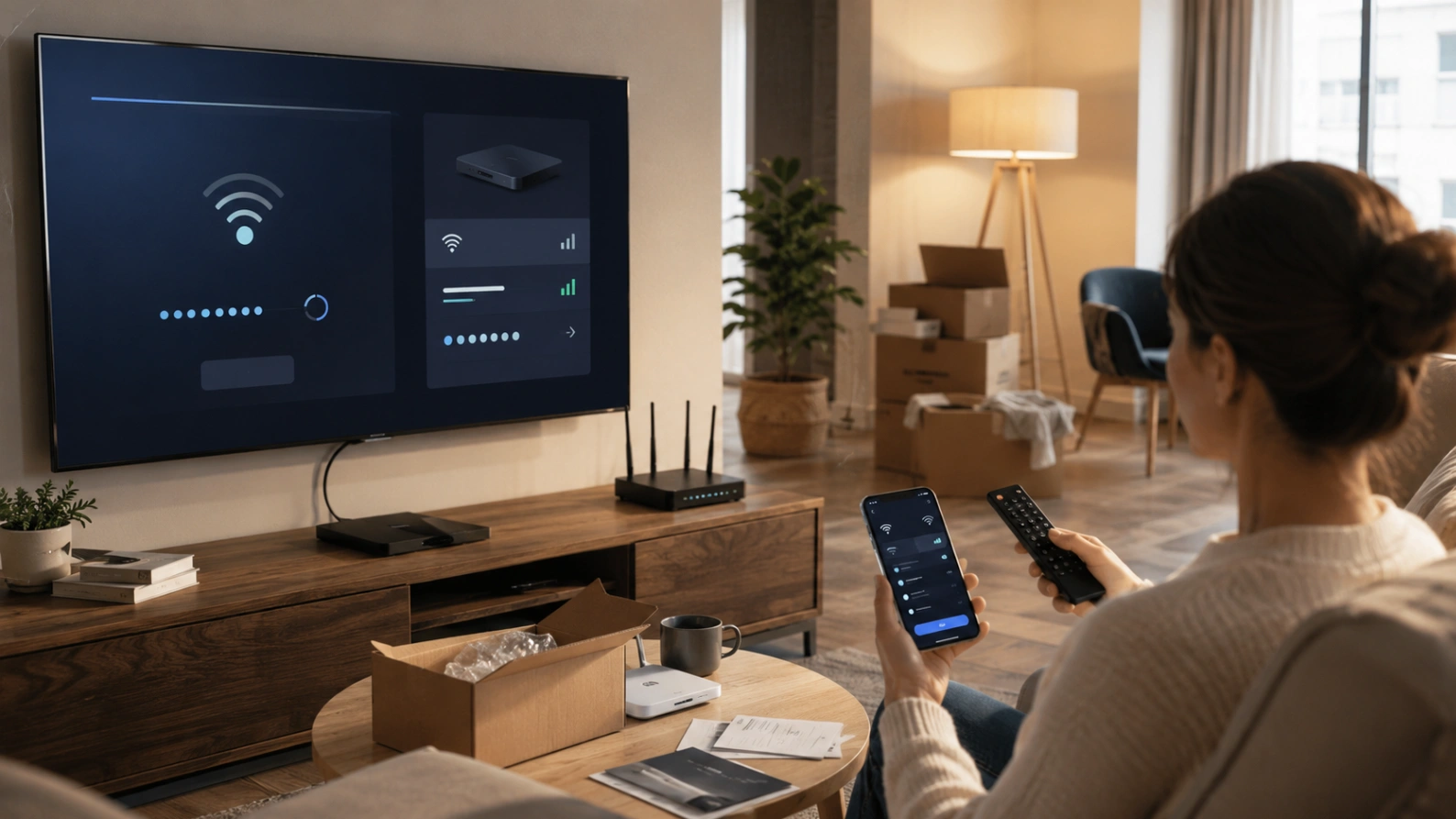
Vous avez changé de box internet, de mot de passe Wi-Fi, d’opérateur ou vous utilisez votre appareil dans une autre maison ? Ce guide de Atlas Pro ONTV France explique comment reconnecter votre télévision ou votre box à un nouveau réseau sans supprimer vos identifiants, vos favoris ou votre application. Dans beaucoup de cas, il suffit de changer le réseau Wi-Fi dans les paramètres de l’appareil, puis de relancer le lecteur. Il ne faut pas réinitialiser toute la télévision trop vite.

À vérifier avant de reconnecter
- Le nouveau Wi-Fi fonctionne sur votre téléphone.
- Le mot de passe est correct.
- La télévision est assez proche du routeur.
- Le réseau 2,4 GHz ou 5 GHz est bien sélectionné.
- L’application n’a pas besoin d’être supprimée.
- Les identifiants Atlas Pro ONTV doivent être conservés.
- Un câble Ethernet peut servir de test rapide.
Changer de Wi-Fi supprime-t-il Atlas Pro ONTV ?
Non, changer de réseau Wi-Fi ne supprime normalement pas l’application ni l’accès. L’abonnement et les identifiants ne disparaissent pas simplement parce que vous utilisez une nouvelle box internet.
Le problème vient souvent du fait que l’appareil n’est plus connecté à internet. L’application ne peut donc pas charger les catégories, vérifier le profil ou lancer la lecture.
Avant de toucher à l’application, connectez d’abord correctement la télévision ou la box au nouveau réseau.
Vérifiez le nouveau réseau avec un téléphone
Connectez votre téléphone au nouveau Wi-Fi. Ouvrez une page web ou une vidéo courte pour confirmer que la connexion fonctionne réellement.
Si le téléphone n’arrive pas à se connecter, le problème ne vient pas d’Atlas Pro ONTV. Vérifiez le mot de passe, le routeur ou l’activation de la ligne internet.
Si le téléphone fonctionne mais pas la télévision, le problème concerne la configuration de l’appareil TV.
Comment changer le Wi-Fi sur Google TV ou Android TV ?
Ouvrez les paramètres de l’appareil, puis Réseau et Internet. Sélectionnez le nouveau réseau Wi-Fi et saisissez le mot de passe.
Si l’ancien réseau apparaît encore, vous pouvez l’oublier pour éviter que l’appareil tente de s’y reconnecter automatiquement.
Google propose un guide officiel pour modifier le réseau Wi-Fi des appareils de streaming Google. Il indique aussi que si l’appareil n’est pas connecté à un réseau Wi-Fi, une réinitialisation d’usine peut parfois être nécessaire sur certains modèles. Cette solution doit rester un dernier recours.
2,4 GHz ou 5 GHz : lequel choisir ?
Le réseau 2,4 GHz porte plus loin et traverse généralement mieux les murs. Il peut être utile si la télévision est éloignée du routeur.
Le réseau 5 GHz peut être plus rapide et moins encombré, mais il porte moins loin. Il est souvent préférable lorsque la box TV est proche du routeur.
Testez les deux si votre routeur les propose séparément. Choisissez celui qui donne la lecture la plus stable, pas seulement le débit le plus élevé.
Mot de passe correct, mais connexion impossible
Vérifiez les majuscules, minuscules, chiffres et caractères spéciaux. Une erreur de saisie est fréquente avec une télécommande.
Si le mot de passe est long, utilisez l’application mobile de votre téléviseur ou un clavier Bluetooth lorsque cela est possible.
Redémarrez ensuite le routeur et la télévision. Certains appareils gardent en mémoire une tentative échouée jusqu’au redémarrage.
Faut-il supprimer l’application ?
Non, pas pour un simple changement de Wi-Fi. Supprimer l’application peut effacer vos profils, vos favoris et vos identifiants.
Commencez toujours par reconnecter l’appareil à internet, puis relancez l’application. Si les catégories ne se chargent pas, actualisez le profil.
La suppression ou réinstallation ne doit être utilisée que si le lecteur lui-même est endommagé ou ne démarre plus.
Que faire si les catégories restent vides ?
Après la reconnexion au Wi-Fi, l’application peut avoir besoin de quelques minutes pour synchroniser les données. Attendez la fin du chargement.
Utilisez ensuite l’option Actualiser, Refresh ou Recharger le profil. Fermez puis rouvrez l’application.
Si le problème continue, vérifiez la date et l’heure de l’appareil. Une mauvaise horloge peut bloquer certaines connexions sécurisées.
Tester avec un câble Ethernet
Si votre appareil possède un port Ethernet, branchez un câble directement au routeur. Cette méthode permet de savoir si le problème vient du Wi-Fi ou d’autre chose.
Si tout fonctionne en Ethernet, le réseau sans fil est probablement trop faible, trop éloigné ou mal configuré.
Vous pouvez alors rapprocher le routeur, utiliser un répéteur de qualité ou déplacer la box TV dans une zone plus stable.
Utiliser Atlas Pro ONTV dans une résidence secondaire
Avant de déplacer votre appareil, vérifiez les conditions de votre formule et les limites d’appareils. Certains accès peuvent être liés à un nombre précis d’écrans ou de connexions.
Dans la résidence secondaire, connectez la box au Wi-Fi local puis testez l’application. Évitez de connecter plusieurs appareils en même temps si votre formule ne le permet pas.
Gardez vos identifiants à portée de main, mais dans un endroit sécurisé. Ne les partagez pas avec d’autres personnes.
Changer de fournisseur internet
Après un changement d’opérateur, le nom du réseau et le mot de passe changent souvent. Tous les appareils de la maison doivent être reconnectés.
Si vous voulez simplifier la transition, vous pouvez configurer le nouveau routeur avec le même nom de réseau et le même mot de passe que l’ancien. Cette méthode peut permettre à certains appareils de se reconnecter automatiquement.
Vérifiez toutefois que le nouveau routeur utilise une sécurité compatible avec votre télévision ou votre box. Un ancien appareil peut ne pas reconnaître certains réglages très récents.
Attention aux réseaux publics
Les réseaux publics d’hôtel, de café ou de résidence peuvent demander une page de connexion. Les télévisions et box ne gèrent pas toujours bien ces portails.
Ces réseaux peuvent aussi être instables ou limités. Pour une utilisation fiable, préférez un réseau privé sécurisé.
Évitez de saisir vos identifiants sur un réseau non fiable. Si vous devez utiliser internet en déplacement, privilégiez une connexion personnelle sécurisée.
Que faire si le réseau n’apparaît pas ?
Rapprochez la télévision du routeur ou redémarrez le routeur. Vérifiez que le Wi-Fi n’est pas masqué.
Certains appareils anciens ne voient pas certains réseaux 5 GHz ou certaines bandes spécifiques. Activez un réseau 2,4 GHz séparé pour tester.
Vérifiez aussi que le routeur n’utilise pas uniquement une sécurité incompatible avec votre box.
Checklist nouveau Wi-Fi
- Tester le Wi-Fi sur un téléphone.
- Vérifier le mot de passe.
- Connecter la TV ou la box au nouveau réseau.
- Oublier l’ancien réseau si nécessaire.
- Tester 2,4 GHz et 5 GHz.
- Redémarrer la télévision ou la box.
- Relancer l’application.
- Actualiser le profil.
- Tester Ethernet si possible.
- Éviter la réinitialisation sans sauvegarde.
Gardez votre installation prête sur le bon réseau
Une connexion stable est essentielle pour éviter les coupures, les listes vides et les chargements interminables.
Voir les formules Atlas Pro ONTV
Questions fréquentes
Changer de Wi-Fi supprime-t-il mon accès ?
Non. Le changement de réseau ne supprime normalement pas l’application ni les identifiants enregistrés.
Pourquoi l’application ne charge plus après changement de box ?
L’appareil n’est peut-être pas encore connecté au nouveau réseau ou la synchronisation n’a pas été relancée.
Dois-je réinstaller l’application ?
Non, pas pour un simple changement de Wi-Fi. Reconnectez d’abord l’appareil à internet.
Quel réseau choisir, 2,4 GHz ou 5 GHz ?
Le 2,4 GHz porte plus loin. Le 5 GHz peut être plus rapide si l’appareil est proche du routeur.
Pourquoi mon Wi-Fi n’apparaît-il pas ?
Le signal peut être faible, le réseau masqué ou la bande utilisée incompatible avec votre appareil.
Conclusion
Changer de Wi-Fi, d’opérateur ou de maison ne doit pas vous faire perdre Atlas Pro ONTV. Connectez d’abord votre télévision ou box au nouveau réseau, testez internet, puis relancez l’application. Évitez de supprimer le lecteur ou de réinitialiser l’appareil sans sauvegarde. Si le problème disparaît en Ethernet, améliorez surtout la qualité du Wi-Fi.