

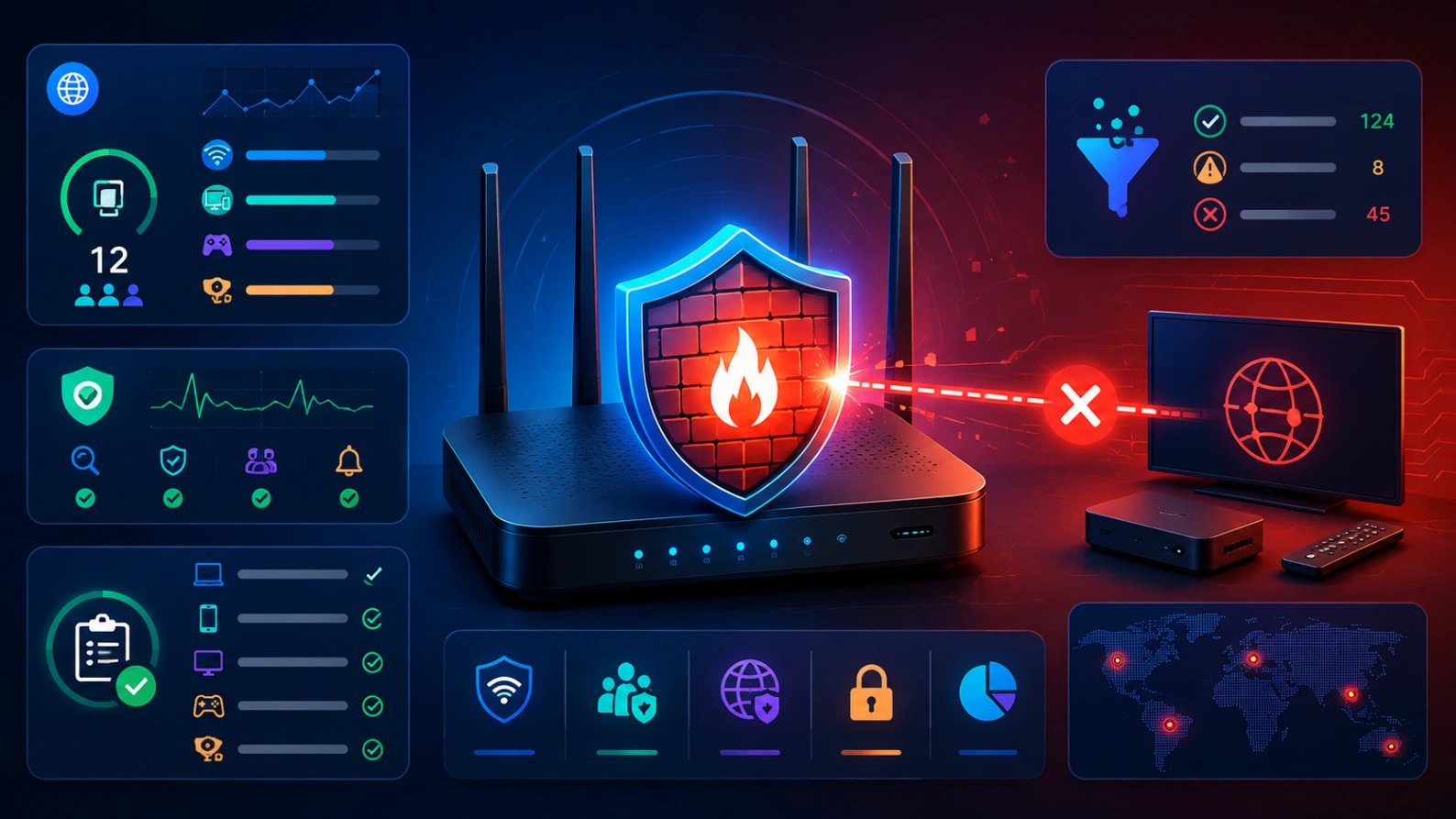
Atlas Pro ONTV ne charge plus depuis que vous avez activé une sécurité avancée, un pare-feu strict, un DNS filtrant ou une protection réseau sur votre routeur ? Ce guide de Atlas Pro ONTV France explique comment tester les blocages sans désactiver toute votre sécurité. Le but est de trouver la règle qui gêne la box TV, pas d’ouvrir votre réseau sans contrôle.

À retenir rapidement
- Un pare-feu trop strict peut bloquer certains flux réseau.
- Un DNS filtrant peut empêcher l’application de trouver un serveur.
- Les protections avancées peuvent classer la box comme appareil inconnu.
- Il faut tester avec une désactivation temporaire, pas permanente.
- Le firmware du routeur doit être à jour.
- Ne désactivez pas toute la sécurité sans comprendre la règle.
- Un partage mobile aide à confirmer si le routeur bloque.
Pourquoi un pare-feu peut gêner une box TV ?
Le pare-feu du routeur protège votre réseau en contrôlant les connexions. C’est utile, mais certains réglages peuvent être trop stricts pour une box TV.
Une protection avancée peut bloquer une connexion parce qu’elle ne reconnaît pas l’application, le domaine, le protocole ou le type de trafic.
Le résultat visible est souvent vague : application qui ne charge pas, catégories vides, erreur serveur ou lecture impossible.
Sécurité oui, désactivation totale non
Le bon réflexe n’est pas de couper toute la sécurité définitivement. Il faut tester temporairement, identifier la règle gênante, puis réactiver les protections utiles.
Google recommande, pour les appareils Chromecast, Nest et Google TV Streamer, de garder le firmware du routeur à jour pour de meilleures performances et compatibilités, tout en faisant attention aux ports qui exposent les appareils à internet. Vous pouvez consulter : conseils de sécurité Google pour appareils de streaming.
Cette approche est importante : corriger un blocage ne doit pas rendre le réseau plus risqué.
Test avec partage de connexion mobile
Connectez temporairement la box ou la télévision à un partage de connexion mobile. Si Atlas Pro ONTV fonctionne sur ce réseau, le routeur maison devient suspect.
Ce test permet de confirmer que l’application et l’accès fonctionnent hors du pare-feu domestique.
Utilisez ce test seulement quelques minutes si votre forfait mobile est limité.
Vérifiez les journaux du routeur
Certains routeurs affichent un historique des blocages. Ouvrez l’application du routeur ou son interface web, puis cherchez Sécurité, Menaces bloquées, Pare-feu, Contrôle parental ou Filtrage DNS.
Regardez si la box TV apparaît dans les événements récents. Elle peut être nommée Android TV, TV Salon, appareil inconnu ou par son adresse MAC.
Si vous voyez un blocage lié à l’heure du test, vous avez une piste claire.
DNS filtrant et sécurité familiale
Un DNS filtrant peut bloquer certaines adresses. Si l’application ne trouve pas les bons serveurs, elle peut rester en chargement.
Testez temporairement le DNS automatique du fournisseur internet. Si cela fonctionne, votre DNS filtrant bloque probablement quelque chose.
Réactivez ensuite le filtrage en ajoutant une exception si votre routeur ou service DNS le permet.
Appareil inconnu ou profil bloqué
Si le routeur ne reconnaît pas la box, il peut lui appliquer un profil restreint. Cela arrive après une adresse MAC aléatoire, un changement de Wi-Fi ou une réinitialisation.
Renommez la box dans le routeur et placez-la dans le bon profil maison.
Évitez de la laisser dans un profil invité, enfant ou appareil inconnu si ce profil est limité.
VPN sur le routeur
Certains utilisateurs configurent un VPN directement sur le routeur. Si ce VPN est lent, instable ou mal configuré, toute la TV peut être touchée.
Désactivez temporairement le VPN routeur pour tester, puis relancez Atlas Pro ONTV.
Si le problème disparaît, vérifiez les réglages VPN, le serveur choisi et les exceptions possibles.
Checklist pare-feu routeur
- Tester Atlas Pro ONTV sur partage mobile.
- Identifier la box dans le routeur.
- Vérifier les journaux de blocage.
- Désactiver temporairement la sécurité avancée.
- Tester le DNS automatique.
- Vérifier les profils d’appareils.
- Désactiver temporairement le VPN routeur.
- Mettre le firmware du routeur à jour.
- Réactiver les protections une par une.
- Éviter d’ouvrir des ports sans nécessité.
Gardez un réseau sécurisé mais fonctionnel
Le bon réglage doit protéger votre maison sans bloquer par erreur votre télévision principale.
Voir les formules Atlas Pro ONTV
Questions fréquentes
Un pare-feu peut-il bloquer Atlas Pro ONTV ?
Oui, indirectement, si une règle bloque la box, le DNS ou certaines connexions.
Dois-je désactiver la sécurité du routeur ?
Seulement temporairement pour tester. Réactivez ensuite les protections utiles.
Comment confirmer que le routeur bloque ?
Testez avec un partage mobile. Si tout fonctionne, le réseau maison est probablement en cause.
Le DNS filtrant peut-il être responsable ?
Oui, s’il bloque une adresse nécessaire au lecteur.
Faut-il ouvrir des ports ?
Non, pas en premier. Ouvrir des ports sans raison peut réduire la sécurité.
Conclusion
Si Atlas Pro ONTV ne charge plus après l’activation d’un pare-feu, d’un DNS filtrant ou d’une sécurité avancée, testez sans tout désactiver définitivement. Vérifiez les journaux du routeur, le profil de la box, le DNS, le VPN et les mises à jour du firmware. Une sécurité bien réglée doit protéger le réseau sans bloquer votre usage TV.