

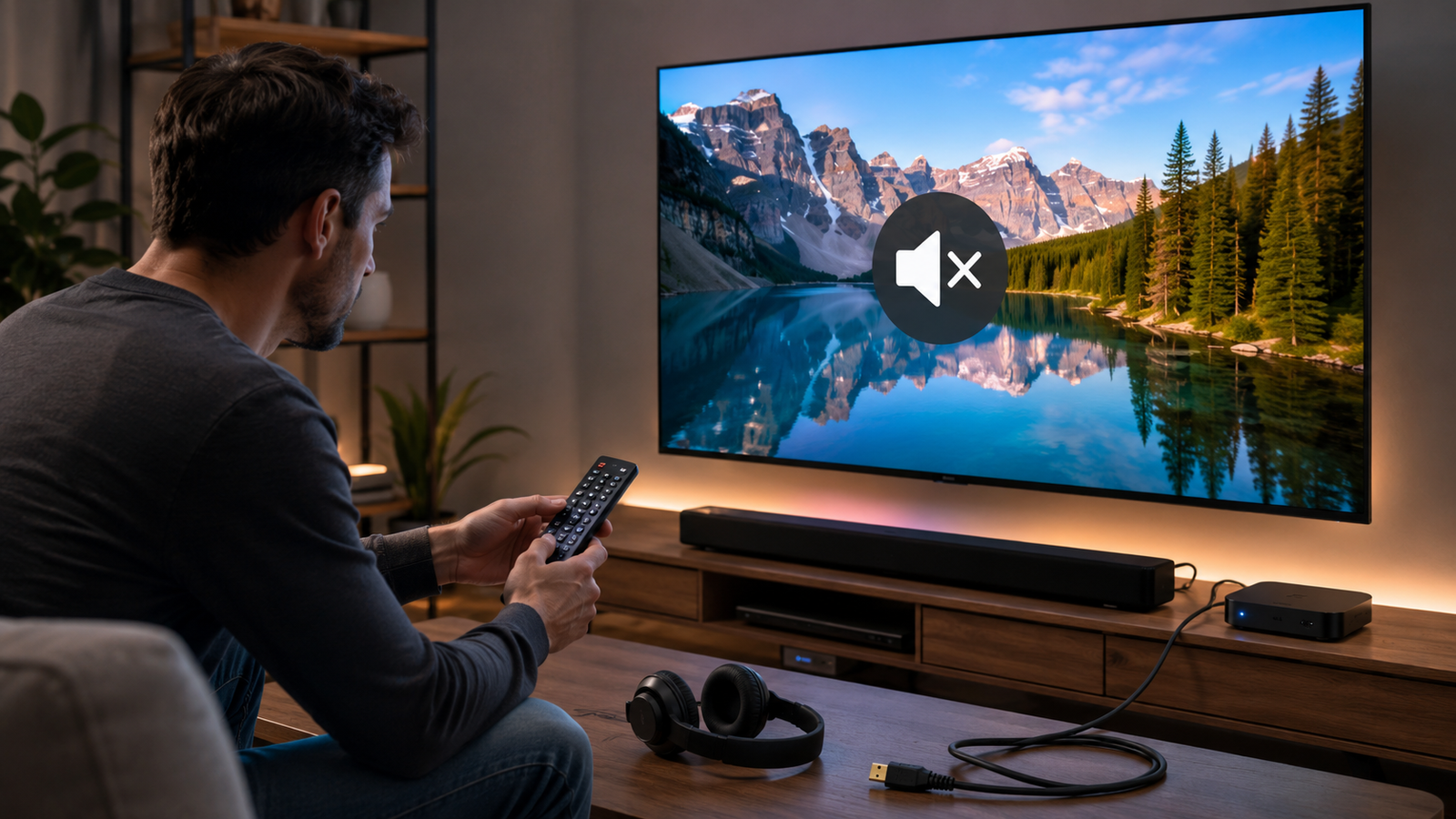
L’image s’affiche normalement, mais aucun son ne sort de la télévision, de la barre de son ou du casque ? Dans ce guide de Atlas Pro ONTV France, nous allons vérifier le volume du lecteur, la piste audio sélectionnée, la sortie HDMI, le Bluetooth et la compatibilité du format sonore. Le problème peut souvent être corrigé sans réinstaller l’application ni modifier votre abonnement.

À vérifier immédiatement
- Augmentez le volume de la télévision et du lecteur.
- Vérifiez que le mode muet n’est pas activé.
- Changez la piste audio du programme.
- Déconnectez les anciens casques Bluetooth.
- Contrôlez la sortie audio sélectionnée.
- Testez le mode PCM ou stéréo.
- Redémarrez la télévision et la box.
Le son manque-t-il sur une seule chaîne ?
Changez de chaîne ou lancez un autre contenu. Si le son fonctionne ailleurs, le problème peut concerner uniquement la piste audio du programme sélectionné.
Certaines chaînes proposent plusieurs langues ou plusieurs formats audio. Le lecteur peut avoir sélectionné une piste vide, non compatible ou destinée à un autre usage.
Si aucune chaîne ne produit de son, vérifiez plutôt la sortie audio de la télévision, le câble HDMI, la barre de son ou les réglages généraux de l’appareil.
Vérifiez tous les niveaux de volume
Le volume peut être contrôlé à plusieurs endroits : la télévision, la box, l’application, la barre de son et parfois le casque. Un seul niveau réglé sur zéro suffit à couper complètement le son.
Appuyez d’abord sur le bouton permettant de désactiver le mode muet. Augmentez ensuite le volume de la télévision puis celui de la box si elle possède son propre réglage.
Ouvrez les commandes du lecteur et vérifiez qu’une icône de haut-parleur barré n’apparaît pas. Certains lecteurs conservent le dernier volume utilisé, même après leur fermeture.
Changez la piste audio
Pendant la lecture, ouvrez le menu Audio, Langue ou Pistes. Sélectionnez une autre piste disponible puis attendez quelques secondes.
Une piste peut être indiquée comme français, anglais, original, stéréo ou multicanal. Commencez par une piste stéréo simple, généralement plus compatible avec les télévisions et les box anciennes.
Si une piste produit du son et une autre reste silencieuse, le problème ne vient probablement pas de votre abonnement. Il s’agit plutôt d’un format non pris en charge ou d’une piste incorrecte.
Un casque Bluetooth est-il encore connecté ?
La télévision peut envoyer le son vers un casque ou une enceinte Bluetooth restée connectée dans une autre pièce. Dans ce cas, l’image fonctionne, mais les haut-parleurs de la télévision restent silencieux.
Ouvrez les paramètres Bluetooth et vérifiez les appareils actifs. Déconnectez temporairement les casques, enceintes et écouteurs.
Après la déconnexion, sélectionnez de nouveau les haut-parleurs TV comme sortie principale. Sur certains modèles, la sortie ne revient pas automatiquement.
La bonne sortie audio est-elle sélectionnée ?
Les télévisions peuvent envoyer le son vers les haut-parleurs internes, une barre de son HDMI, une sortie optique, un casque ou un appareil Bluetooth.
Ouvrez les paramètres Son puis Sortie audio. Choisissez Haut-parleurs TV pour effectuer un test simple.
Si le son revient, le problème vient probablement de la barre de son, du câble ou de la connexion externe. Vous pourrez ensuite reconnecter chaque équipement séparément.
Testez le mode PCM ou stéréo
Une box peut envoyer un format audio multicanal que la télévision ou la barre de son ne décode pas. L’image reste visible, mais aucun son n’est produit.
Dans les paramètres audio de la box, recherchez les options Auto, Passthrough, Bitstream, Dolby, PCM ou Stéréo. Sélectionnez temporairement PCM ou Stéréo.
Relancez ensuite la chaîne. Si le son revient, le format précédemment envoyé n’était probablement pas compatible avec l’équipement.
Les appareils Android prennent en charge différents formats selon leur matériel. La documentation Android présente les formats multimédias généralement compatibles, mais chaque télévision ou box peut avoir ses propres limites.
Contrôlez le câble HDMI
Débranchez puis rebranchez le câble HDMI. Testez un autre port de la télévision et, si possible, un autre câble.
Un conflit HDMI peut affecter le son sans interrompre l’image. Cela arrive notamment après un changement de résolution, une mise à jour ou la connexion d’une barre de son.
Redémarrez la télévision et la box après avoir changé de port. Cette opération permet aux appareils de négocier de nouveau les formats audio compatibles.
Vérifiez la barre de son
Assurez-vous que la barre de son est allumée et réglée sur la bonne entrée. Une barre connectée en HDMI ARC doit utiliser le port ARC ou eARC de la télévision.
Si elle utilise un câble optique, vérifiez que le connecteur est correctement inséré et que la sortie optique est activée dans les réglages TV.
Testez temporairement les haut-parleurs internes de la télévision. Si le son fonctionne, concentrez les vérifications sur la barre, son entrée et ses câbles.
Redémarrez l’application
Fermez complètement le lecteur puis relancez-le. Un processus audio peut rester bloqué alors que la vidéo continue de fonctionner.
Si le problème continue, redémarrez la box et la télévision. Attendez une vingtaine de secondes avant de les rallumer.
Évitez de modifier dix réglages en même temps. Testez le son après chaque étape afin d’identifier la véritable solution.
Videz le cache du lecteur
Sur Android TV ou Google TV, ouvrez Paramètres, Applications, puis sélectionnez le lecteur. Utilisez l’option Vider le cache.
Le cache contient des fichiers temporaires. Sa suppression peut corriger une erreur sans supprimer les informations de connexion.
N’utilisez l’option Effacer les données qu’après avoir sauvegardé vos identifiants. Cette action peut supprimer les profils et les favoris.
Testez un autre lecteur
Un autre lecteur peut utiliser un moteur audio différent. Si vos identifiants fonctionnent dans une seconde application et que le son revient, le problème vient probablement du lecteur initial.
Installez uniquement une application provenant d’une boutique officielle ou du site de son développeur. Évitez les fichiers envoyés par des inconnus.
Conservez la première application jusqu’à ce que le test soit terminé. Vous pourrez ensuite choisir le lecteur le plus stable.
Vérifiez la synchronisation et le délai audio
Le son peut parfois être présent, mais tellement décalé qu’il semble absent au début d’une action. Ouvrez les réglages de synchronisation audio de la télévision ou du lecteur.
Remettez le délai sur zéro puis testez. Les barres de son et les connexions Bluetooth peuvent ajouter leur propre retard.
Après avoir retrouvé le son, ajustez progressivement la synchronisation jusqu’à ce que les voix correspondent à l’image.
Le problème est-il apparu après une mise à jour ?
Une mise à jour peut modifier la sortie audio ou réactiver un mode automatique. Vérifiez si la télévision envoie désormais le son vers une barre, un casque ou un format différent.
Recherchez ensuite une nouvelle mise à jour corrective pour le lecteur ou le système. Redémarrez l’appareil après l’installation.
Si plusieurs utilisateurs du même modèle rencontrent le problème, évitez une réinitialisation complète et contactez le support du fabricant.
Quand contacter le support ?
Contactez le support si le son reste absent sur plusieurs appareils et plusieurs lecteurs. Indiquez le modèle de la télévision, le nom de l’application et les chaînes concernées.
Précisez si l’image fonctionne et si le son est absent sur toutes les catégories. Testez également un autre contenu afin de fournir une description complète.
Ne publiez pas vos identifiants dans un commentaire ou un groupe public.
Checklist audio complète
- Désactiver le mode muet.
- Vérifier tous les niveaux de volume.
- Tester une autre chaîne.
- Changer la piste audio.
- Déconnecter les appareils Bluetooth.
- Sélectionner les haut-parleurs TV.
- Passer en PCM ou stéréo.
- Tester un autre câble HDMI.
- Redémarrer les appareils.
- Essayer un autre lecteur.
Profitez d’une installation stable sur votre télévision
Une box compatible et des réglages audio adaptés permettent d’éviter les écrans silencieux et les formats non pris en charge.
Voir les formules Atlas Pro ONTV
Questions fréquentes
Pourquoi l’image fonctionne-t-elle sans aucun son ?
La mauvaise piste audio, une sortie Bluetooth, un format incompatible ou un réglage HDMI peut couper le son sans affecter l’image.
Quel réglage audio est le plus compatible ?
Le mode PCM ou stéréo est généralement le plus simple pour effectuer un test sur une télévision ou une box.
Pourquoi le son sort-il dans une autre pièce ?
Un casque ou une enceinte Bluetooth peut être resté connecté et recevoir automatiquement l’audio.
Une barre de son peut-elle provoquer le problème ?
Oui. Une mauvaise entrée, un câble incorrect ou un problème ARC ou eARC peut empêcher la sortie du son.
Dois-je réinstaller l’application ?
Pas immédiatement. Testez d’abord la piste audio, la sortie, le mode PCM, le câble et le redémarrage.
Conclusion
Lorsque l’image fonctionne sans son, commencez par vérifier le volume, la piste audio et les appareils Bluetooth. Testez ensuite les haut-parleurs TV, le mode PCM et le câble HDMI. Dans la majorité des situations, le problème vient d’un réglage audio ou d’un format non compatible, et non de l’accès lui-même.